O que você entregou quando tocou naquela Live Photo
O sintoma chega em duas versões opostas. Na primeira, o formulário aceitou o arquivo e do outro lado apareceu um instante que você não escolheu: o olho meio fechado, a boca no meio de uma palavra. Na segunda, o movimento sumiu e ficou a impressão de que algo se quebrou no caminho. Os dois casos têm a mesma origem, e ela não está no site nem na compressão: está no que a galeria entregou quando você tocou naquele item.
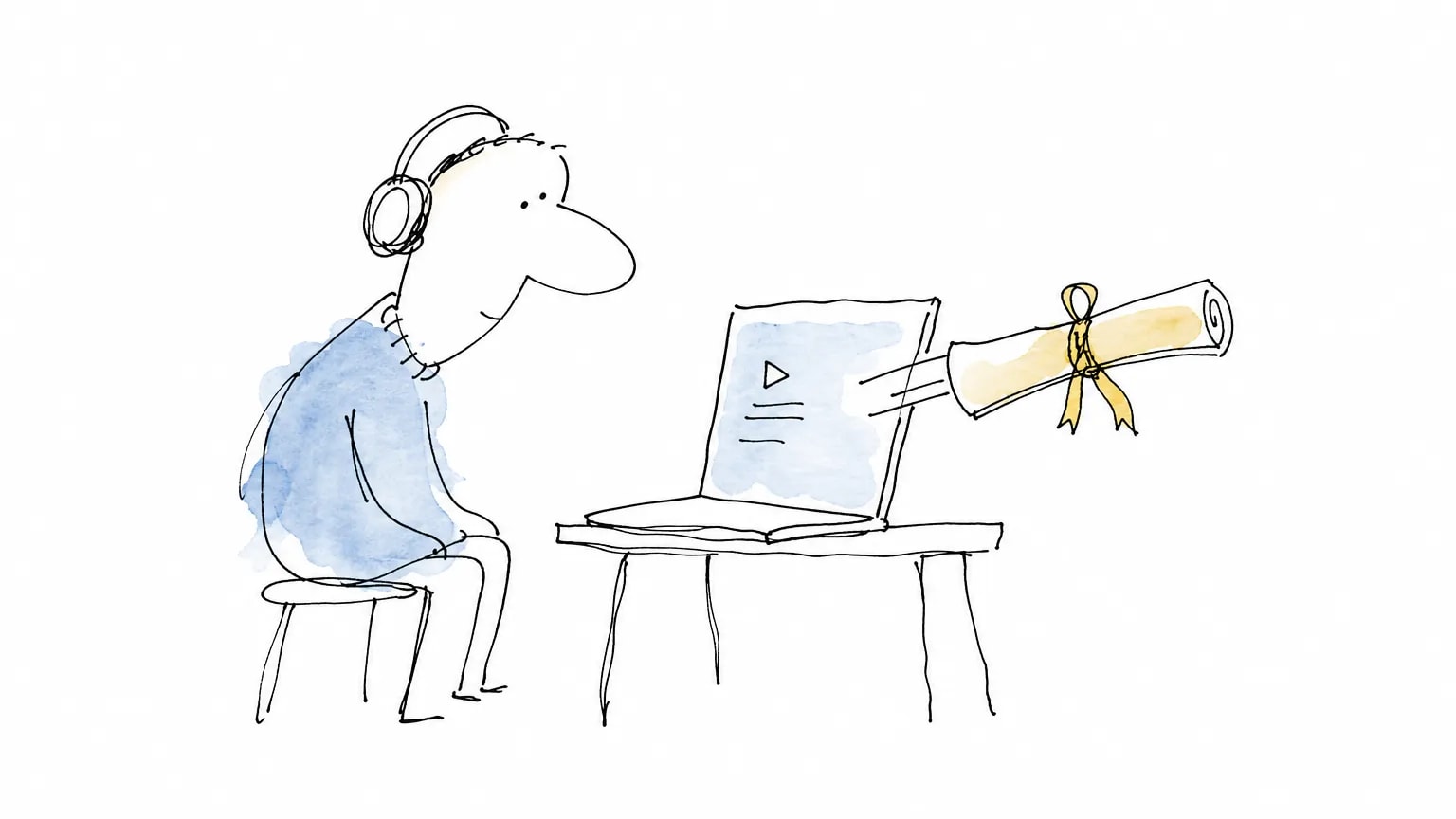
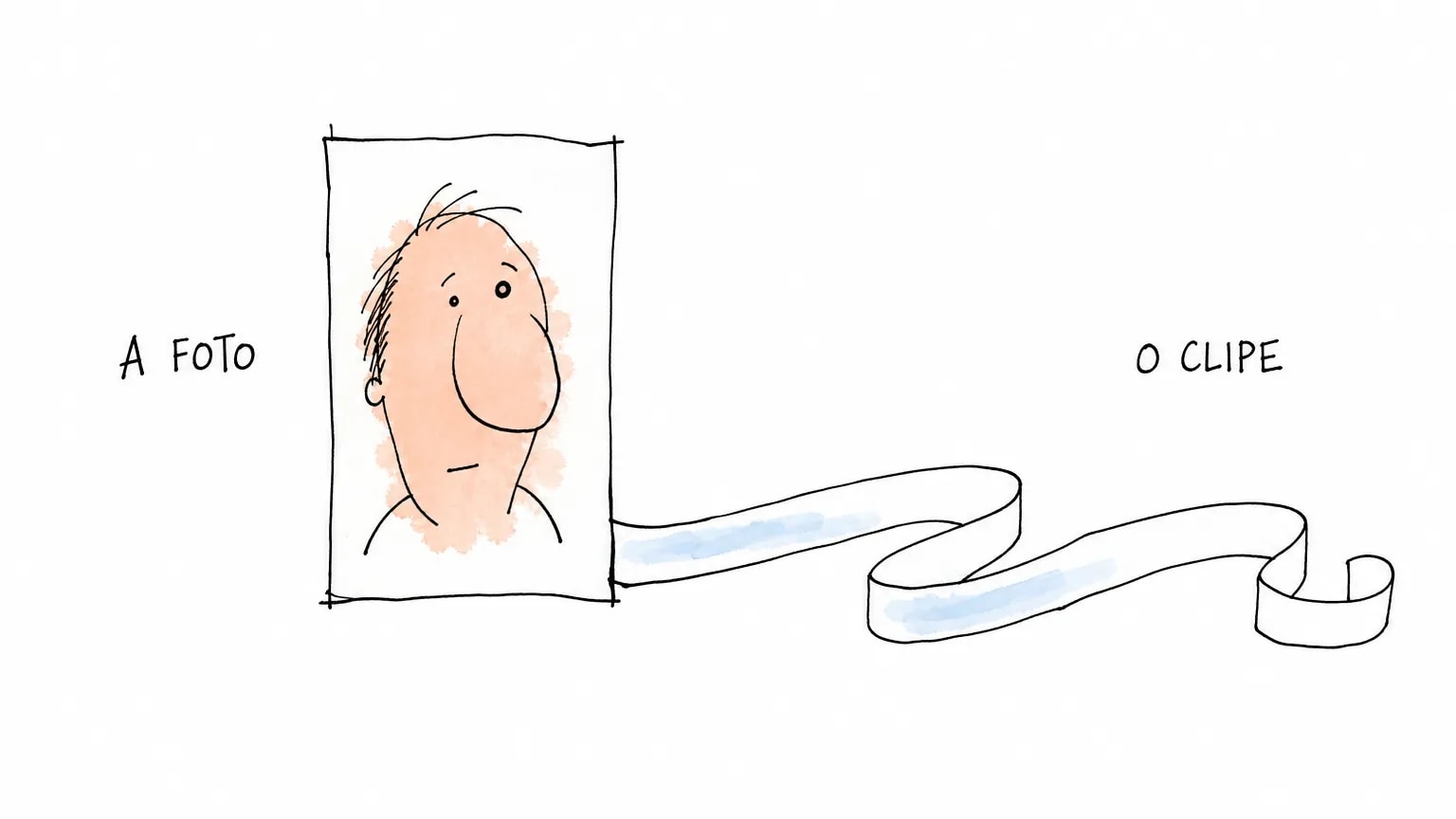
Uma Live Photo não é uma foto que se mexe. É um par que a galeria mostra como um item só, e é esse item que aparece na lista quando um formulário pede uma imagem. Dentro dele existem três coisas:
- A imagem estática, que é o que a galeria mostra parada. É o que a Apple chama de foto principal, no sentido de instante que representa o item, e não no sentido de foto que você mais usa por aí.
- O clipe curto, com o movimento e o som gravados em volta do toque no botão.
- Uma marca que amarra os dois, para o sistema saber que aquele vídeo pertence àquela foto e não a outra.
A definição sai do próprio fabricante. Na documentação para desenvolvedores da Apple, o subtipo que identifica esse item é descrito como um ativo que "includes movement and sounds from the moments just before and after its capture": movimento e som dos momentos imediatamente antes e depois da captura. A página de suporte em português é mais concreta e diz que o iPhone "registra o que acontece um segundo e meio antes e depois de você tirar uma foto". Essa é a janela de captura que a Apple descreve; o clipe que sobra gravado dentro do arquivo é outra medida, e no arquivo de iPhone 15 que medi ele tinha 2,005 s.
O arranjo muda de plataforma, e essa diferença volta várias vezes neste texto. No iPhone, os dois lados são recursos do mesmo ativo: a API da Apple trata o clipe como componente pareado, "the original video data component of a Live Photo asset". No Android, a especificação do formato é explícita na direção oposta: são "single files that contain a still photographic image and a short video", ou seja arquivos únicos, formados por "a primary still image file, JPEG, HEIC, or AVIF, with a secondary video file appended to it", um arquivo de imagem estática com um arquivo de vídeo colado no fim.
Daí sai a primeira conclusão prática: quando o destino aceita só imagem, o que sobe é a estática, e o movimento não aparecer é o comportamento correto, não um defeito. E daí sai a segunda: você anda com um vídeo no bolso sem saber. Nos quatro arquivos que medi em 30/08/2026, entre 43,4% e 66,6% dos bytes do item eram clipe.
Quatro caminhos diferentes, e só um deles muda o seu rosto
Se você veio resolver isso agora, é aqui. As páginas em português sobre o assunto misturam quatro operações que produzem coisas diferentes: duas geram uma imagem estática, uma muda o item dentro da galeria e a outra gera um vídeo novo. A tabela separa as quatro, e os literais de cada uma vêm logo abaixo dela.
| Operação | O que sai dela | O que acontece com o item na galeria | Quando usar |
|---|---|---|---|
| Compartilhar com o Live desligado | Uma imagem estática do quadro principal, só naquele envio | Nada: o par continua intacto | Quando você vai anexar agora e não quer mexer na sua galeria |
| Desligar o Live na edição | O item passa a ser uma foto estática do quadro principal | É uma edição do app Fotos sobre aquele item | Quando aquele item nunca mais vai precisar do movimento |
| Trocar o quadro principal | O item passa a mostrar outro instante, vindo do clipe | O par continua, com outro instante marcado como principal | Quando o instante gravado não é o que você quer, e você aceita o custo |
| Salvar como vídeo | Um vídeo novo, no álbum Salvo Recentemente | A Apple publica que a Live Photo permanece acessível no álbum Live Photos | Quando o que você quer é o clipe, e não a foto |
Apple, suporte em pt-BR "Tirar e editar Live Photos" (104966), Manual de Uso do iPhone (iOS 26) e "Como transformar uma Live Photo em um vídeo no iPhone" (105029). Páginas abertas em 30/08/2026.
Repare na terceira linha: ela é a única que muda qual instante do seu rosto vai ser publicado. As duas primeiras decidem apenas se o movimento acompanha o arquivo; o rosto continua sendo o que a câmera gravou no toque. A quarta não consome nada, ela acrescenta.
Os literais, para você reconhecer a tela. Para compartilhar só a estática, a página de suporte da Apple diz: "Se desejar compartilhar a foto estática, e não a Live Photo, toque em Live no canto superior esquerdo da foto". Para transformar o item, o Manual de Uso do iPhone diz: "Criar uma foto estática: toque no botão Live na parte superior da tela para desativar o recurso Live. A Live Photo se torna uma foto estática da foto principal". E, para o clipe, a página sobre salvar como vídeo deixa a natureza do par à mostra: "Você pode encontrar o novo vídeo no álbum Salvo Recentemente. A Live Photo permanecerá acessível no álbum Live Photos".
Existe ainda um caminho que decide sozinho por você. A mesma página de suporte publica: "Observe que, se você compartilhar pelo Mail, a Live Photo será enviada como imagem estática". O recorte é estreito e vale a pena guardar: a frase é sobre o app Mail da Apple, não sobre correio eletrônico em geral nem sobre outros aplicativos de e-mail. Nas cinco páginas em português que baixei em 30/08/2026 sobre este assunto, somando 5.029 palavras de corpo, a palavra Mail não aparece nenhuma vez.
E tem o nome que talvez você esteja procurando. "Duplicar como Foto Estática" circula em português desde 2016, e em 30/08/2026 eu não localizei página oficial da Apple em português publicando esse nome de menu: abri o artigo do Manual sobre duplicar fotos, a busca do próprio suporte e o índice do manual do app Fotos, e o que a Apple publica hoje é a frase "Criar uma foto estática" citada acima. Isso não quer dizer que a opção não exista no seu aparelho. Quer dizer que o rótulo que você procura pode estar escrito de outro jeito, o que é exatamente o problema da próxima seção.
O mesmo botão tem dois nomes oficiais, e por isso o tutorial não bate com a sua tela
Você abre o editor, procura o botão que o tutorial mandou tocar e ele não está escrito daquele jeito. Na maior parte das vezes não é a sua versão do sistema: são duas páginas oficiais da própria Apple, lidas no mesmo dia, com dois nomes para a mesma coisa.
- Suporte em pt-BR, "Tirar e editar Live Photos", lido em 30/08/2026: "Abra a Live Photo e toque no botão Editar. Toque no botão Live Photos. Mova o controle deslizante para alterar o quadro. Solte o dedo e toque em Usar Como Foto Principal. Toque em OK". O "quadro" dessa frase é o quadro principal da Live Photo, e a mesma página traz ainda outra redação para o mesmo gesto: "Arraste o quadro branco para escolher uma miniatura diferente".
- Manual de Uso do iPhone (iOS 26), lido em 30/08/2026: "Definir uma foto principal: mova a moldura branca no visor de fotogramas, toque em Criar Foto Principal e toque em OK".
Some as duas e o mesmo elemento de tela aparece com quatro nomes: controle deslizante, quadro branco, moldura branca e visor de fotogramas. O botão aparece com dois: Usar Como Foto Principal e Criar Foto Principal. Se você estiver procurando a palavra exata de um tutorial qualquer, é bem provável que ela não esteja na sua tela. Procure o gesto, não o rótulo: abrir a foto, entrar em Editar, tocar no ícone de Live Photos, arrastar a fita de instantes e confirmar.
A confusão de vocabulário não é só da Apple. Nas cinco páginas em português que baixei em 30/08/2026, a MacMagazine descreve o caminho certo sem escrever o nome do botão (o texto pede para "fazer o ajuste do fotograma") e o TechTudo alterna entre "frame" e "quadro" sem dizer de qual dos dois se trata. Por isso este artigo fixa três termos e não sai deles:
- Quadro principal da Live Photo: a imagem estática que representa o item. É ela que sobe quando um formulário aceita só imagem.
- Quadro do clipe: qualquer instante tirado do vídeo que vive dentro do mesmo item. É o que você publica depois de arrastar o controle.
- Quadro de vídeo: o instante extraído de um arquivo que nasceu vídeo, um .mov ou um .mp4 gravado. Esse é outro objeto, e este blog já mediu o que muda quando o rosto vem de um quadro de vídeo.
O que eu medi em quatro arquivos reais
Em 30/08/2026 baixei quatro arquivos públicos de um repositório aberto de amostras de terceiros, um por aparelho, e medi cada par: dimensão da imagem estática, dimensão do quadro do clipe, duração do clipe, em que ponto do clipe cai o instante da estática e quantos bytes do item são vídeo. No arquivo da Apple li o vídeo pareado direto; nos três arquivos Android li o pacote de metadados e cortei o vídeo anexado a partir do fim, usando o comprimento declarado dentro do próprio arquivo.
| Aparelho (arquivo de amostra) | Imagem estática | Quadro do clipe | O que a conta devolve |
|---|---|---|---|
| iPhone 15 (par HEIC + MOV) | 5.712 x 4.284 px = 24,47 MP | 1.920 x 1.440 px = 2,76 MP | Clipe com 11,3% dos pixels; 2,005 s; estática em 68,2% do clipe; 43,4% dos bytes do item |
| Pixel 9 Pro XL (JPEG único, Ultra HDR) | 2.268 x 4.032 px = 9,14 MP | 1.920 x 1.080 px = 2,07 MP | Clipe com 22,7% dos pixels; 1,637 s; estática em 71,3% do clipe; 63,3% dos bytes do item |
| Galaxy A34 5G (JPEG único) | 4.000 x 3.000 px = 12,00 MP | 1.440 x 1.080 px = 1,56 MP | Clipe com 13,0% dos pixels; 2,503 s; carimbo da estática no fim da trilha; 56,3% dos bytes |
| Galaxy S23 Ultra (HEIC único) | 4.000 x 3.000 px = 12,00 MP | 1.440 x 1.080 px = 1,56 MP | Clipe com 13,0% dos pixels; 2,800 s; estática em 99,0% do clipe; 66,6% dos bytes do item |
Medição própria em 30/08/2026, em quatro arquivos públicos de um repositório de amostras de terceiros, um por aparelho, com sips, Pillow 12.1.1 e ffprobe do ffmpeg 8.0.1. Não são arquivos nossos nem especificação de fabricante.
A primeira leitura é aritmética antes de ser opinião. Em nenhum dos quatro arquivos o clipe chega perto da estática: o quadro do clipe tem entre 11,3% e 22,7% dos pixels da imagem estática, ou seja, a estática tem de 4,41 a 8,85 vezes mais pixels do que qualquer instante do vídeo. Um instante escolhido dentro do clipe não pode carregar mais informação do que o clipe tem. É por isso que trocar o quadro principal não é uma operação neutra.
Isso não é especificação de fabricante, e a diferença importa. O que a Apple publica sobre o assunto está na documentação de desenvolvedor, na propriedade que descreve a escala de um instante da Live Photo: "Video frames can be a different size than still photo content", quadros de vídeo podem ter tamanho diferente do conteúdo da foto estática. A frase diz que pode ser diferente; ela não diz quanto. Do lado do Android, a especificação do formato escreve a lacuna com todas as letras: "The primary video frame resolution is undefined". Ela prevê até uma trilha secundária opcional de resolução maior, cuja função declarada é servir de "substitutions for the primary still image", e completa que a resolução dessa segunda trilha também é indefinida. Traduzindo: o mecanismo para você receber um instante decente existe no papel, e ele é opcional.
A segunda leitura é sobre tempo, e ela muda o que dá para fazer. No iPhone 15 medido, o carimbo da estática está em 1,367 s de um clipe de 2,005 s, isto é, a 68,2% do caminho; no Pixel 9 Pro XL, em 1,167 s de 1,637 s, a 71,3%. Nos dois há clipe depois do instante gravado, então dá para procurar uma expressão "para a frente". Nos dois Galaxy que medi, o carimbo cai no fim: 99,0% no S23 Ultra e, no A34, 5 ms depois do fim da trilha de vídeo que consegui cortar. Nesses dois arquivos, escolher outro instante só anda para trás.
A terceira leitura é que a cola do par é visível. O arquivo de vídeo do iPhone declara a chave com.apple.quicktime.content.identifier com a cadeia 7EF4936E-3840-45DC-BA67-70154919699F, e essa mesma cadeia está dentro do HEIC. O mesmo vídeo traz a chave com.apple.quicktime.still-image-time numa trilha de metadados com uma única amostra, em 1,367 s: é o carimbo do instante da estática, do lado Apple, e é o análogo do campo MotionPhotoPresentationTimestampUs que a especificação do Android define em microssegundos.
A fronteira do assunto fica nítida aqui. Enquanto você não arrasta o controle, o seu retrato é a imagem estática da câmera, com todos os pixels dela. No instante em que você arrasta, ele passa a vir de um vídeo, e cai na mesma conta que este blog mediu quando o arquivo já nasce vídeo: sobra pixel na tela e falta byte na imagem.
O custo que a Apple publica e as cinco páginas da busca não citam
Existe um preço escrito, em português, numa página oficial, e nenhuma das cinco páginas que baixei em 30/08/2026 o menciona. Está no Manual de Uso do iPhone, na seção sobre editar Live Photos, e é uma nota curta que muda a recomendação inteira para quem publica retrato:
"Nota: as Live Photos capturadas em um modelo de iPhone 15 ou posterior com efeito de retrato perdem o efeito de retrato se você alterar a foto principal."
O recorte é estreito e precisa ser respeitado: a frase vale para iPhone 15 ou posterior e para fotos com efeito de retrato. Não é uma regra para todo iPhone nem para toda Live Photo. Ainda assim, num artigo sobre retrato, é a informação mais cara da página inteira.
O motivo é simples. Numa foto de perfil, o desfoque de fundo é frequentemente a razão de a foto existir: é ele que separa o rosto do sofá, da porta do armário e do colega passando atrás. Quem entra no editor para consertar uma expressão de meio segundo pode sair de lá com a expressão certa e o fundo inteiro de volta em foco. Você trocou um defeito pequeno por um defeito grande, e a operação não avisa isso na tela.
A regra prática que sai daí é chata e é a correta: se a foto foi feita no modo retrato e o problema é a expressão, refaça a foto em vez de arrastar o controle. Expressão é uma decisão de captura, não de edição, e ela mora junto com luz, distância e enquadramento no pilar de retrato, onde a foto ainda pode ser refeita.
Vale ainda uma segunda advertência publicada, dessa vez sobre aplicativos de fora. A página de suporte da Apple diz que "se você editar a Live Photo usando um app de terceiros, poderá perder todos os efeitos de Live Photo aplicados". O verbo é "poderá", não "vai": é um risco declarado, não uma certeza.
O teste dos dois arquivos: leia a diferença antes de publicar
O que continua sem resposta pública é a resolução do arquivo que o iOS grava depois que você toca em Usar Como Foto Principal. Eu não medi esse arquivo: não tenho o aparelho e a Apple não publica o número. O que dá para fazer, e vale mais do que qualquer porcentagem universal, é ler o resultado no seu próprio arquivo. O teste é comparativo: duas saídas do mesmo item, lado a lado.
- Gere a saída A, sem mexer no item. Abra a Live Photo, toque em compartilhar, toque em Live no canto superior esquerdo para desligar o movimento e salve o arquivo (ou mande para você mesmo por um caminho que não recomprima).
- Gere a saída B, com o instante trocado. No mesmo item, toque em Editar, toque no botão de Live Photos, arraste o controle até o instante que você queria, solte e toque em Usar Como Foto Principal (ou Criar Foto Principal, conforme a sua versão). Confirme em OK e repita o passo 1.
- Leia largura por altura das duas saídas. Nos detalhes do arquivo, no app Fotos ou no aplicativo Arquivos, cada imagem mostra a dimensão em pixels. Anote as duas antes de qualquer conclusão.
- Leia o peso das duas, na mesma tela. Anote em KB ou MB, com a unidade que o aparelho mostrar. Sem os dois números juntos, dimensão e peso, o teste não conclui nada.
A leitura do resultado cabe em três linhas:
- Dimensão igual nas duas saídas: você continua publicando a imagem estática da câmera, e o instante trocado não custou pixel nenhum naquele aparelho.
- Dimensão menor na saída B: o instante que você escolheu veio do clipe, e é ele que vai ser publicado, com a fração de pixels que a tabela acima mostra.
- Dimensão igual e peso muito menor: aí o assunto mudou, e o problema não é a escolha do instante, é recompressão em algum ponto do percurso.
Essa última linha é a fronteira com outro teste. Se a sua pergunta for se o arquivo ainda é o original depois do caminho até o formulário, o exame é outro e está em a conferência que vem depois, quando o arquivo já saiu da galeria. Aqui a decisão acontece antes de tudo isso, dentro da galeria: o que se decide não é compressão, é qual instante existe como imagem.
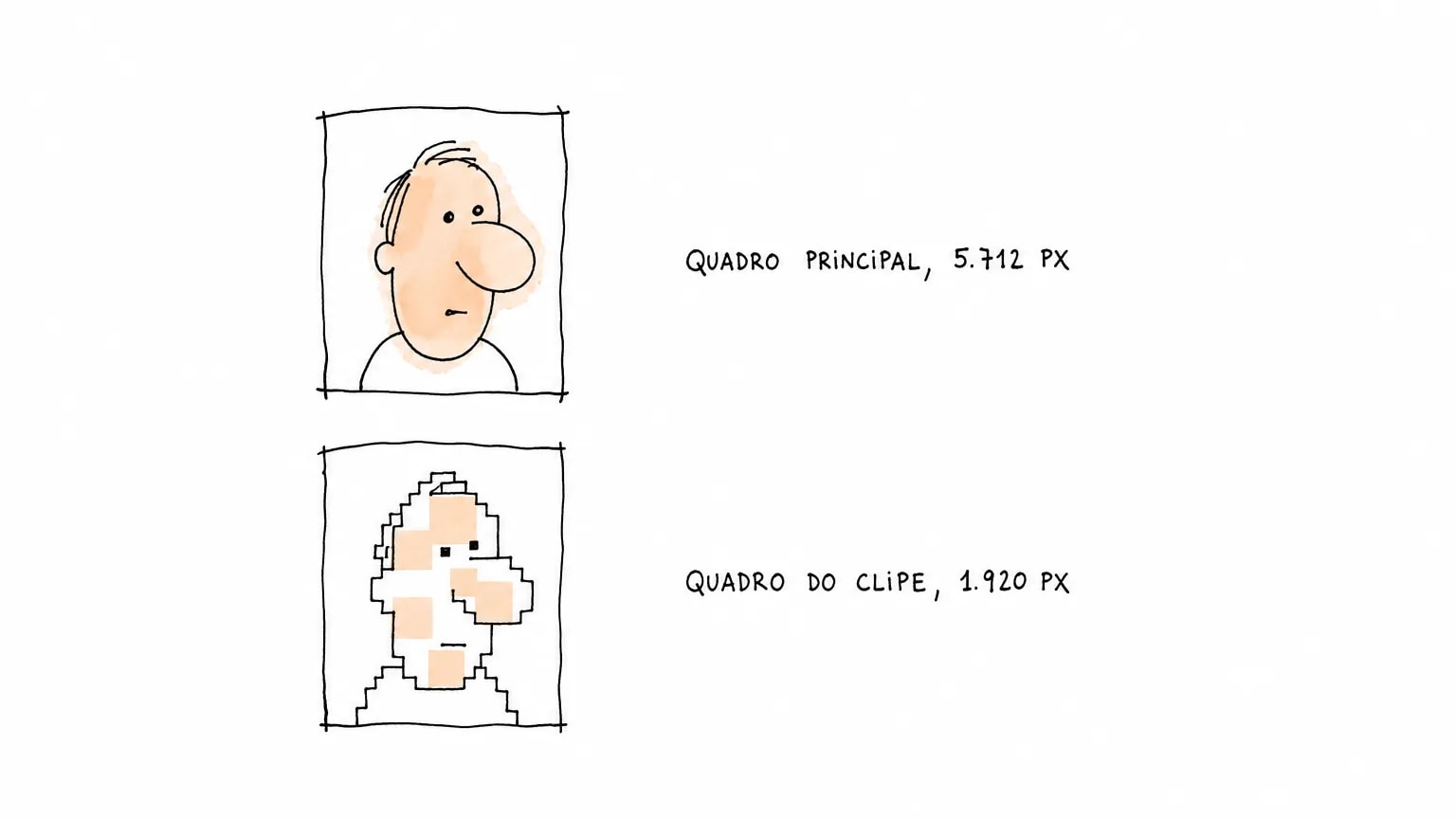
Medido em um arquivo de iPhone 15, em 30/08/2026: a imagem estática tem 5.712 x 4.284 px (24,47 MP) e o quadro do clipe do mesmo item tem 1.920 x 1.440 px (2,76 MP). Publicadas no mesmo tamanho de tela, as duas ocupam o mesmo espaço; o que muda é quanta informação existe por trás.
O caminho seguro termina sempre no mesmo lugar: gere um arquivo estático, único, com nome próprio, e use esse arquivo. Se ele for virar referência para uma geração de imagem, vale a mesma disciplina, e o item da galeria não serve onde o arquivo estático serve.
Sintoma, causa e correção
Seis sintomas cobrem quase tudo que aparece quando uma foto com clipe dentro vai parar num formulário. A tabela separa o que aconteceu, como confirmar e o que fazer, nessa ordem, porque confirmar é o passo que quase todo mundo pula.
| Sintoma | O que aconteceu | Como confirmar | Correção |
|---|---|---|---|
| Subiu outro instante do meu rosto | O quadro principal do item não era o instante que você imaginava | Abra o item na galeria e olhe o que ele mostra parado, antes de tocar | Escolha o instante de propósito ou exporte a estática antes de subir |
| A foto ficou menor do que deveria | O instante publicado veio do clipe, que tem uma fração dos pixels da estática | Compare largura por altura das duas saídas, no teste dos dois arquivos | Volte ao quadro principal original ou refaça a foto |
| O destino publicou um vídeo curto em loop | A plataforma entende o par e resolveu reproduzir o clipe | Passe o cursor ou toque na imagem publicada e veja se ela se mexe | Entregue um arquivo estático já achatado, gerado antes do envio |
| O site recusou o arquivo | O formulário não aceita o formato do contêiner que você entregou | Confira a extensão do arquivo e a lista de formatos aceitos na própria página | Exporte uma estática em JPEG e reenvie |
| Diz que é foto com movimento e não se mexe | A marca de movimento sobreviveu a um editor que removeu o vídeo anexado | A especificação avisa que esse campo não é definitivo e pode ficar residual | Trate como foto comum: não há clipe para recuperar ali |
| O fundo desfocado sumiu depois que eu mexi | Em iPhone 15 ou posterior, trocar a foto principal custa o efeito de retrato | Compare com o original, se ele ainda existir no álbum | Tente reverter a edição no app Fotos; se o efeito não voltar, refaça a foto |
Sintomas colhidos na SERP em português e em títulos de comunidade oficial em 30/08/2026. Causas ancoradas nos literais da Apple e da especificação Motion Photo citados no corpo, mais a medição própria dos quatro arquivos.
As linhas do meio são problemas de destino, não de arquivo. Cada plataforma decide sozinha se entende o par, se ignora o clipe ou se recusa o contêiner, e essa lógica é a mesma pela qual o destino recorta, estica ou mascara antes de você ver o resultado. A correção converge nos três casos: entregue um arquivo estático simples e tire a decisão das mãos da plataforma.
E no Android: a foto com movimento tem outro nome, outro botão e outro resultado
A busca em português sobre esse assunto é quase toda iPhone. Nas cinco páginas que baixei em 30/08/2026, somando 5.029 palavras de corpo, as três ocorrências de "Android" são um item de menu do site, uma chamada de link e um passo de download de aplicativo. Nenhuma delas trata do que acontece com o arquivo num aparelho Android.
Comece pelo vocabulário, porque ele é a razão de metade das buscas não acharem nada. O Google não chama isso de Live Photo. A Ajuda da câmera do Pixel escreve "fotos com movimento": "Tire fotos com movimento para capturar algo que está se movendo e escolha sua imagem favorita". A mesma página descreve o recurso Melhor Foto, em que "o app Câmera tira uma sequência de fotos e escolhe automaticamente a melhor", e o caminho para exportar o clipe: "Para salvar a foto com movimento como um vídeo, toque em Mais Exportar Vídeo Exportar" (a sequência de rótulos é essa mesma na página). Na interface da Samsung o rótulo é "Foto em movimento", e em 30/08/2026 eu não localizei página oficial da Samsung Brasil publicando o termo, então o vocabulário deste artigo é o do Google.
Agora a diferença que muda a decisão. No iPhone você troca o quadro principal do item que já existe. No Google Fotos você salva uma cópia nova. A Ajuda oficial descreve o caminho: "Abra uma foto com movimento. Deslize para cima na foto. Toque em Imagens nesta foto. Role as imagens na sua foto e escolha a favorita". Para guardar, "toque em Salvar como cópia". E a consequência está publicada na mesma seção: "As imagens que você salvar vão ser exibidas nas suas fotos ao lado da foto original". Quem vai publicar um retrato ganha alguma coisa aí: o arquivo original continua intacto e você decide qual dos dois sobe.
A especificação do formato explica o resto do comportamento. O arquivo é único e o vídeo vem colado no fim, com a regra escrita de que "the location of this media item must be at the end of the file". O instante da estática tem um campo próprio, em microssegundos, e a especificação diz que, quando ele falta, quem lê o arquivo deve usar um instante próximo do meio da trilha de vídeo. Há inclusive um campo opcional de nota por instante, com pontuação entre 0 e 1 calculada por um modelo. Opcional é a palavra que importa: o formato prevê a pontuação, o que não é promessa de que o seu aparelho pontue coisa alguma.
Dois detalhes viram diagnóstico direto. Primeiro, o nome do arquivo faz parte da especificação: quem grava deve usar um nome terminado em MP antes da extensão, e quem lê "may ignore" o vídeo anexado se o padrão não for seguido. É por isso que um arquivo renomeado por um aplicativo qualquer pode chegar do outro lado como foto comum. Segundo, a marca de movimento sobrevive ao vídeo: a especificação registra que arquivos de imagem "may still have a residual value of 1 for this field even though the appended video has been stripped" e conclui que o campo "is therefore not definitive".
E fica o limite dos números Samsung que estão na tabela: são dois arquivos, de dois aparelhos, e não uma especificação do fabricante.
O que este artigo não afirma
Cinco limites, porque cada um deles é um lugar onde outro texto preencheria a lacuna com palpite:
- O arquivo que o iOS grava depois da troca não foi medido aqui, e a Apple não publica a resolução dele. Daí o teste comparativo, e não uma porcentagem.
- Os quatro arquivos medidos são amostras públicas de terceiros, uma por aparelho. Não sei ajustes de câmera, versão de aplicativo nem se algum passou por edição.
- A especificação do Motion Photo escreve "undefined" para a resolução do vídeo. Nada aqui autoriza dizer que o Android preserva a resolução da estática.
- O custo do efeito de retrato vale no recorte que a Apple publica, e não como régua geral de qualidade de imagem.
- Não achar o rótulo "Duplicar como Foto Estática" em página oficial em português não é o mesmo que dizer que a opção não existe.
Crédito onde é devido: entre as cinco páginas que baixei, a Cleverfiles é a única que percebe o peso escondido do par e escreve que o app Fotos mostra apenas o tamanho da imagem estática, de modo que a diferença pode surpreender. É concorrente, não fonte: o número publicado aqui é o da medição descrita acima.
E uma última: nada aqui promete que um arquivo estático vai ser aceito por um formulário específico. O que ele faz é remover uma variável do problema, antes de você apertar enviar.
Perguntas frequentes
Trocar o quadro principal piora a qualidade da minha foto?
Por que o destino publicou um vídeo curto, ou recusou o meu arquivo?
Como mando uma Live Photo como foto normal por e-mail?
Foto com movimento do Android é a mesma coisa que Live Photo?
Se eu desligar o Live, perco o vídeo para sempre?
Quando o instante certo não está dentro do clipe
O fotoslinkedin gera fotos profissionais a partir de 1 a 5 fotos suas, com estilo, enquadramento, expressão e roupa escolhidos por você. Há uma imagem de teste por conta, sem cartão.
Resumo e próximos passos
Quatro frases fecham o assunto. O item que você toca na galeria é um par, e não um arquivo: imagem estática mais clipe curto. O destino que aceita só imagem recebe a estática, e o movimento sumir é o comportamento correto. Dos quatro caminhos possíveis, apenas trocar o quadro principal muda qual instante do seu rosto é publicado, e essa troca tem um custo medido (o clipe tem uma fração dos pixels) e um custo publicado (o efeito de retrato, em iPhone 15 ou posterior). E no Android você não troca nada: salva uma cópia nova ao lado da foto original.
O próximo passo prático é o teste dos dois arquivos, com dimensão e peso anotados das duas saídas. Se a dimensão cair, o rosto publicado deixou de vir da câmera e passou a vir do vídeo, que é a situação em que entra a conta de pixel e byte já feita para esse caso. Se a dimensão ficar igual e o peso despencar, o assunto é outro e está em onde o peso some sem que a dimensão mude.
E, se a expressão gravada não serve, o conserto não está no editor. Ele está uma etapa antes, na captura, que é o que organiza o pilar de retrato, onde o arquivo só vira assunto depois que a foto já está boa.
Pedro Mota
Fundador, fotoslinkedin.com.br
Pedro Mota é fundador da fotoslinkedin.com.br, ferramenta de IA que transforma uma selfie em foto profissional pronta pro Linkedin em 60 segundos. Antes, atuou com design e produto digital. Hoje vê centenas de fotos por semana e escreve sobre o que funciona pra carreira no Brasil em 2026.