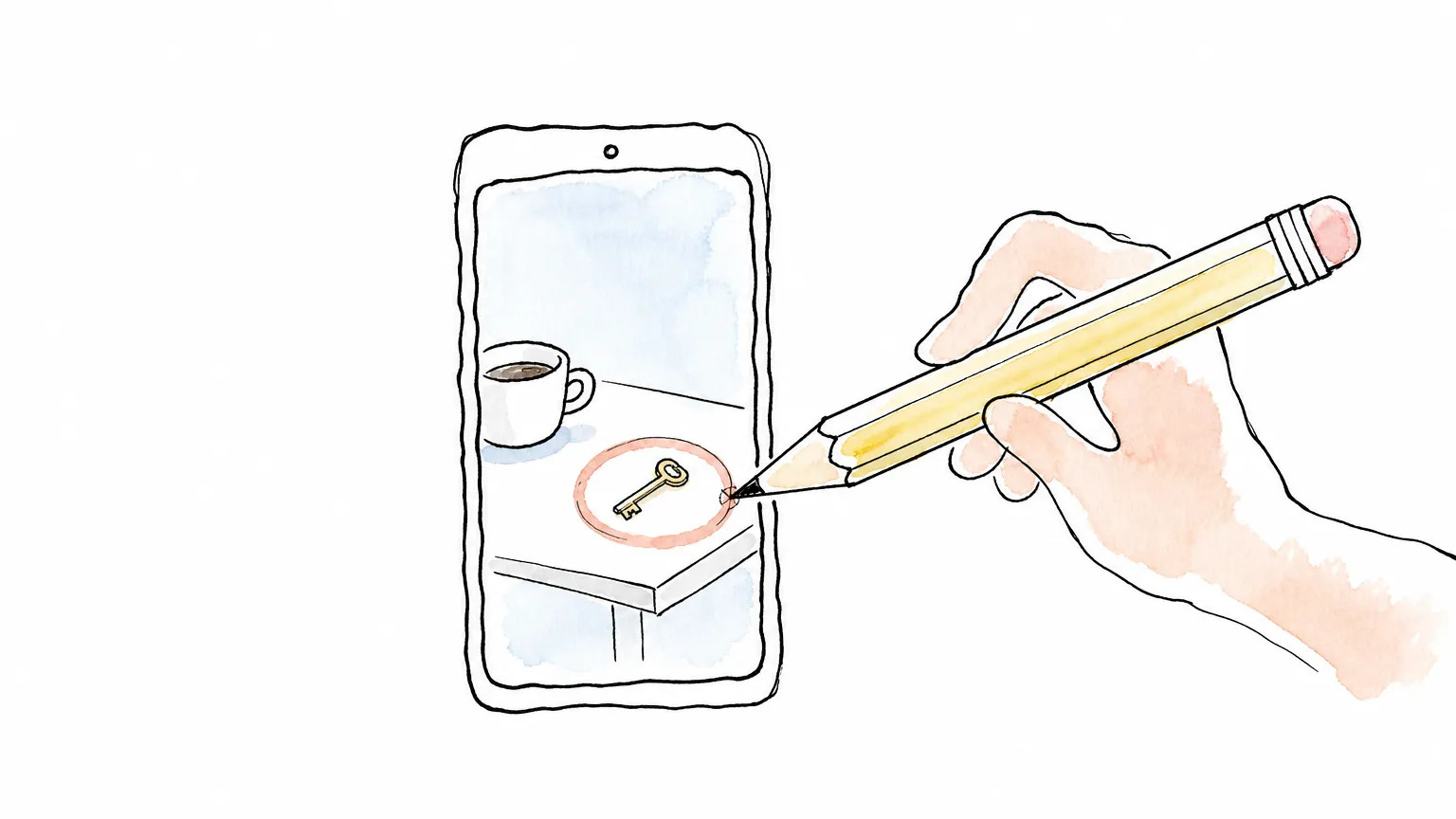
Como circular uma foto no WhatsApp: o caminho em cada aparelho
"Circular uma foto no WhatsApp" quer dizer duas coisas na busca. A primeira, e a deste guia, é desenhar um círculo em volta de algo dentro da imagem antes de mandar: o item de um print, a linha de um boleto, um rosto numa foto de grupo. A segunda é deixar a foto de perfil redonda, e essa não pede nada de você: o WhatsApp recorta o avatar em círculo sozinho, e o que você controla é o enquadramento. Se era isso que você procurava, o guia sobre o recorte redondo da foto de perfil resolve.
Para o primeiro sentido, a fonte é a página Como editar fotos e vídeos da Central de Ajuda do WhatsApp, que tem versões para Android, iPhone e Web com o nome de cada ícone. Conferimos as três em 11/11/2026. A interface muda de versão para versão, por isso este texto chama cada botão pelo ícone que a Central descreve (o lápis, a seta em U, o avião de papel), e não por um rótulo que pode mudar na próxima atualização. O recurso não é novo: o blog oficial do WhatsApp anunciou em 3 de outubro de 2016 que dava para "escrever ou desenhar em fotos e vídeos".
Existem 3 jeitos de fazer o círculo, do mais rápido ao mais limpo:
- O lápis do próprio WhatsApp. Abre na hora de anexar, funciona no Android, no iPhone e na Web, e o círculo sai exatamente como o seu dedo (ou o mouse) desenhar.
- A ferramenta de marcação do celular, antes de anexar. No iPhone, a Marcação do app Fotos troca o traço por um círculo geometricamente perfeito. No Android, o Google Fotos tem Caneta e Destaque.
- Marcar e mandar também como arquivo. Quando o detalhe é pequeno (um número num documento, uma linha de planilha), marque no app de fotos e anexe uma cópia como Documento, para quem recebe poder ampliar.
A tabela resume o caminho do lápis nas três versões documentadas. A última linha é a que os tutoriais não contam: a Central descreve o lápis como "desenhos à mão livre" nas três versões, e nenhuma delas documenta ferramenta de forma pronta (conferido em 11/11/2026). O círculo é o seu traço.
| Etapa | Android | iPhone | WhatsApp Web |
|---|---|---|---|
| Anexar a foto salva | Ícone de clipe, depois ícone de galeria | Ícone de mais (azul), depois biblioteca de fotos e vídeos | Ícone de mais ao lado do campo de texto, depois Fotos e vídeos |
| Abrir o desenho | Ícone de lápis | Ícone de lápis | Ícone de caneta (lápis) |
| Trocar a cor | Deslizar o dedo para cima e para baixo no seletor de cores | Deslizar o dedo para cima e para baixo no seletor de cores | Cores abaixo da foto, ou seta para cima para cor personalizada |
| Trocar a espessura | Ícones de rabisco abaixo da foto | Ícones de rabisco (espessura da caneta) abaixo da foto | Um dos quatro círculos cinza |
| Desfazer o traço | Seta em forma de U para a esquerda | Seta em forma de U para a esquerda | Desfazer; refazer devolve a linha |
| Concluir e enviar | OK, depois a marca de seleção | OK, depois o avião de papel | OK, depois o avião de papel |
| Desenhar em vídeo | Documentado | Documentado | Não documentado nesta página |
| Forma pronta (círculo perfeito) | Não documentada | Não documentada no WhatsApp; a Marcação do iPhone faz | Não documentada |
Central de Ajuda do WhatsApp, página Como editar fotos e vídeos, variantes Android, iPhone e Web, consultadas em 11/11/2026. Nomes dos ícones como a Central descreve.
No Android: lápis, cor, espessura e desfazer
No Android, o editor abre assim que você escolhe a foto pela galeria do WhatsApp. O passo a passo, na ordem em que a versão Android da Central descreve:
- Abra a conversa.
- Toque no ícone de clipe e depois no ícone de galeria (o quadrado com contorno de montanhas). Escolha a foto.
- Toque no ícone de lápis.
- Deslize o dedo para cima e para baixo no seletor de cores até a cor que você quer.
- Toque num dos ícones de rabisco abaixo da foto para escolher a espessura.
- Contorne o detalhe com o dedo. Se errar, toque na seta em forma de U para apagar a linha.
- Toque em OK e depois na marca de seleção (dentro de um círculo) para enviar.
A cor não fica em botões separados: você desliza o dedo por uma faixa de cores. Escolha cor e espessura antes de começar o contorno; é mais rápido do que desfazer e refazer.
Sobre o gesto: como a Central não documenta forma pronta, o círculo do lápis é exatamente o que o seu dedo fizer. Três hábitos deixam o contorno mais limpo. Comece num ponto fácil de lembrar, em cima do detalhe, como o meio-dia de um relógio. Faça a volta inteira num traço só, devagar, e termine onde começou. E deixe uma folga entre a linha e o que você quer mostrar, para o traço não cobrir a informação que está circulando. Se tremeu, a seta em U apaga a linha e você tenta de novo.
No mesmo menu do lápis fica a ferramenta de desfocar (o ícone de rabisco branco). Ela serve para esconder, não para apontar, e volta na seção sobre privacidade.
No iPhone: o mesmo lápis e o atalho para um círculo perfeito
No iPhone, o lápis do WhatsApp é o mesmo, com três diferenças de caminho descritas na versão iPhone da Central. A foto entra pelo ícone de mais (o sinal de mais azul) e depois pela biblioteca de fotos e vídeos, onde você escolhe o arquivo num dos seus Álbuns. A espessura aparece com o nome "espessura da caneta", nos mesmos ícones de rabisco. E o envio é pelo avião de papel, não pela marca de seleção. Cor, desfazer e OK funcionam como no Android.
Há uma nota que só a versão de iPhone traz: ao compartilhar mídias no WhatsApp diretamente de outros aplicativos do iPhone, não é possível editá-las. A Central recomenda salvar o arquivo no aparelho antes. Se o lápis não aparece, quase sempre é isso: abra a conversa e anexe pela biblioteca.
O círculo perfeito com a Marcação do app Fotos
O lápis do WhatsApp não corrige o traço. A Marcação do iPhone corrige. O Manual de Uso do iPhone, na página sobre formas na Marcação, diz que ela desenha formas geometricamente perfeitas, como linhas e arcos, e descreve o gesto assim: "Desenhe uma forma com um único traço com o dedo e pare." Em seguida, "uma versão perfeita da forma é colocada no local para substituir o desenho". A lista de formas reconhecidas tem 13 itens: linhas retas, setas, arcos, linhas contínuas com ângulos de 90 graus, quadrados, círculos, retângulos, triângulos, pentágonos, balões de chat, corações, estrelas e nuvens.
O caminho completo, juntando essa página com a de edição de fotos do manual:
- No app Fotos, abra a foto e toque em Editar.
- Toque em Marcação e escolha uma ferramenta de desenho (caneta, marcador ou lápis). Ajuste cor e espessura tocando na ferramenta selecionada.
- Desenhe o círculo em volta do detalhe com um único traço e pare.
- O iPhone troca o traço por um círculo perfeito. Se preferir o desenho à mão, toque em Desfazer.
- Toque em OK para salvar. Depois, no WhatsApp, anexe a foto pela biblioteca de fotos e vídeos.
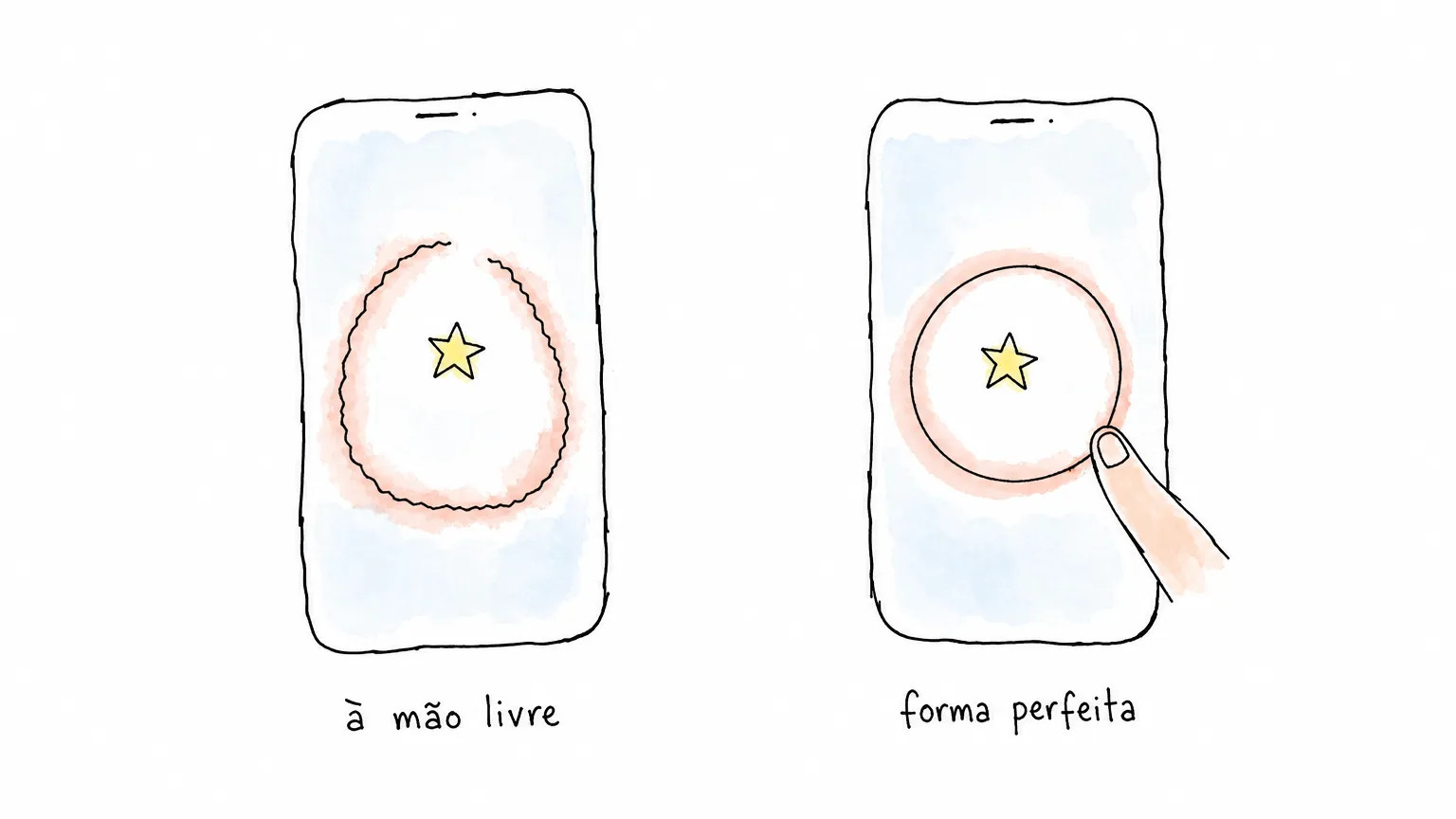
Quem prefere não desenhar tem outro caminho na mesma página: tocar em Adicionar e depois em Adicionar Forma, que coloca um círculo pronto na foto. Na barra de Marcação você ajusta cor da borda, largura da borda, cor de preenchimento e opacidade, e arrasta o contorno para redimensionar.
Uma consequência de editar no Fotos: a edição fica na foto da sua biblioteca. Para voltar à original depois de mandar, abra a foto editada, toque em Mais e em Reverter ao Original, como mostra a página Desfaça e reverta edições de fotos. O manual avisa que, com Fotos do iCloud, as edições são salvas em todos os seus dispositivos.
No WhatsApp Web e no computador
No navegador, o editor também abre na hora de anexar. A Central publica os passos na variante Web da mesma página:
- Abra a conversa individual ou em grupo e clique no ícone de anexar (o sinal de mais) ao lado do campo de texto.
- Clique em Fotos e vídeos e escolha a imagem salva no computador.
- Clique no ícone de caneta (lápis).
- Escolha uma das cores abaixo da foto. Para cor personalizada, clique na seta para cima e arraste o quadrado até a cor.
- Escolha a espessura num dos quatro círculos cinza.
- Desenhe com o mouse ou o trackpad. Errou, clique em desfazer; desfez demais, clique em refazer para a linha voltar.
- Clique em OK e no avião de papel para enviar.
Na página da Central, a variante Web é a única das três que documenta refazer e a única que fala em cor personalizada. Em compensação, com mouse o círculo costuma tremer mais do que com o dedo. Arraste devagar, com o botão pressionado do começo ao fim, ou faça o círculo perfeito no celular e mande a imagem já marcada pelo computador.
Sobre o app de computador (Windows e Mac): as variantes dessa página para desktop estavam vazias em 11/11/2026, só com o bloco de artigos relacionados. Os passos acima são os da Web, que é a versão publicada; confira no seu app se os ícones batem. E a seção da Web se chama "Desenhar em uma foto", sem a palavra vídeo: desenhar em vídeo pelo navegador não está documentado nessa página.
O círculo que se lê: cor, espessura e um teste de contraste
O reflexo de quase todo mundo é circular em vermelho. Fizemos a conta, e o vermelho é a pior escolha num fundo cinza. A régua usada é a da WCAG 2.2, publicada pelo W3C, que pede contraste mínimo de 3:1 entre um elemento gráfico necessário para entender o conteúdo e a cor ao lado dele. É uma norma de acessibilidade para web, não uma regra do WhatsApp, mas mede o problema certo: se o círculo se separa do fundo para quem tem vista cansada, usa a tela com brilho baixo ou enxerga cores de outro jeito.
Método: em 11/11/2026 calculamos a razão de contraste com a fórmula do W3C (a luminância relativa de cada cor, depois a divisão (L1 + 0,05) / (L2 + 0,05)) para cores puras de referência. Há dois limites declarados. A paleta do WhatsApp, do Google Fotos e da Apple não é publicada em código de cor, então a cor real do app pode diferir um pouco. E foto real não é fundo liso: o traço cruza áreas claras e escuras.
| Cor do traço | Fundo branco | Fundo cinza médio | Fundo quase preto |
|---|---|---|---|
| Vermelho | 4,00:1 (passa por pouco) | 1,01:1 (some) | 4,72:1 (passa) |
| Amarelo | 1,07:1 (some) | 3,68:1 (passa) | 17,58:1 (ótimo) |
| Branco | 1,00:1 (invisível) | 3,95:1 (passa) | 18,88:1 (ótimo) |
| Preto | 21,00:1 (ótimo) | 5,32:1 (passa) | 1,11:1 (some) |
| Azul | 8,59:1 (ótimo) | 2,18:1 (falha) | 2,20:1 (falha) |
Cálculo próprio em 11/11/2026 com a fórmula de razão de contraste da WCAG 2.2 (W3C). Cores puras: FF0000, FFFF00, FFFFFF, 000000 e 0000FF sobre FFFFFF, 808080 e 111111.
Leitura da tabela: nenhuma cor passa de 3:1 em todos os fundos. Vermelho puro sobre cinza médio dá 1,01:1, praticamente a mesma luminância. Quem enxerga cor normalmente ainda distingue o matiz, mas para quem tem baixa visão ou não diferencia vermelho, o círculo some. Em cinza claro o vermelho também fica abaixo da régua (2,83:1). Já o amarelo, que salta num print escuro, desaparece num documento branco.
A regra prática, por tipo de fundo:
- Fundo claro (documento, print de tela branca, planilha): azul ou preto. O vermelho passa, mas no limite.
- Fundo escuro (print em modo escuro, foto noturna): amarelo ou branco.
- Fundo médio (foto comum, parede cinza, céu nublado): preto ou branco. Evite vermelho.
Quando a foto mistura áreas claras e escuras, use o contorno duplo: primeiro um círculo grosso branco ou preto e, por cima, um círculo mais fino na cor que você quiser. O traço de baixo garante a separação do fundo, e o de cima guarda a cor. Dá para fazer nos três editores, porque todos deixam trocar cor e espessura entre um traço e outro.
Espessura: um tamanho acima do mais fino. A Central do WhatsApp sobre envio de mídia avisa que os arquivos "geralmente são comprimidos quando compartilhados no app", e quem recebe vê primeiro a miniatura na conversa; traço fino é o primeiro a ficar serrilhado ou sumir. Não existe medida oficial em pixels para isso, é critério de uso.
Checklist antes de mandar
- Um círculo por foto. Dois círculos dividem o olhar; se há duas coisas para mostrar, mande duas imagens.
- Cor escolhida pelo fundo, pela tabela acima, e não pelo hábito do vermelho.
- Nada sensível fora do círculo. O círculo aponta, não esconde (veja a seção sobre privacidade, mais abaixo).
- Legenda dizendo o que olhar. "O valor da terceira linha está errado" resolve mais rápido que uma foto sem contexto.
- Detalhe pequeno vai também como arquivo. A Central aceita Documento de até 2 GB; o que esse caminho faz com a qualidade ela não descreve, e o teste está no guia sobre o que acontece com a qualidade da foto no envio.
Foto recebida, print e vídeo: marcar o que chegou e mandar de volta
Para circular uma foto que alguém te mandou, ela precisa estar salva no aparelho, porque o lápis abre a partir da galeria. A página da Central sobre fotos desfocadas mostra onde ligar isso. No Android: mais opções (três pontos na vertical), Configurações, Conversas e a opção Visibilidade de mídia. No iPhone: Configurações (ou a sua foto do perfil), Conversas e Salvar no Fotos. Com a foto salva, anexe pela galeria ou pela biblioteca e desenhe. A mesma página explica que a foto pode aparecer desfocada quando o WhatsApp não consegue mais localizá-la no aparelho ou no cartão SD.
Print de tela
No iPhone, o print sai pressionando ao mesmo tempo o botão lateral e o de aumentar volume (no iPhone SE, o botão de Início e o lateral). A miniatura que aparece no canto inferior esquerdo abre direto a Marcação, segundo a página de captura de tela do manual da Apple. É o caminho mais curto: print, miniatura, círculo perfeito, envio.
No Android, o caminho documentado é o do Google Fotos. A Ajuda do Google Fotos sobre edição descreve: abra a imagem, toque em Editar e depois em Marcação (em alguns aparelhos, Editar, Ferramentas e Marcação) e escolha entre Caneta, Destaque, Encobrir e Texto. Destaque é a alternativa ao círculo quando a informação é uma linha de texto: funciona como marca-texto, sem contornar. Na hora de salvar, "Salvar como cópia" mantém a original intacta. A página não documenta reconhecimento de forma na Caneta (conferido em 11/11/2026), então ali o círculo também é traço livre. Celulares de outras marcas podem ter um editor de galeria com outras opções; vale conferir o manual do seu aparelho.
Um cuidado com print: ele guarda só os pixels que estavam na tela, não o arquivo original. Para circular um detalhe pequeno de uma foto, prefira a foto salva ao print dela; a diferença entre as duas coisas está explicada em por que print de foto não é a foto.
A armadilha da Borracha Mágica
No mesmo Google Fotos, a Borracha Mágica fica em outra categoria (Ações), e a instrução oficial dela é: "toque, desenhe um círculo ou deslize o dedo pela área da foto que você quer editar", seguida de Remover. Ou seja, ali circular seleciona o que vai sumir. Se você circulou e o objeto desapareceu, você estava na Borracha Mágica e não na Marcação: desfaça e volte por Editar, Marcação e Caneta. Apagar com IA é outra operação, com outros riscos para a foto.
Vídeo
No celular, a Central documenta desenho em vídeo: a seção do Android e do iPhone se chama "Desenhar em uma foto ou um vídeo", e o lápis funciona igual. Na Web, só foto. Há um efeito colateral documentado: editar uma foto desativa a foto em movimento no Android e a Live Photo no iPhone. Se a imagem que você mandou parou de se mexer, foi a edição.
Circular não esconde: quando desfocar, encobrir ou cortar
O círculo puxa o olho para dentro dele e não tira nada do que está fora. Quem recebe um print com um valor circulado também lê o nome e o telefone ao lado. Se a imagem tem informação que não deveria sair, a ferramenta certa é outra, e as quatro abaixo estão documentadas:
- Desfocar no WhatsApp. No celular, toque no lápis, depois na ferramenta de desfocar, e passe o dedo sobre a área. Na Web, a ferramenta abre uma caixa que você arrasta até o dado e um controle deslizante que aumenta ou diminui o efeito.
- Encobrir no Google Fotos. Fica na Marcação, ao lado da Caneta. A Ajuda do Google Fotos afirma que, quando você compartilha uma foto editada, outras pessoas não podem desfazer a edição nem descobrir os pixels ocultos. A afirmação é do Google sobre o Google Fotos; ela não se estende ao desfocar do WhatsApp nem a outros editores.
- Forma preenchida na Marcação do iPhone. Em Adicionar Forma você ajusta cor de preenchimento e opacidade; um retângulo preto com opacidade total cobre o dado.
- Cortar. Quando o dado está na borda, o corte resolve sem deixar rastro visual. O editor do WhatsApp tem a ferramenta de cortar ou girar (o ícone de cantos sobrepostos com uma seta).
O ponto fraco é o desfoque leve: um número desfocado de leve ainda pode ser lido. Antes de mandar, amplie a imagem editada e veja se dá para adivinhar algum dígito. Se der, aumente o efeito, cubra ou corte. A Central do WhatsApp não diz se o desfoque pode ser revertido por quem recebe, então trate o desfoque como proteção leve e, para dado sensível, prefira forma sólida ou corte. Depois que a imagem sai do aparelho, ela fica com quem recebeu; para entender o que mais escapa do seu controle, veja quem consegue ver a sua foto no WhatsApp.
Diagnóstico: o círculo saiu errado
Os erros mais comuns têm causa documentada. A última coluna diz onde conferir, caso a interface do seu aparelho esteja diferente.
| Sintoma | Causa | Correção | Onde está documentado |
|---|---|---|---|
| Círculo tremido ou aberto | O lápis é traço livre; dedo ou mouse tremem | Desfaça e refaça num traço só, devagar; no iPhone, use a Marcação, que troca o traço por forma perfeita | WhatsApp (lápis); Apple (Marcação) |
| O traço some no fundo | Contraste baixo entre a cor e o fundo | Troque a cor pela tabela de contraste ou use contorno duplo | Cálculo pela fórmula da WCAG 2.2 |
| Não acho o lápis (iPhone) | A mídia veio compartilhada direto de outro app | Salve no aparelho e anexe pela biblioteca, dentro da conversa | WhatsApp, versão iPhone |
| Circulei e o objeto sumiu | Estava na Borracha Mágica (Ações), não na Marcação | Desfaça e use Editar, Marcação e Caneta | Ajuda do Google Fotos |
| A foto parou de se mexer | Editar desativa foto em movimento e Live Photo | Mande sem edição se o movimento importa, ou aceite a foto estática | WhatsApp, Android e iPhone |
| A foto recebida está borrada | O WhatsApp não localiza mais o arquivo no aparelho | Ative Visibilidade de mídia (Android) ou Salvar no Fotos (iPhone) e peça o envio de novo | WhatsApp, fotos desfocadas |
| Marquei a foto errada e quero a original | A edição foi salva por cima | iPhone: Mais e Reverter ao Original. Google Fotos: Reverter, se você salvou por cima; da próxima vez, Salvar como cópia | Apple; Ajuda do Google Fotos |
| Não consigo desenhar no vídeo pelo computador | A Web só documenta desenho em foto | Desenhe no vídeo pelo celular | WhatsApp, versão Web |
Central de Ajuda do WhatsApp, Manual de Uso do iPhone (Apple) e Ajuda do Google Fotos, consultados em 11/11/2026; contraste calculado pela fórmula da WCAG 2.2.
Quando a foto em discussão é a sua foto de perfil
Um uso frequente de circular é pedir opinião: você manda a foto candidata a perfil para alguém de confiança e circula o que te incomoda, como a sombra no rosto, o fundo bagunçado ou a gola torta. Funciona bem com o checklist acima: um círculo por foto e uma legenda com a pergunta ("o fundo distrai?").
Só que o que está em julgamento ali não é o círculo, é a foto. O que pesa numa foto de perfil de trabalho, e como testá-la nos tamanhos em que o WhatsApp a mostra, está no guia sobre como escolher e testar a foto do WhatsApp profissional.
Perguntas frequentes
Como circular uma foto no WhatsApp?
Como marcar uma foto no WhatsApp?
Dá para fazer um círculo perfeito no WhatsApp?
Dá para desenhar na foto pelo WhatsApp Web?
Circular uma informação na foto esconde ela?
Teste uma versão profissional antes de pedir opinião
Em /comecar você envia algumas selfies e recebe 1 prévia grátis da foto de perfil, sem cartão e com marca d'água. Liberar a versão sem marca custa R$ 2,50 no Pix; os planos começam em R$ 7,90 por mês.
Resumo e próximos passos
- O lápis do WhatsApp é traço livre no Android, no iPhone e na Web; a seta em U desfaz, e a Web também refaz.
- Círculo perfeito: Marcação do app Fotos do iPhone, um único traço e pare. No Android, o Google Fotos documenta só traço livre.
- A cor depende do fundo: vermelho some em cinza médio (1,01:1); azul ou preto em fundo claro, amarelo ou branco em fundo escuro, contorno duplo em foto mista.
- Circular aponta, não esconde: para dado sensível, desfoque forte, Encobrir, forma sólida ou corte.
- Se a foto que você está marcando é a de perfil, o próximo passo é o guia do pilar.
Para decidir qual foto vai no seu WhatsApp de trabalho, e não só como apontar o que mudar nela, siga para o guia de foto para WhatsApp profissional.
Pedro Mota
Fundador, fotoslinkedin.com.br
Pedro Mota é fundador da fotoslinkedin.com.br, ferramenta de IA que transforma uma selfie em foto profissional pronta pro Linkedin em 60 segundos. Antes, atuou com design e produto digital. Hoje vê centenas de fotos por semana e escreve sobre o que funciona pra carreira no Brasil em 2026.