O gráfico bonito pode estar descrevendo a parede
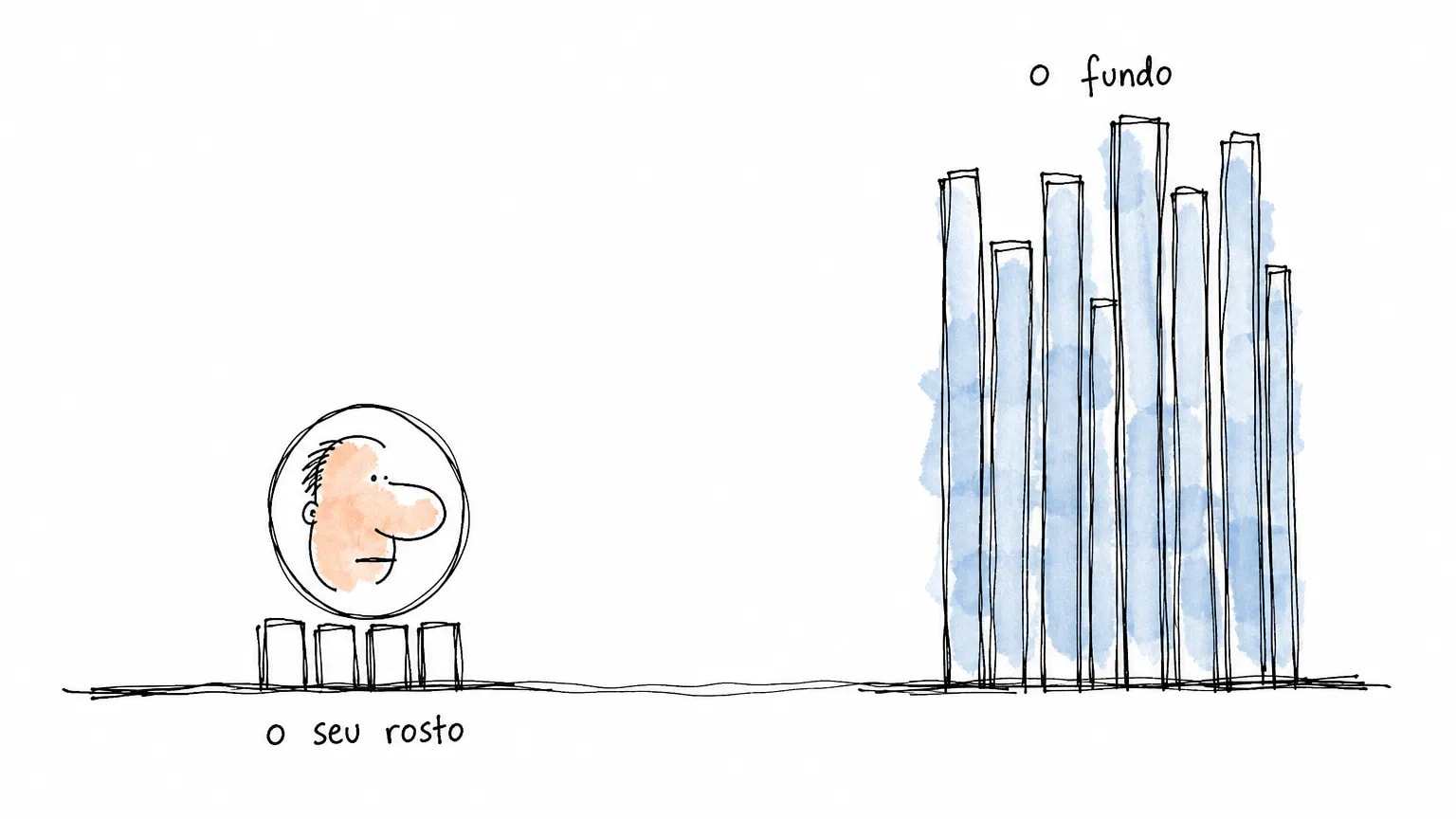
O histograma é uma contagem, e só. Ele pega cada pixel do arquivo, olha o valor daquele pixel numa escala de 0 a 255 e empilha uma barrinha na posição correspondente. Nada nele sabe o que é rosto, o que é parede e o que é a gola da sua camisa. Todos os pixels votam com o mesmo peso, e ganha quem é maioria.
Num retrato, a maioria não é você. Medi os 10 retratos sintéticos de 1.024 x 1.024 px gerados pelo próprio produto, os mesmos arquivos que este blog já usou em outras medições, e a pele cobre de 6,81% a 15,79% do quadro, com mediana de 10,55%. Todo o resto é fundo, cabelo, roupa e ombro.
A consequência aparece quando se comparam os dois gráficos. A mediana da luma da imagem inteira ficou em 231,1 nos 10 arquivos, num intervalo estreito de 228,3 a 233,1. A mediana da luma medida só no recorte do rosto ficou perto de 144, variando de 103,1 a 171,3. A distância entre o gráfico global e o rosto é de 85,8 níveis na mediana, ou 33,5% de toda a escala de 256 valores.
Na prática: quem vê o pico colado na parede direita e conclui que a imagem está superexposta acaba escurecendo tudo. O pico era o fundo claro. O rosto, que já estava abaixo do meio do gráfico, desce mais um degrau e vira uma mancha sem textura. É o erro mais caro que o gráfico da cena inteira induz num retrato, e ele acontece justamente porque o gráfico está certo: ele responde com precisão a uma pergunta que não era a sua.
Três limites valem para todos os números deste artigo. Os 10 arquivos são imagens sintéticas geradas pelo próprio produto, não fotografias de pessoas reais, e descrevem a geometria tonal de um retrato de fundo claro, não o comportamento de nenhuma câmera. A máscara que separa a pele é cromática (faixas de Cr e Cb no espaço YCbCr, restritas aos 62% superiores do quadro), portanto pega lábios e pescoço e não é segmentação de rosto. E 10 arquivos não são amostra estatística de nada.
Esse mesmo conjunto já apareceu por aqui medindo outra coisa, o que cada tela faz depois com o mesmo número gravado: lá a pergunta é o que o monitor faz na hora de exibir, aqui é o que o arquivo tem dentro. E as decisões que vêm antes de o arquivo existir estão em o guia de retrato que reúne o que antecede o histograma.
O protocolo de 90 segundos para ler o histograma do rosto
Antes da teoria, o procedimento. Ele cabe em cinco passos e roda em qualquer um dos três programas gratuitos listados mais adiante. Cada passo vem com o motivo, porque é o motivo que faz você adaptar o passo quando o botão estiver em outro lugar.
- Abra a foto num programa que mostre o histograma de uma seleção, e não apenas o da imagem inteira. Por que: sem seleção você mede a parede. O manual do GIMP 3.0 é explícito sobre o que o painel exibe: a distribuição estatística dos valores de cor na camada ativa ou na seleção.
- Selecione ou recorte só o rosto, da testa ao queixo, sem fundo, sem cabelo e sem gola. Por que: é esse o pedaço da imagem cuja informação você precisa preservar. Um retângulo tosco já resolve, não precisa de contorno perfeito.
- Troque o canal para vermelho antes de olhar qualquer gráfico de brilho. Por que: em pele o vermelho é o canal mais alto, e é ele que bate no teto primeiro. O gráfico de brilho pode marcar zero pixel estourado enquanto o vermelho já morreu.
- Leia as duas paredes, e só elas: quanto por cento dos pixels do recorte está entre 250 e 255, e quanto por cento está entre 0 e 5. Por que: essas duas contas dizem o que já se perdeu. O formato do morro no meio do gráfico é estética; as paredes são dano.
- Compare o que você leu com a tabela abaixo e escolha uma das três saídas: corrigir no editor, corrigir na captura ou refazer a foto. Por que: a leitura só vale se terminar numa decisão. Histograma que você olha e não usa é enfeite.
Os 90 segundos são a conta de quem já sabe onde clicar. A primeira vez leva uns cinco minutos, quase todos gastos procurando o painel. Depois disso o protocolo é mais rápido que abrir o controle de brilho e ficar tentando no olho, que é o que a maioria faz.
| Forma no recorte do rosto | O que aconteceu | O que ainda dá para fazer | A decisão |
|---|---|---|---|
| Tudo encostado na parede esquerda, com pixels entre 0 e 5 | A sombra do rosto foi gravada abaixo do que o arquivo consegue descrever: vários tons escuros diferentes viraram o mesmo valor | Clarear afasta os níveis que sobraram e escancara ruído e faixas | Refazer, se a foto ainda for possível; o editor só ameniza |
| Tudo encostado na parede direita, com pixels entre 250 e 255 nos três canais | Branco sem desenho: os três canais bateram no teto ao mesmo tempo | Nada. Não existe informação para remontar aquele pedaço | Refazer |
| Dois picos separados, um bem à esquerda e um bem à direita | Contraste alto: rosto de um lado, fundo ou janela do outro. O clássico do contraluz | Ajuste local, aplicado só no rosto, funciona se as duas paredes estiverem limpas | Corrigir no editor agora e corrigir a luz na próxima captura |
| Tudo espremido no meio, num morro estreito e alto | Foto plana: pouca separação entre os tons do rosto, comum em dia nublado ou com luz frontal chapada | Esticar o contraste funciona bem, porque há níveis de sobra para distribuir | Corrigir no editor |
| Só o canal vermelho encostado na direita, com o gráfico de brilho aparentemente normal | A pele saturou no canal que satura primeiro; o histograma de luminância pode marcar 0,00% de recorte | Verde e azul ainda guardam o desenho, e é dessa informação que vive a recuperação de altas luzes; a cor daquele trecho sai estimada | Corrigir no editor com atenção e reduzir a luz sobre a pele na próxima |
| Gráfico que termina num degrau antes do fim da escala, ou com pentes de falhas | O arquivo já foi editado antes: alguém esticou, cortou a faixa e salvou por cima | Voltar ao arquivo original, se ele ainda existir | Corrigir na origem, reeditando a partir do original |
Leitura própria sobre 10 retratos sintéticos gerados pelo produto, 1.024 x 1.024 px, medidos em 18/08/2026. As decisões valem para arquivo de 8 bits por canal.
Os dois eixos do gráfico, e por que o horizontal engana
O eixo vertical é o fácil: é contagem de pixels. Quanto mais alta a barra, mais pixels daquele valor existem no recorte. O GIMP oferece esse eixo em escala linear ou logarítmica, e o manual da versão 2.10 diz que, para uso fotográfico, o modo linear é o mais frequentemente útil. A escala logarítmica serve justamente para o oposto: enxergar caudas minúsculas, que é o caso de procurar algumas centenas de pixels estourados numa imagem de um milhão.
O eixo horizontal é onde mora o engano. Ele não é quantidade de luz. Ele é o código do pixel: um número inteiro de 0 a 255 em cada canal, com 0 no preto e 255 no branco, como o manual do GIMP descreve para os três canais. E a relação entre esse código e a luz que chegou ao sensor é curva, não reta.
A recomendação ITU-R BT.709-6, de junho de 2015 e ainda em vigor segundo a ficha oficial, descreve no item 1.2 a curva que a fonte aplica antes de gravar o sinal: V é igual a 1,099 vezes L elevado a 0,45, menos 0,099, para L a partir de 0,018; e V é igual a 4,5 vezes L abaixo desse ponto.
Traduzida em passos de luz, e um passo (ou stop) é o dobro ou a metade da luz, essa curva devolve uma régua que não aparece em nenhuma das dez páginas em português que baixei e contei em 18/08/2026, somando 17.831 palavras. O quarto direito do gráfico, dos códigos 188 a 255, é um stop só. O meio exato do gráfico, o código 128, já está 2,2 stops abaixo do ponto de recorte. E os seis primeiros stops abaixo do branco ocupam 87% da largura, o que deixa todo o resto do mundo escuro espremido nos 33 códigos da ponta esquerda.
Dois limites honestos aqui. A BT.709 é norma de televisão de alta definição, não especificação de celular; o arquivo que sai do seu telefone segue a curva do sRGB, que é parecida e não idêntica. Por isso a tabela abaixo publica as duas contas lado a lado: elas divergem em décimos de stop e concordam na ordem de grandeza, que é o que decide. E a leitura aqui é só do gráfico; o que fazer com a câmera antes de disparar é outro assunto, tratado em o passo a passo de captura para pele retinta, onde essa decisão nasce.
| Código no eixo (0 a 255) | Stops abaixo de 255, curva sRGB | Stops abaixo de 255, curva BT.709 | O que costuma cair aí |
|---|---|---|---|
| 255 | 0,00 | 0,00 | Teto: pixel sem desenho no canal que chegou até aqui |
| 240 | -0,20 | -0,18 | Branco ainda com textura: papel, camisa clara |
| 220 | -0,48 | -0,43 | Alta luz da pele: testa, maçã do rosto, ponta do nariz |
| 200 | -0,79 | -0,70 | Onde a pele clara bem exposta costuma pousar |
| 188 | -0,99 | -0,88 | Fim do primeiro stop: daqui até 255 é um stop inteiro |
| 160 | -1,51 | -1,33 | Meio-tom alto, faixa comum de pele parda bem exposta |
| 128 | -2,21 | -1,94 | O "meio do gráfico", que já está a 2,2 stops do teto |
| 100 | -2,97 | -2,58 | Pele em sombra suave, lado escuro do rosto |
| 64 | -4,29 | -3,67 | Sombra fechada: o ruído aparece assim que você clareia |
| 32 | -6,11 | -5,09 | Quase sem informação: 33 códigos guardam tudo abaixo daqui |
ITU-R BT.709-6 (junho de 2015), item 1.2, e a curva de transferência do sRGB. Conta própria, 18/08/2026, para arquivo de 8 bits por canal.
Por que o vermelho morre primeiro no rosto
Nos 10 arquivos que medi, sem exceção, a média do canal vermelho no rosto é maior que a do verde, e a do verde é maior que a do azul. Vale do tom mais claro ao mais retinto do conjunto. Dois exemplos: num deles a pele deu 161,2 no vermelho, 132,4 no verde e 121,7 no azul; noutro, 134,6, depois 104,4 e 94,4. Os números mudam de arquivo para arquivo, a ordem não muda em nenhum.
Se o vermelho é o canal mais alto, é ele que chega a 255 primeiro. E aí entra a parte que quase ninguém conecta: o gráfico de brilho que a maioria dos programas mostra por padrão não dá peso igual aos três canais. O item 3.2 da mesma recomendação da ITU-R define que o sinal de luma é a soma de 0,2126 do vermelho, 0,7152 do verde e 0,0722 do azul. Ou seja: o verde responde por 71,52% do brilho, o vermelho por 21,26% e o azul por 7,22%, que é a origem do 7,22% já publicado em outro artigo daqui. A consequência é direta: o vermelho pode subir quarenta níveis e bater no teto mexendo pouco no gráfico de brilho, porque entra na conta com cerca de um quinto do peso.
Foi o que a medição mostrou. Em dois dos dez arquivos, cerca de 1 em cada 40 pixels de pele (2,79% num, 2,08% no outro) já tem o canal vermelho em 250 ou mais. No mesmo recorte, o verde marca 0,00%, o azul marca 0,00% e o histograma de luminância marca 0,00%. Quem lê só o gráfico de brilho conclui que está tudo certo, e não está: aquele pedaço de testa já perdeu desenho no canal que mais define cor de pele.
O inverso também vale, e é o que fecha o raciocínio. Nos mesmos arquivos, quem estoura no azul é o fundo claro: até 10,31% dos pixels da imagem inteira num deles, 8,27% e 7,75% em outros dois. Dois canais, dois assuntos. O fundo morre no azul, o rosto morre no vermelho, e um gráfico único de brilho não separa os dois.
Há ainda um detalhe de software que agrava tudo isso. O canal que o GIMP chama de Value não é média nem luma: o manual da versão 2.10 escreve a definição literal, o valor de um pixel é o máximo entre R, G e B. Em pele, o maior dos três é o vermelho. Ou seja, o histograma "de brilho" desse programa já é, dentro do rosto, o histograma do vermelho, e o usuário não é avisado disso em lugar nenhum da interface.
Vale separar dois termos que viram sinônimo por aí. A conta do item 3.2 da BT.709 é feita sobre sinais já pré-corrigidos pela curva do item 1.2: isso se chama luma. A fórmula de luminância relativa das normas de acessibilidade usa os mesmos três coeficientes, mas depois de linearizar cada canal, isto é, de desfazer a curva. Mesmo trio de pesos, entradas diferentes, resultados diferentes. Quando um menu de editor escreve "luminância", quase sempre o que ele calcula é luma.
Meça o seu arquivo: vinte linhas de Python
Nenhum dos programas gratuitos mostra o número exato de pixels acima de 250 dentro do recorte que interessa; eles mostram o desenho do gráfico e você estima no olho. Este script mostra o número. Ele foi executado em 18/08/2026 com Python 3.14 e Pillow 12.1.1, em arquivos .jpg e .webp, e não usa NumPy.
# medir_rosto.py - le o histograma do ROSTO, e nunca o da cena.
# pip install pillow
from PIL import Image
import sys

CAMINHO = sys.argv[1] if len(sys.argv) > 1 else "foto.jpg"
CAIXA = (0.32, 0.12, 0.68, 0.55)   # esquerda, topo, direita, base, em fracoes

im = Image.open(CAMINHO).convert("RGB")
L, A = im.size
rosto = im.crop((int(L*CAIXA[0]), int(A*CAIXA[1]), int(L*CAIXA[2]), int(A*CAIXA[3])))
n = rosto.width * rosto.height
print(f"{CAMINHO}: {L}x{A} px | recorte {rosto.width}x{rosto.height} px = "
      f"{100*n/(L*A):.1f}% dos pixels")

medias = []
for i, nome in enumerate(("vermelho", "verde", "azul")):
    hist = rosto.getchannel(i).histogram()
    media = sum(v*c for v, c in enumerate(hist)) / n
    medias.append(media)
    alto = 100 * sum(hist[250:]) / n
    baixo = 100 * sum(hist[:6]) / n
    print(f"  {nome:9s} media {media:5.1f} | >=250: {alto:5.2f}% | <=5: {baixo:5.2f}%")

r, g, b = medias
print(f"  luma BT.709 do rosto: {0.2126*r + 0.7152*g + 0.0722*b:5.1f} | "
      f"Value=max: {max(r, g, b):5.1f}")
Instale a dependência com pip install pillow, salve o arquivo como medir_rosto.py e rode python3 medir_rosto.py sua-foto.jpg. A saída abaixo é real, tirada de dois dos arquivos do conjunto medido:
01-homem-branco-jovem-magro.webp: 1024x1024 px | recorte 369x441 px = 15.5% dos pixels
  vermelho  media 174.5 | >=250:  2.12% | <=5:  0.00%
  verde     media 154.6 | >=250:  0.00% | <=5:  0.00%
  azul      media 147.8 | >=250:  0.00% | <=5:  0.00%
  luma BT.709 do rosto: 158.3 | Value=max: 174.5

02-homem-negro-atletico.webp: 1024x1024 px | recorte 369x441 px = 15.5% dos pixels
  vermelho  media 157.3 | >=250:  0.00% | <=5:  0.00%
  verde     media 142.1 | >=250:  0.00% | <=5:  0.01%
  azul      media 138.5 | >=250:  0.00% | <=5:  0.02%
  luma BT.709 do rosto: 145.1 | Value=max: 157.3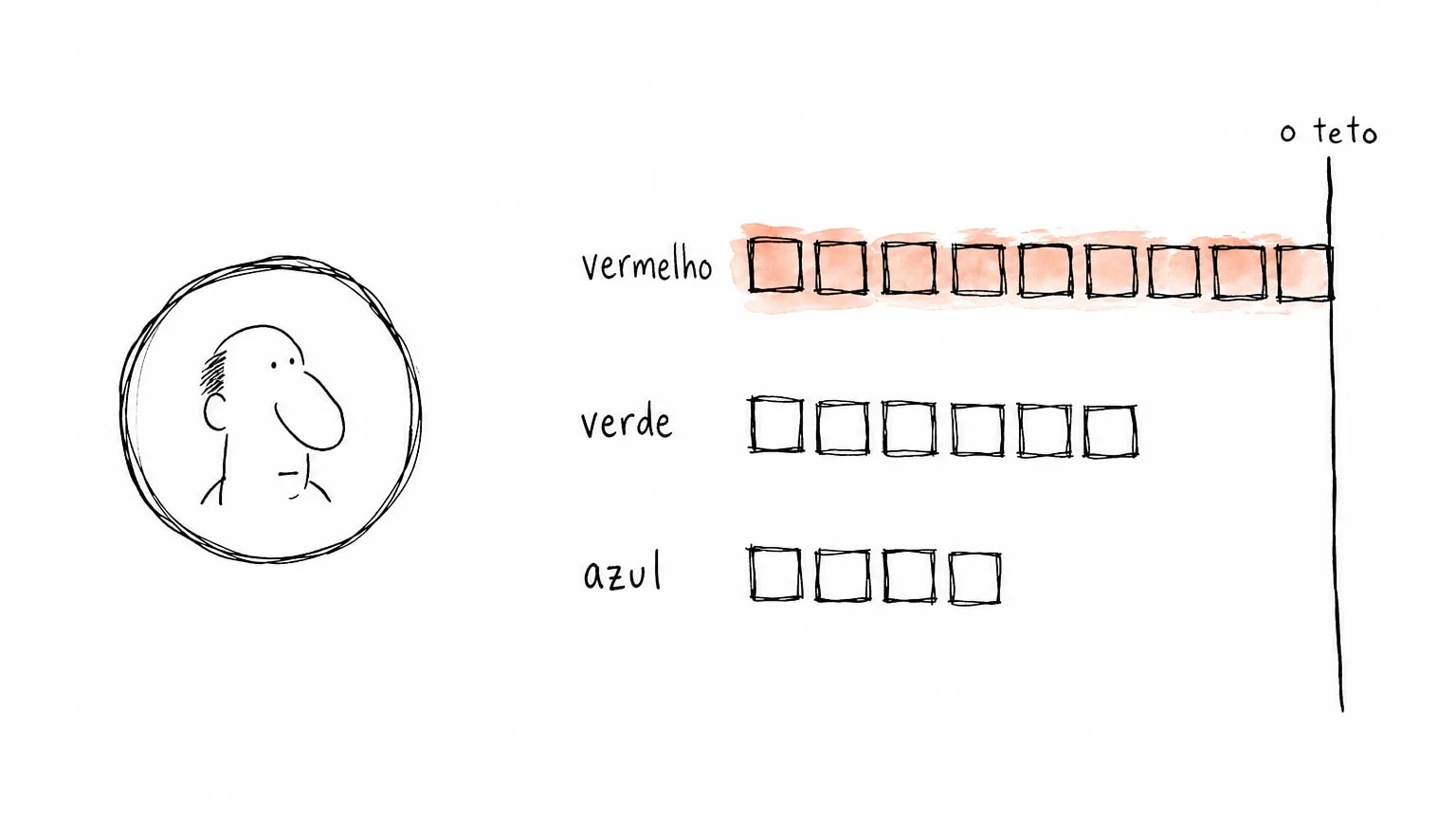
A variável CAIXA é o recorte, escrito em frações da imagem: esquerda, topo, direita e base. Ajuste os quatro números até o retângulo conter só pele; a primeira linha impressa mostra o tamanho do recorte e quanto por cento da imagem ele representa, o que ajuda a conferir se o corte caiu no lugar.
São três leituras, nesta ordem. Primeiro, qual canal tem a média mais alta: deve ser o vermelho, e se não for é sinal de que o recorte pegou fundo ou roupa. Segundo, quanto por cento passou de 250: é o que já morreu. Terceiro, quanto por cento ficou abaixo de 5: é a sombra empastada.
Os 2,12% da saída e os 2,79% que citei antes descrevem o mesmo arquivo e não batem porque o recorte é diferente: aqui é um retângulo bruto, lá era a máscara cromática. Recorte diferente, número diferente; o que não muda entre os dois métodos é qual canal está no topo.
Meça antes de o arquivo sair da sua máquina. Depois que ele passa por as camadas de recompressão que entram em cena depois da medição, os números que você acabou de ler já são de outro arquivo.
Não existe histograma "ideal" de retrato
A resposta padrão da internet para "como deve ser o histograma de um retrato" é alguma variação de "equilibrado, com o pico no meio". Nos 10 retratos bem expostos que medi, a mediana da luma do rosto foi de 103,1 a 171,3. São 68 dos 256 níveis separando o rosto mais escuro do mais claro do conjunto, ou de 2,9 a 1,3 stop abaixo do ponto de recorte pela régua da tabela anterior. Nenhum dos dois extremos está errado. Os dois são retratos corretos.
A posição-alvo do pico muda com a pele, com a roupa e com o fundo. O que não muda é a ordem dos canais. É por isso que o procedimento deste artigo trata das paredes do gráfico, e não de onde o morro deveria estar.
Tem um agravante: "brilho" não é uma medida só. A página de ajuda do Open Camera oferece, num único aplicativo, cinco definições diferentes para o mesmo histograma: os canais RGB separados; Luminance, calculada como 0,299 do vermelho mais 0,587 do verde mais 0,114 do azul; Value, o máximo dos três; Intensity, a média simples sem peso; e Lightness, a média entre o maior e o menor canal.
Repare no detalhe: aquela Luminance segue a norma anterior, a BT.601, com coeficientes diferentes dos da BT.709 citada acima. E a biblioteca Pillow, que o script desta página usa para abrir o arquivo, converte para escala de cinza pela mesma BT.601 quando se pede essa conversão. Três softwares, três definições de brilho, nenhuma errada. Aplicando as cinco definições ao mesmo rosto, a distância entre a maior e a menor resposta ficou entre 23,4 e 32,4 níveis, conforme o arquivo, com mediana de 25,6 níveis nos dez. É perto de 10% da escala inteira sem nada ter mudado na foto. Num dos arquivos o Value marcou 161,2 e a luma da BT.709 marcou 137,8: mesmo rosto, mesmo arquivo, dois números.
Por isso este artigo não publica um número-alvo de brilho para pele. Não existe referência publicada que estabeleça esse valor, e inventar um seria pior que a ausência, porque ele mudaria só de você trocar o menu de canal do programa. O que dá para publicar é o procedimento (recortar, ler os três canais, olhar as duas paredes), a faixa medida e o método à vista, para você refazer a conta no seu arquivo.
Estourou: o que volta e o que não volta
Clipping é o pixel que bateu no fim da escala: 255, branco sem desenho, ou 0, preto sem desenho, em pelo menos um dos três canais. A palavra costuma ser usada como se descrevesse um estado da foto inteira. Não descreve. É uma contagem, e ela se faz canal por canal.
Um canal morto e três canais mortos são situações diferentes, e essa diferença decide se vale abrir o editor. Se só o vermelho encostou em 255, o verde e o azul ainda guardam o desenho daquele pedaço de pele, e é dessa informação que vive qualquer recuperação de altas luzes: a textura pode voltar, e a cor daquele trecho sai estimada. Se os três encostaram, aquele pixel é branco puro e não existe edição que traga o que nunca foi gravado. O mesmo raciocínio vale do outro lado, com o 0.
Do lado da sombra o dano tem outra aritmética, e ela é simples de fazer na cabeça. Clarear não cria nível nenhum: apenas afasta os que sobraram. Se a sombra do rosto ocupava 8 níveis no arquivo e você a estica para ocupar 60, o passo entre dois tons vizinhos vira 7,5 códigos. Com 13 níveis esticados para 90, o passo é 6,9. Com 20 para 120, é 6,0. Com 30 para 150, é 5,0. Com 45 para 180, é 4,0.
Quando o passo passa de uns 4 códigos, a transição deixa de ser lisa e aparece em faixas: aquelas manchas em degrau na bochecha, no pescoço e no fundo desfocado. Não é defeito do editor, é o arquivo não ter mais o que mostrar. Este blog já mediu o mesmo efeito por outro caminho, contando quantos níveis tonais sobram num arquivo subexposto e depois clareado: em a medição de quantos níveis tonais sobram depois de clarear, 246 níveis viraram 135 a dois passos de subexposição.
Traduzindo em decisão: pixel estourado em um canal é conserto de editor. Pixel estourado nos três é foto refeita. Sombra empastada é foto refeita também, porque o que se ganha clareando se paga em faixas e em ruído, e o rosto é justamente a área onde a pessoa que olha percebe isso primeiro.
Onde ver o histograma sem pagar nada
Três caminhos gratuitos, cada um com a página de ajuda do fabricante aberta e conferida em 18/08/2026. Nenhum deles exige assinatura.
No Mac, sem instalar nada
O app Fotos, que já vem no sistema, tem histograma. O manual de uso da Apple em português descreve o caminho: com a foto aberta em edição, clique em Ajustar na barra de ferramentas e depois em Níveis. Para ver brilho em vez de cor, a mesma página instrui a clicar no menu abaixo de Níveis e escolher Luminância. E ela define o ponto preto como o ponto em que as áreas pretas se tornam totalmente pretas, sem que nenhum detalhe possa ser visto: é a descrição de recorte na sombra, escrita pelo próprio fabricante.
Em qualquer sistema, com o GIMP
O GIMP é livre e gratuito, roda em Windows, macOS e Linux e é o único dos três cuja página de ajuda documenta o histograma de uma seleção, que é o passo 2 do protocolo. O manual da versão 3.0 dá dois caminhos, na interface em inglês: Windows, Dockable Dialogs, Histogram; ou Colors, Info, Histogram. Na interface traduzida, são Janelas, Diálogos de encaixe, Histograma; e Cores, Informações, Histograma. A página que abri estava em inglês, e é essa versão que estou citando. No seletor de canal aparecem Value, Red, Green, Blue, Alpha, Luminance e RGB; interessam Red primeiro e Luminance depois.
No Android, durante a captura
O Open Camera é de código aberto: a própria página de ajuda registra que o código está sob GPL e pode ser usado sem custo, inclusive comercialmente, desde que se cumpram os termos da licença. Entre as opções de interface ela lista a exibição de um histograma na tela, com a ressalva de que ela só existe quando o aplicativo usa a Camera2 API, e uma função de zebra, que marca as áreas superexpostas. As duas são leituras do preview, não do arquivo gravado.
O que este artigo deixou de fora, e por quê
Falta aqui o caminho de tela do Photoshop, do Lightroom e do app Fotos do iPhone, e não é esquecimento. Em 18/08/2026 as páginas de ajuda da Adobe para os dois primeiros não responderam a nenhuma das quatro tentativas de leitura, entre tempo esgotado e erro de protocolo, e não localizei página do fabricante documentando histograma no app Fotos do iPhone. A regra deste blog é não publicar caminho de menu sem a página oficial aberta na data, então esses três ficam de fora. Se você usa um deles, o protocolo continua igual: muda só onde fica o botão.
O que muda quando essa foto vira referência para uma IA
Um modelo de imagem não inventa o que não foi gravado; ele reconstrói a partir do que está no arquivo que você anexou. Um pixel em 255 nos três canais não tem desenho para preservar, e uma sombra empastada não tem textura de pele para copiar. O modelo preenche esses pedaços com o que aprendeu na média, e é assim que a testa vira um clarão liso e a barba na sombra vira mancha.
É por isso que a medição vem antes de qualquer prompt. Nenhuma linha de instrução, em inglês ou em português, recupera informação que o arquivo não tem. Antes de anexar, vale passar por as dez conferências que um arquivo enfrenta antes de ser anexado: este artigo acrescenta uma medição àquela lista, não a substitui.
E vale separar duas perguntas que se parecem e não são a mesma. Se você tem várias fotos e precisa saber qual usar, o problema é comparação, e o método está em quando o problema é comparar candidatas, e não medir uma só. Se você tem uma foto e precisa saber se ela aguenta o que vem depois, o problema é medição, e é o deste artigo. Você compara para escolher e mede para saber se a escolhida serve.
Na prática a conferência que sobra é curta, e ela é convenção de trabalho, não número publicado por ninguém: no recorte do rosto, quase nenhum pixel acima de 250 no vermelho, quase nenhum abaixo de 5 nos três canais, e um pico que não esteja colado em nenhuma das duas paredes. Se o arquivo passa nisso, ele tem informação para trabalhar. Se não passa, o caminho barato é outro arquivo, não outro prompt.
Perguntas frequentes
O que é clipping numa foto?
Como sei se a minha foto está subexposta?
Existe um histograma ideal para retrato?
Dá para ver o histograma sem pagar nada?
O histograma da tela do celular é igual ao do arquivo salvo?
Quando a medição diz que não há informação, o caminho é outro arquivo
O fotoslinkedin gera foto profissional com o gpt-image-2 a partir de fotos suas, em 1.024 x 1.024 px. É 1 imagem grátis, sem cartão, e você pode medir a saída com o mesmo script desta página.
Resumo e próximos passos
O histograma não é um veredito sobre a foto. É um instrumento, e como todo instrumento ele responde exatamente à pergunta que você fizer. Quatro frases para levar:
- O gráfico conta o arquivo inteiro, e o rosto é cerca de um décimo dele: recorte no rosto antes de ler qualquer coisa.
- Leia o canal vermelho antes do gráfico de brilho: em pele ele é o canal mais alto e o primeiro a bater em 255, com o brilho ainda marcando 0,00% de recorte.
- O eixo horizontal é código, não luz: o quarto direito do gráfico vale um stop só, e o meio já está 2,2 stops abaixo do teto.
- A leitura só vale se virar decisão: corrigir no editor, corrigir na captura ou refazer.
Se a medição apontou para a captura, o passo seguinte é a luz: direção, qualidade e posição da fonte são o que desenha a forma que você acabou de ler no gráfico. E o mapa inteiro, do enquadramento à pose, está em onde o retrato é planejado, e não medido.
E refaça as contas no seu arquivo: os números desta página vieram de 10 imagens sintéticas medidas em 18/08/2026 e mostram como o problema se comporta, não o que a sua foto tem dentro. O script está aí em cima justamente para isso.
Pedro Mota
Fundador, fotoslinkedin.com.br
Pedro Mota é fundador da fotoslinkedin.com.br, ferramenta de IA que transforma uma selfie em foto profissional pronta pro Linkedin em 60 segundos. Antes, atuou com design e produto digital. Hoje vê centenas de fotos por semana e escreve sobre o que funciona pra carreira no Brasil em 2026.