A mesma foto, seis tamanhos diferentes
Quando você sobe uma foto no Linkedin, ela é processada pelo sistema e exibida em seis lugares. Em cada um, num tamanho final distinto. No perfil aberto no notebook, ela vira algo em torno de 152 píxeis. No celular, 128. Na lista de busca, 56, quase uma miniatura. No app, em torno de 96. No preview que aparece quando alguém passa o mouse por cima do seu nome, 72. Numa assinatura de email, 48.
Em telas retina (qualquer iPhone moderno, MacBook ou Galaxy de linha), esses valores praticamente dobram na exibição. O 128 do mobile vira 256 na prática. O 56 da busca vira 112. É por isso que uma foto que parecia perfeita na pré-visualização do upload pode aparecer borrada quando outra pessoa abre seu perfil no celular dela.
A escolha do tamanho é defensiva. Você sobe uma resolução que aguenta o pior dos seis cenários e deixa o Linkedin cuidar do resto.
| Contexto | Tamanho exibido | O que importa | Onde a foto fraca trai |
|---|---|---|---|
| Perfil aberto (desktop) | 152 px | Nitidez do rosto centralizado | Halo de compressão JPEG aparece |
| Perfil aberto (mobile) | 128 px (256 retina) | Olhos e expressão visíveis | Borrão em telas retina |
| Resultado de busca | 56 px (112 retina) | Silhueta + contraste do fundo | Vira bolinha cinza sem leitura |
| Posts no feed | 48 px | Foco nos olhos | Foto irreconhecível em scroll |
| Mensagens / Inbox | 80 px | Contraste rosto vs. fundo | Indistinguível na coluna de chats |
| Notificações | 32 px | Cor dominante + contorno | Mancha colorida sem identidade |
Tamanhos efetivos medidos no Linkedin desktop e mobile em maio de 2026.
Foto de perfil: tamanho, formato e peso
Antes da tabela, um aviso. O Linkedin não tem página oficial em português sobre foto de perfil pessoal. A documentação PT-BR cobre só Linkedin Pages, que é a versão corporativa. Pra perfil de pessoa física, o que se sabe vem da spec em inglês cruzada com o que o sistema aceita na prática. Foi isso que cruzamos pra montar a tabela.
| Atributo | Recomendado | Mínimo | Limite |
|---|---|---|---|
| Resolução | 1024×1024 px | 400×400 px | 7680×4320 px |
| Peso | 200 KB a 2 MB | — | 8 MB |
| Formato | JPG | JPG ou PNG | GIF aceito; PNG transparente não use |
| Proporção | 1:1 quadrada | 1:1 quadrada | Só 1:1 |
Spec oficial em inglês do Linkedin Help cruzada com testes do nosso produto em produção.
Por que 1024×1024 e não 400×400
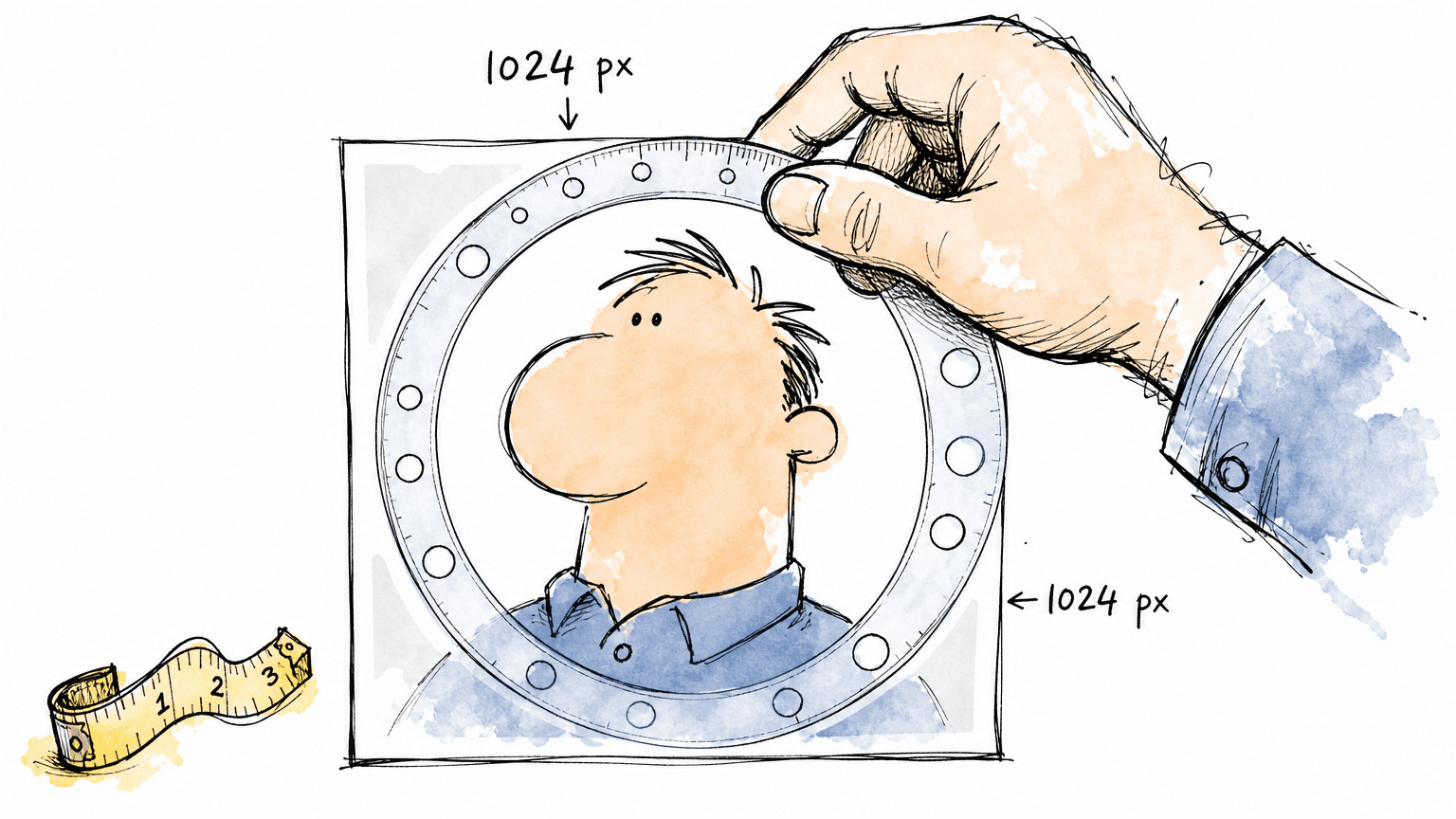
Porque o Linkedin comprime toda foto que entra. Se você sobe 400×400, o algoritmo aplica uma compressão JPEG agressiva e o resultado fica com aquele aspecto de foto baixada três vezes pelo WhatsApp. Sobe 1024×1024 e a versão final exibida fica nítida em todos os contextos: desktop, mobile, busca, app. O peso do arquivo sobe pouco e a qualidade percebida sobe muito. Antes de ajustar dimensão, vale eliminar os 5 erros universais que matam a foto em 100ms.
Acima de 1024×1024 o ganho some. O Linkedin redimensiona pra menor antes de armazenar, então 2048×2048 ou 4000×4000 não trazem vantagem prática. Pior, ocupam mais espaço sem motivo.
O recorte circular e os 60% de cobertura facial
O Linkedin recebe um quadrado e desenha um círculo dentro dele. Tudo que fica nos cantos é descartado da exibição. Na prática, o rosto precisa estar centralizado nos dois eixos, ocupar perto de 60% da área do quadrado, e deixar uns 10-15% de margem livre acima da cabeça. Ombros aparecem cortados nas laterais. Isso é esperado, não é problema.
O erro mais comum é enquadrar como se fosse foto 3×4 de documento, com a cabeça pequena no topo e muito espaço vazio embaixo. No recorte circular do Linkedin, essa foto perde metade do rosto.
Por que abaixo de 300×300 a foto fica embaçada
Quando você sobe uma foto pequena, o sistema precisa ampliar a imagem pra preencher os contextos retina. Um avatar de 128 px na verdade desenha 256 px na tela do iPhone. Pra fazer essa ampliação, o algoritmo interpola píxeis que não existem na foto original. O resultado é cabelo virando mancha, borda de blazer com serrilha, contorno do rosto sem nitidez. É o mesmo efeito de uma foto baixada do WhatsApp, esquecida na galeria e republicada três vezes, mas tudo numa única passagem.
A regra prática que segura todos os casos: nunca menos que 400×400, idealmente 1024×1024. Se a única foto que você tem é menor que isso, vale gerar uma nova em vez de tentar ampliar manualmente. Nenhum filtro recupera o detalhe que não estava lá.
Foto de capa: tamanho e onde colocar o que importa
A capa é o retângulo horizontal grande atrás do nome, no topo do perfil. As specs são curtas: 1584×396guia completo da capa do Linkedin (1584×396 e safe area) px, proporção 4:1, PNG ou JPG, até 8 MB. A parte que pega de verdade não está nas dimensões. Está em duas armadilhas de sobreposição.
No desktop, a foto de perfil cobre o canto inferior esquerdo da capa, comendo uns 150 píxeis do canto. No mobile, a foto de perfil aparece centralizada acima da capa, sem sobreposição direta, mas o título do perfil cai por cima da metade inferior da imagem.
A conclusão é prática. Se você tem um texto importante, um logo ou um elemento que precisa aparecer inteiro, posicione no terço superior direito. É a única região que escapa intocada nos dois dispositivos. Pra um guia inteiro só da capa, com 10 templates por área profissional brasileira, dá uma olhada no nosso guia da capa do Linkedin.
O problema do HEIC: foto do iPhone que não sobe
Esse erro é o pior porque acontece em silêncio. Você seleciona a foto no app do Linkedin, clica em subir, a barra de progresso anda metade do caminho e trava. Nenhuma mensagem, nenhuma dica. Você fecha o app, tenta de novo, escolhe outra foto e dessa vez funciona. A pessoa conclui que tinha alguma coisa errada com aquela foto específica. Não tinha. O problema é o formato.
Desde o iOS 11, lançado em 2017, o iPhone salva fotos em HEIC (High Efficiency Image Container) por padrão. O formato é tecnicamente melhor: comprime mais, pesa menos, mantém qualidade. Dentro do ecossistema Apple, funciona bem. Fora dele, a história é outra. O Linkedin é um dos serviços que não aceitam HEIC, junto com a maior parte das ferramentas de upload na web brasileira.
Como converter HEIC pra JPG
O caminho mais curto está no próprio iPhone. Abra a foto, toque em Compartilhar, escolha Salvar em Arquivos, e no menu de opções marque "JPG". A foto sai já convertida e pronta pra subir.
Se você está no Mac, o atalho é abrir a foto no Preview, ir em Arquivo, Exportar, e escolher JPG no menu de formato. Ajuste a qualidade pra 85-95% no slider antes de salvar.
Pelo navegador, serviços como HEICtoJPG e CloudConvert resolvem em um upload e um download. Evite esses serviços com fotos sensíveis. Você está mandando o arquivo pra um servidor que não conhece.
Tem ainda o caminho que resolve o problema na origem. Ferramentas como a nossa convertem HEIC automaticamente como primeiro passo do fluxo. Você manda do iPhone e nem percebe. A conversão acontece antes de qualquer outra coisa.
JPG ou PNG: qual usar
Pra foto com rosto humano, JPG. A compressão do JPG funciona bem em superfícies lisas como pele e cabelo, e o arquivo fica leve. Use qualidade 85-95% na hora de exportar. Abaixo de 70% começam a aparecer artefatos visíveis na bochecha e na ponte do nariz.
Pra capa com texto, logo ou elementos gráficos chapados, PNG. O PNG preserva borda nítida sem os "borrõezinhos" de compressão JPG ao redor de letras. GIF também é aceito pelo Linkedin, mas não tem motivo prático pra usar em foto de perfil ou de capa.
Como conferir o tamanho da foto antes de subir
Subir foto pequena demais é o erro mais comum e o mais fácil de evitar. Custa cinco segundos abrir as propriedades do arquivo e olhar a resolução antes de mandar pro Linkedin. Cada sistema esconde a informação num lugar diferente.
| Sistema | Como abrir | Onde fica | O que procurar |
|---|---|---|---|
| macOS 15 | Clique direito no arquivo → Obter Informações (Cmd-I) | Bloco 'Mais Informações' → 'Dimensões' | Dois números em px (ex: 1024 × 1024) |
| Windows 11 | Clique direito → Propriedades → aba 'Detalhes' | Seção 'Imagem' → 'Dimensões' | Dois números em px (largura × altura) |
| iOS 18 | Abrir foto no app Fotos → arraste pra cima ou toque em (i) | Linha 'Dimensões da imagem' | Dois números em px (ex: 4032 × 3024) |
| Android 14 | Abrir no Google Fotos/Galeria → menu (⋮) → 'Detalhes' | Linha 'Resolução' ou 'Dimensões' | Dois números em px |
Caminhos testados em macOS 15, Windows 11, iOS 18 e Android 14.
Existe um padrão. Quase toda foto vinda direto da câmera do iPhone está em 4032 × 3024, em retrato ou paisagem dependendo de como você segurou o aparelho na hora. No Android, geralmente 3024 × 4032 ou alguma resolução próxima.
Nenhum desses tamanhos é quadrado. Em todos esses casos, antes de subir você precisa cortar pra 1:1 num app de edição. Fotos do iOS, Galeria do Android, Canva, Photoshop, Figma, qualquer um resolve. Se você não cortar antes, o Linkedin centraliza e corta automaticamente, e quase sempre o que se perde é queixo ou testa.
Pra a variante mais específica desta busca, o guia detalhado de tamanho da foto de perfil do Linkedin entra em dimensão por contexto isolado.
Os cinco erros mais comuns
Os cinco erros abaixo são técnicos: HEIC que não sobe, foto pequena, recorte fora do círculo, peso acima do limite. Pra ver a versão comportamental e visual desses erros — selfie, foto antiga, fundo poluído — vale ler o guia completo dos 5 erros que matam a sua foto do Linkedin. Os dois conjuntos se completam.
1. Subir foto HEIC vinda do iPhone
O upload falha em silêncio, ou trava no meio da barra de progresso. O Linkedin só aceita PNG, JPG e GIF, e o iPhone manda HEIC por padrão. Converte pra JPG antes de subir, no jeito explicado na seção acima.
2. Subir uma foto pequena demais
Você abre o perfil no notebook de outra pessoa e percebe que a foto ficou com aspecto de foto baixada do WhatsApp três vezes. Borrada, sem contorno, cabelo virando mancha. Esse é o efeito de ampliar uma foto pequena pra preencher um avatar grande. A solução é simples: subir pelo menos 400×400 e, idealmente, 1024×1024. Se a única foto que você tem é menor que isso, gere uma nova. Tentar ampliar manualmente em apps não recupera o detalhe que não estava lá.
3. Subir foto vertical sem cortar pra quadrado
A foto aparece com o queixo cortado ou com muita testa e nenhum ombro no recorte circular do Linkedin. Isso acontece porque o sistema centraliza no eixo vertical da imagem original e descarta o que sobra de cima e de baixo. Antes de subir, corte pra 1:1 num app de edição, deixando 10-15% de margem livre acima da cabeça.
4. PNG com fundo transparente
Você exportou a foto sem fundo, achando que o Linkedin ia respeitar a transparência. O resultado aparece com um anel preto ao redor do contorno, ou o rosto sobre fundo preto sólido. O Linkedin substitui o canal alfa por preto na hora de renderizar. A solução é exportar a foto sempre com fundo sólido. Branco, neutro, cor da marca, ou o próprio fundo desfocado da foto original. Qualquer um resolve.
5. JPG comprimido demais
Aparecem "manchinhas" quadradas perto dos olhos e do nariz, ou um padrão de blocos no fundo. Isso acontece quando alguém reduziu manualmente o peso do arquivo pra caber em algum limite de upload, e a compressão JPG ficou agressiva demais. Na hora de exportar, mantenha a qualidade JPG entre 85% e 95%. Em caso de dúvida, salve em PNG.
Os três últimos erros têm uma raiz comum. Usar uma foto que vive em outro contexto (vertical do celular, PNG de design tool, JPG super comprimido vindo de email) sem ajustar pro recorte do Linkedin. Pra ir mais fundo na escolha do fundo, o guia do fundo branco pra foto do Linkedin resolve metade dessa raiz.
Como redimensionar sem perder qualidade
Três caminhos resolvem isso, do mais simples ao mais radical.
O mais simples. Ferramentas que você provavelmente já tem instaladas. Fotos no iPhone, Galeria no Android, Canva no navegador ou celular, Photoshop, Figma, Preview do Mac. Em qualquer um deles, abra a foto, recorte em proporção 1:1 (procure pelo símbolo do quadrado nas opções de corte), e exporte. JPG qualidade 90% ou PNG resolvem a maior parte dos casos.
O mais leve. Serviços online gratuitos como Squoosh.app (do Google), TinyJPG e Resizing.app. Não precisam de instalação e fazem o trabalho em segundos. São boas opções pra ajuste único, sem ficar dependendo de um app na próxima vez.
O mais radical. Gerar uma foto profissional nova do zero. Se a ideia era trocar a foto inteira de qualquer jeito, faz mais sentido começar pelo arquivo certo do que ajustar o que você tem. Uma ferramenta dedicada entrega 1024×1024 já no formato otimizado pro Linkedin, sem corte, sem ampliação manual e sem HEIC. Se essa é a rota, qual ferramenta de IA escolher pra gerar a foto no tamanho certo tem o comparativo em R$, free tier honesto e por que ChatGPT, Gemini e apps dedicados divergem.
Gera a foto certa de uma vez
A nossa ferramenta entrega a foto profissional pronta no tamanho que o Linkedin recomenda: 1024×1024 quadrada, formato otimizado, sem precisar cortar, converter HEIC ou ampliar manualmente.
Perguntas frequentes
Qual o tamanho exato da foto de perfil do Linkedin em 2026?
Qual o tamanho da foto de capa (background) do Linkedin?
Por que minha foto fica desfocada ou cortada no Linkedin?
Qual formato é melhor para a foto do Linkedin: JPEG ou PNG?
Posso usar a mesma foto no Linkedin e no currículo?
Qual a melhor proporção para foto de perfil?
Existe limite de tamanho de arquivo para foto do Linkedin?
Resumo e próximos passos
Em duas linhas: foto de perfil 1024×1024 (mínimo 400×400), foto de capa 1584×396, PNG ou JPG, até 8 MB. Se veio do iPhone, converta o HEIC antes. O 1024×1024 quadrado é o tamanho que aguenta bem todos os seis contextos de exibição sem perder nitidez na compressão do Linkedin.
Quando o tamanho já está certo mas a foto continua não vendendo, o problema deixa de ser dimensão. É enquadramento, fundo ou roupa. Continue por o pilar completo da foto pra Linkedin em 2026, pelo guia da capa ou pelo guia do fundo da foto.
Pedro Mota
Fundador, fotoslinkedin.com.br
Pedro Mota é fundador da fotoslinkedin.com.br, ferramenta de IA que transforma uma selfie em foto profissional pronta pro Linkedin em 60 segundos. Antes, atuou com design e produto digital. Hoje vê centenas de fotos por semana e escreve sobre o que funciona pra carreira no Brasil em 2026.