Como excluir a conta do Linkedin no computador e no celular
Se a decisão de excluir a conta do Linkedin está tomada, o caminho é curto. Os rótulos abaixo são os da página oficial sobre como encerrar a conta, conferidos na Central de Ajuda em 04/10/2026, quando a página exibia "atualizada há 4 meses". O Linkedin muda a interface com frequência, então procure pelo texto do botão, não pela posição dele na tela.
No computador, em 5 passos
- Clique no ícone Eu, no alto da página inicial, e depois em Configurações e privacidade.
- Abra a aba Preferências da conta e desça até a seção Gerenciamento da conta.
- Clique em Alterar ao lado de Encerrar sua conta.
- Marque o motivo do encerramento e clique em Avançar.
- Digite a senha da conta e clique em Encerrar conta.
No app do iPhone ou do Android, em 5 passos
- Toque na sua foto de perfil e depois em Configurações.
- Toque em Preferências da conta.
- Em Gerenciamento da conta, toque em Encerrar a conta e depois em Continuar.
- Escolha o motivo e toque em Avançar.
- Digite a senha e toque em Concluído.
No navegador do celular, sem o app, a sequência é quase a mesma: ícone Perfil, ícone Configurações no canto superior direito, Encerrar a conta, Continuar, motivo, Avançar, senha e, no fim, Concluir (só o rótulo do último botão muda). A mesma página de ajuda também aponta um atalho direto para a tela de encerramento, que só abre com você já logado.
O que pode travar o botão de encerrar
Três situações bloqueiam o encerramento até serem resolvidas, e a ajuda oficial é literal: "Se você tiver uma assinatura Premium, for proprietário de um grupo do Linkedin ou tiver uma licença de conta Premium, será necessário encerrar essas contas antes de poder encerrar sua conta Basic". Na prática, você cancela a assinatura, passa a propriedade do grupo para outra pessoa ou pede ao administrador da licença que a libere. Só depois disso o botão funciona.
Se o incômodo é só a cobrança, a mesma página oferece um link para cancelar o Premium e manter a conta Basic, que preserva "o perfil, as conexões e demais informações". Antes de apagar o perfil por causa de uma fatura, corte só a assinatura e decida o resto depois.
Antes de apertar Encerrar: 6 coisas para fazer
Encerrar é rápido; recuperar o que não volta não depende de você. Por isso a ordem abaixo importa: o item 1 pode levar até um dia para ficar pronto, e o item 6 é o seu seguro caso você se arrependa.
- Peça a cópia dos seus dados pelo computador. Segundo a página de ajuda sobre baixar os seus dados, o caminho é Eu > Configurações e privacidade > Privacidade dos dados > Baixar seus dados > Solicitar arquivo. Uma categoria específica chega em minutos; o arquivo completo leva até 24 horas, e o link fica disponível para download por 72 horas. O recurso "não está disponível em dispositivos móveis no momento", e depois do encerramento não há mais acesso a ele. Peça hoje, encerre amanhã. Um limite: a lista publicada de categorias do arquivo não nomeia a foto de perfil, então guarde o arquivo original da sua foto por conta própria.
- Resolva Premium, grupo ou licença. São os três bloqueios da seção anterior. Hibernar também derruba o Premium, como você vai ver adiante.
- Salve os contatos que importam. As conexões vêm no arquivo do item 1, mas o e-mail de uma conexão só aparece se a pessoa permitiu isso nas configurações dela. Para quem você quer manter por perto, anote telefone ou e-mail por fora.
- Copie as recomendações. A ajuda oficial avisa que você perde todas as recomendações que recebeu, e a página de reabertura põe as recomendações na lista do que não volta nem se você reabrir dentro do prazo. Salve o texto ou uma captura de tela e, se quiser reaproveitá-las em outro lugar, avise quem escreveu.
- Desvincule o login social. Se você entra no Linkedin com Google, Apple ou Microsoft, a ajuda oficial pede que você desvincule essa conta de e-mail "por meio do site desse provedor". Fazer isso só do lado do Linkedin não basta.
- Anote a data-limite de reabertura e guarde o e-mail de encerramento. Some 14 dias à data em que encerrar e coloque no calendário. O link de reativação chega nesse e-mail, então não o apague nem deixe cair no spam.
Se o motivo para encerrar é excesso de e-mail e notificação, nenhum desses passos é necessário: a aba Comunicações, dentro de Configurações e privacidade, controla o que chega na sua caixa.
O que acontece depois que você encerra: 24 horas, 72 horas, 14 dias e 30 dias
Encerrar é instantâneo; sumir não é. Quatro números oficiais descrevem o depois, e eles vêm de três documentos diferentes, cada um com o seu escopo:
- Até 24 horas: a Política de Privacidade do Linkedin, seção 4.3, em vigor desde 3 de novembro de 2025, diz que "os seus dados pessoais, por via de regra, não ficarão mais visíveis para terceiros em nossos serviços dentro de 24 horas".
- Até 72 horas: a página sobre o perfil público depois do encerramento avisa que o encerramento "será feito de maneira imediata", mas que "podem ser necessárias 72 horas para que seu perfil público seja removido do Linkedin".
- 14 dias: é o prazo para voltar atrás. A página de reabertura de conta diz que, "na maioria dos casos", a conta pode ser reaberta se foi encerrada há menos de 14 dias, e fecha a porta logo em seguida: "Não podemos reabrir contas encerradas há mais de 14 dias".
- 30 dias: de novo a seção 4.3: "30 dias após o encerramento da conta, excluímos, por via de regra, as informações da conta encerrada".
Os dois primeiros números não se contradizem: a política fala dos dados dentro dos serviços, e a página de ajuda fala do perfil público. Trate os dois como teto, não como promessa, e repare na expressão "por via de regra", que a política repete de propósito.
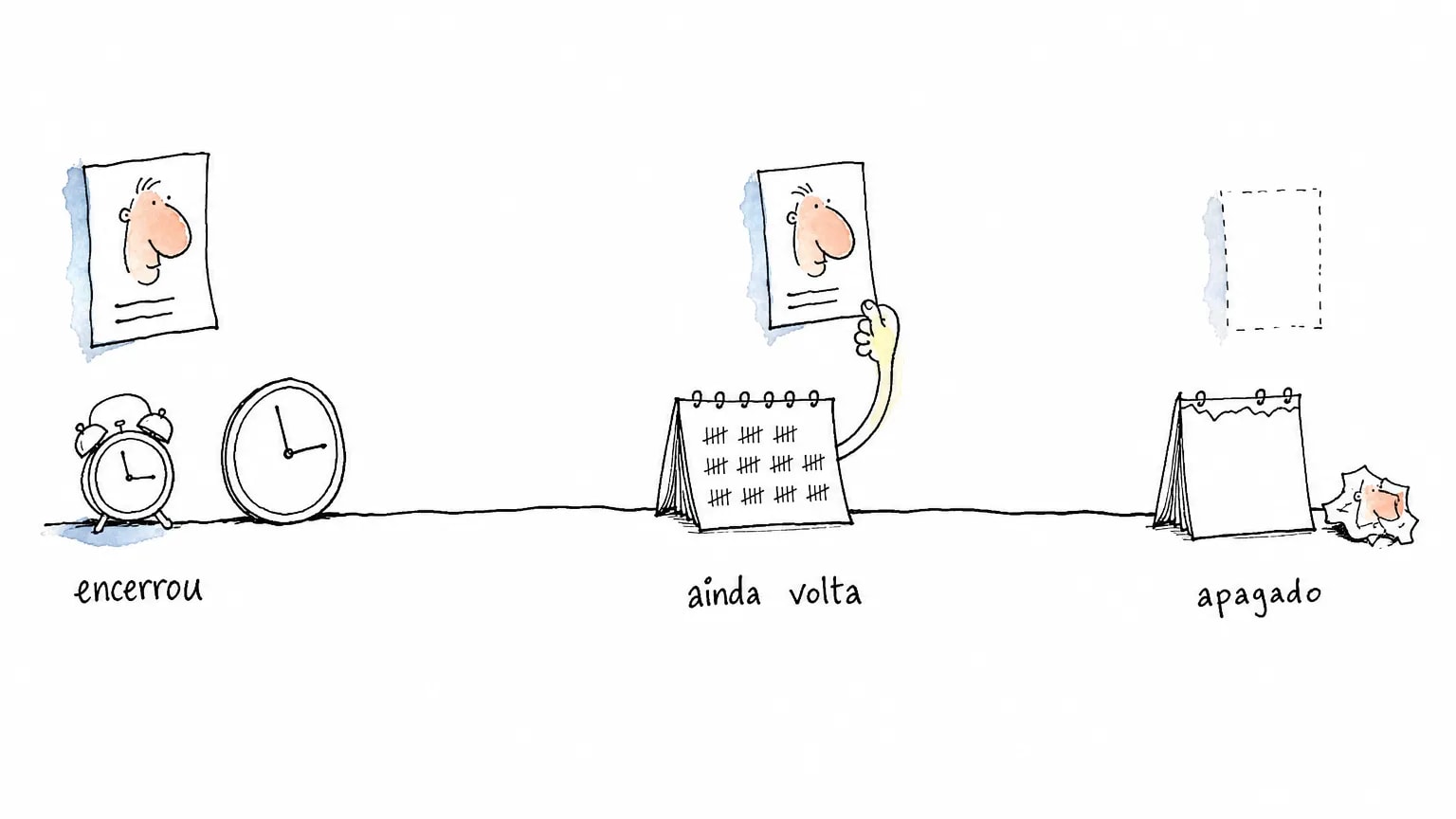
Reabrir, quando ainda dá, é simples: entre com e-mail e senha, ou clique no link do e-mail de encerramento, escolha Reativar e confirme pelo e-mail que chega em seguida. A tabela abaixo cruza o que some, o que volta numa reabertura e onde cada coisa ainda pode aparecer.
| Item | No Linkedin | Volta se reabrir em 14 dias? | Pode continuar aparecendo em |
|---|---|---|---|
| Perfil e foto | Some: dados em até 24 h, perfil público em até 72 h | Sim | Buscadores, até atualizarem o cache |
| Conexões | Ficam inacessíveis | Sim | No arquivo de dados que você baixou |
| Recomendações recebidas | Perdidas | Não | Só nas cópias que você salvou |
| Grupos e o que você segue | Perdidos | Não | Sem menção na ajuda oficial |
| Convites pendentes ou ignorados | Perdidos | Não | Sem menção na ajuda oficial |
| Mensagens e InMails que você enviou | Inacessíveis para você | Não informado | Na caixa de quem recebeu |
| Posts e comentários em grupo | Saem do seu nome | Não informado | Como de usuário desconhecido |
| Histórico de compras | Não pode mais ser acessado | Não informado | Em lugar nenhum para você |
| Dados copiados por outros usuários | Fora do controle do Linkedin | Não se aplica | Com quem copiou |
| Dados guardados por obrigação legal, disputa ou fraude | Mantidos quando necessário | Não se aplica | Na base do Linkedin, além dos 30 dias |
Central de Ajuda do Linkedin (a1379064, a1342239, a1376045) e Política de Privacidade, seção 4.3, lidas em 04/10/2026.
Três linhas da tabela merecem explicação. A primeira é o que você mandou para outras pessoas: a seção 4.3 diz que InMails, atualizações e posts em grupo continuam visíveis para quem recebeu, e que o Linkedin "não controla os dados que outros Usuários copiaram". Ex-colega que salvou a sua foto, ferramenta de prospecção que copiou o perfil, planilha de recrutamento: nada disso é alcançado pelo botão.
A segunda é a reabertura. Mesmo dentro dos 14 dias, a página oficial lista o que não volta: recomendações, convites ignorados ou pendentes, quem e o que você seguia (pessoas, empresas, Top Voices) e participações em grupos. A versão em inglês da mesma página inclui também as validações de competência, que a versão em português não cita. As conexões voltam.
A terceira é o buscador. A ajuda avisa que "Mecanismos de pesquisa como Yahoo!, Bing e Google ainda poderão exibir suas informações temporariamente", porque eles dependem do próprio cache. Não existe prazo oficial para isso, e o caminho para acelerar a remoção está no texto sobre o que fazer quando a busca ainda mostra o perfil que você já fechou.
14 ou 20 dias? Por que os tutoriais discordam
Quem pesquisa o assunto encontra dois prazos. Em 04/10/2026, quatro páginas oficiais diziam 14 dias: a de encerramento em português (atualizada há 4 meses) e em inglês (há 11 meses), e a de reabertura em português (há 4 meses) e em inglês (há 2 anos). O número 20 só apareceu em texto de terceiros: o tutorial em português mais bem posicionado da busca, que exibe "Atualizado há 3 anos e 7 meses", a página de um editor de vídeo e um blog de automação em inglês. Nas seis páginas de concorrentes que abrimos em 04/10/2026, somando 9.331 palavras, o 20 aparece em três e o 14 em uma; nenhuma cita os 30 dias da política de privacidade nem as 24 ou 72 horas.
A Central não publica histórico, então não dá para dizer se o prazo mudou. O que dá para afirmar: nenhuma página oficial lida hoje cita 20 dias, e os textos com esse número são antigos ou não dizem quando leram a ajuda. Quem conta com 20 dias pode descobrir no 15º que a porta já fechou.
O segundo erro comum é sobre o Google. Um tutorial de março de 2023, publicado por um portal de tecnologia, afirma que, passado o prazo, "as informações e os resultados de busca referentes ao usuário são apagados definitivamente". A ajuda oficial e a política dizem o contrário: o buscador pode continuar exibindo o perfil até atualizar o cache, e o Linkedin não controla esse tempo.
O terceiro é o caminho no celular. A "guia Conta" que muitos tutoriais e o resumo de IA no topo da busca mandam tocar vem da página de encerramento do Linkedin Lite, o aplicativo leve (atualizada há 1 ano, com aviso de tradução automática). No app comum essa guia não existe, como avisa o quadro logo depois do passo a passo.
Regra prática: se o tutorial não diz a data em que leu a Central de Ajuda, confira a página de reabertura antes de contar os dias. É ela que decide se a sua conta ainda volta.
Como excluir a conta do Linkedin sem acesso: o caminho por situação
O Linkedin só encerra uma conta depois de confirmar que o pedido vem do titular. Por isso não existe "excluir sem entrar": o primeiro passo é recuperar o acesso, ou provar quem você é, e só então encerrar pelo passo a passo do início. A tabela separa as cinco situações que mais aparecem nas buscas.
| Situação | Caminho oficial | O que você precisa | Depois |
|---|---|---|---|
| Esqueci a senha, mas acesso o e-mail ou o celular | Esqueceu a senha? na página Entrar; código por e-mail, SMS ou ligação | Acesso ao e-mail ou ao celular cadastrado | Entrar e encerrar pelo passo a passo do início |
| Não tenho mais o e-mail nem o telefone | Esqueci minha senha, Não consegue acessar este e-mail?, Não tem acesso a nenhum deles? | Novo e-mail, URL do perfil (opcional) e imagem de documento | Recuperar o acesso e então encerrar |
| Tenho duas contas e quero apagar uma | Buscar o próprio nome: a sua tem o ícone Você, a outra é a duplicada | Acesso aos e-mails das duas para consolidar | Consolidar ou encerrar a duplicada |
| Há um perfil com a minha foto que não criei | Denúncia pelo próprio perfil falso | Link e capturas de tela do perfil | Não é exclusão de conta sua |
| A conta é de alguém que morreu | Rota própria da Central, separada do encerramento comum | Ver o guia específico | O passo a passo deste artigo não se aplica |
Central de Ajuda do Linkedin (a1382101, a1377116, a1337200, a1335446, a1339706), lidas em 04/10/2026.
Sem e-mail e sem telefone
É o caso típico da conta antiga, criada com o e-mail da faculdade ou de um emprego anterior. A página de recuperação sem acesso ao e-mail descreve o fluxo: na tela de entrada, Esqueci minha senha, informe o e-mail ou telefone, Avançar, Não consegue acessar este e-mail?, Não tem acesso a nenhum deles?, leia o QR code (essa etapa só existe no computador), informe um e-mail novo e, se quiser, a URL do perfil, e envie a imagem de um documento. No caso mais simples, de senha esquecida com e-mail ativo, o código chega por e-mail ou telefone e vale por tempo limitado; a ajuda não diz quanto. Como funciona a verificação de identidade, e o que fazer quando ela falha, está no guia de como pedir ajuda ao Linkedin quando você não consegue entrar.
Conta duplicada
A página sobre contas duplicadas lembra que "Não é permitido criar vários perfis" e oferece dois caminhos. Com acesso aos e-mails das duas contas, você pode consolidá-las; a consolidação transfere só as conexões e o e-mail, não funciona para conta sem conexões nem para conta com mais de 30 mil conexões, e os créditos de InMail da conta que sai se perdem. Se a duplicada tem 0 conexão, o caminho é entrar nela, encerrá-la normalmente, aguardar 48 horas e então adicionar o e-mail dela à conta que você vai manter.
Perfil falso e conta de quem morreu
Perfil com a sua foto que você não criou não é conta sua, e por isso não se exclui: denuncia-se. O que juntar e onde clicar está no texto sobre o que reunir antes de denunciar um perfil que usa o seu rosto. Se a conta é de alguém que morreu, o caminho também é outro, descrito no artigo sobre o perfil de um parente que faleceu e a foto que ficou nele.
Um conselho que vale para todos os casos: se você ainda está logado em algum aparelho, um celular antigo ou um notebook esquecido na gaveta, encerre por ali antes de mexer em senha ou e-mail. A sessão ativa é a porta mais barata; perdida, sobra o fluxo com documento.
Antes de excluir: hibernar, fechar o perfil público ou esconder a foto
Muita gente que procura como excluir a conta quer, na verdade, sumir por um tempo ou sair do Google. Para isso existem saídas oficiais que não apagam nada, e a tabela no fim desta seção compara as quatro.
Hibernar a conta
A página de hibernação descreve a conta hibernada assim: o perfil fica invisível até para as suas conexões e sai da busca dentro da plataforma, inclusive no Recruiter; mensagens, posts, comentários e recomendações que você deu passam a aparecer como de "Um usuário do Linkedin"; e "Se você tiver uma foto de perfil, ela será substituída por um ícone genérico". O caminho é foto de perfil > Configurações e privacidade > Hibernar conta (em Gerenciamento de contas) > motivo > senha > Hibernar conta. Às vezes o Linkedin pede ações antes, como pagar saldo pendente, reatribuir a administração de um grupo ou desativar uma licença do Learning ou do Recruiter.
Dois cuidados. A hibernação cancela o Premium automaticamente, o preço promocional pode não voltar, e quem assinou pela Apple precisa cancelar também na Apple. E a volta não é imediata: a página diz que "Você pode reativar sua conta 24 horas após" hibernar e que, durante esse período, "você não poderá fazer login". Mais abaixo, a mesma página em português fala em reativar "no prazo de 24 horas", frase que soa como limite; a versão em inglês diz "after" nas duas vezes, e é essa leitura que seguimos. Ao voltar, a contagem de conexões e seguidores pode divergir por um tempo, e a página diz que isso "deve ser resolvido em 48 horas".
Desligar o perfil público
Se o problema é aparecer no Google, a saída é a configuração do perfil público: Eu > Ver perfil > Editar ao lado de URL e perfil público, e alterne a visibilidade para Desativado. No app, foto de perfil > Configurações > Visibilidade > Editar seu perfil público. As alterações são salvas automaticamente, mas a ajuda avisa que os buscadores "podem levar semanas ou meses" para refletir a mudança. Essa página foi atualizada 6 dias antes da nossa leitura; confira o rótulo antes de procurar o botão. O perfil continua inteiro para quem está logado na rede.
Restringir quem vê a foto
A ajuda sobre a visibilidade da foto de perfil oferece quatro faixas: somente conexões de 1º grau, sua rede, todos os usuários do Linkedin e qualquer pessoa (no perfil público, a opção se chama Público). A faixa do perfil público só se altera pelo computador.
Apagar dados sem apagar a conta
A tabela oficial de exclusão de dados lista 18 tipos de informação que você pode apagar mantendo a conta, de mensagens e histórico de pesquisa a recomendações dadas e currículo salvo, e oferece um Formulário de Exclusão de Dados para o que não está na lista.
Quem quer só olhar perfis sem deixar nome também não precisa encerrar nada: o modo de navegação privada resolve, e está explicado no texto sobre ver perfis alheios sem entrar na lista de visitantes. E às vezes o desconforto nem é com a conta, é com a foto que está nela, tirada há dez anos ou recortada de uma festa. Antes de apagar o histórico inteiro, leia o que a foto do perfil precisa ter em 2026 e troque só a imagem.
| Opção | O que some | Quem ainda vê | Como volta |
|---|---|---|---|
| Encerrar a conta | Perfil, foto, conexões, recomendações e grupos | Buscadores até o cache e quem recebeu suas mensagens | Reabrir em até 14 dias, sem recomendações nem grupos |
| Hibernar | Perfil visível; a foto vira ícone genérico | Ninguém na plataforma, nem as conexões | Entrar de novo, só depois de 24 horas |
| Perfil público desativado | O perfil fora do Linkedin | Quem está logado na rede | Reativar a chave; o buscador leva semanas ou meses |
| Foto restrita | A foto para quem está fora da faixa escolhida | Só a faixa escolhida, entre quatro | Trocar a faixa nas configurações |
Central de Ajuda do Linkedin (a1379064, a1339689, a528138, a545557), lidas em 04/10/2026.
A LGPD e o que o Linkedin guarda depois dos 30 dias
Os 30 dias não valem para tudo. A seção 4.3 da política lista quando o Linkedin guarda informações depois do encerramento, sempre que "razoavelmente necessário": para cumprir obrigação legal (inclusive pedido de autoridade), atender exigência regulatória, resolver disputas, manter a segurança, prevenir fraude e abuso, aplicar o Contrato do Usuário e respeitar um pedido seu de não receber mais mensagens.
A Lei Geral de Proteção de Dados, a Lei 13.709/2018, tem o mesmo desenho. O art. 18, VI, prevê entre os direitos do titular a "eliminação dos dados pessoais tratados com o consentimento do titular, exceto nas hipóteses previstas no art. 16 desta Lei". E o art. 16, I, autoriza a conservação para "cumprimento de obrigação legal ou regulatória pelo controlador". Ou seja, a lei prevê o direito de pedir a eliminação, com exceções que ela mesma lista; a política do Linkedin descreve a exclusão como regra e a guarda como exceção.
Isto não é parecer jurídico, é a leitura lado a lado dos dois textos. Se você quiser fazer um pedido formal sobre os seus dados, o canal do encarregado de proteção de dados está descrito no guia de suporte citado na seção anterior.
Perguntas frequentes
Como excluir a conta do Linkedin pelo celular?
Quanto tempo tenho para recuperar a conta excluída?
Em quanto tempo o Linkedin apaga os meus dados de vez?
Como excluir uma conta antiga do Linkedin sem acesso ao e-mail?
Hibernar é a mesma coisa que excluir?
Teste outra foto antes de apagar o perfil
Tire selfies guiadas pela câmera e veja uma prévia de foto profissional sua, com marca d'água. Se aprovar, a versão limpa custa R$ 2,50 no PIX, sem assinar plano.
Resumo e próximos passos
- No computador, o caminho é Eu > Configurações e privacidade > Preferências da conta > Encerrar sua conta; no app, foto de perfil > Configurações > Preferências da conta > Encerrar a conta.
- Peça a cópia dos dados pelo computador antes, porque o recurso não existe no app e o arquivo completo leva até 24 horas.
- Quatro prazos oficiais: 24 horas, 72 horas, 14 dias para reabrir (sem recomendações nem grupos) e 30 dias para a exclusão, por via de regra.
- Sem acesso, recupere a conta primeiro; para sumir só por um tempo, hibernar ou desligar o perfil público resolve sem apagar nada.
Se a conta fica e o que muda é a imagem, o próximo passo é a referência completa sobre a foto que aparece ao lado do seu nome na rede, com enquadramento, fundo, roupa e exemplos por área.
Pedro Mota
Fundador, fotoslinkedin.com.br
Pedro Mota é fundador da fotoslinkedin.com.br, ferramenta de IA que transforma uma selfie em foto profissional pronta pro Linkedin em 60 segundos. Antes, atuou com design e produto digital. Hoje vê centenas de fotos por semana e escreve sobre o que funciona pra carreira no Brasil em 2026.