O alvo em três números, e a conferência antes de subir a foto
Você veio saber que tamanho a foto para assinatura de e-mail precisa ter, e a resposta cabe em três números que dá para colar antes de qualquer explicação: exibição de 90 a 100 px de altura, arquivo de 300 px de lado, fundo de um cinza médio. Cada um resolve um problema diferente, e nenhum dos três é opinião.
O primeiro não é meu. A ajuda do Gmail publica, na página sobre adicionar imagem à assinatura, o seguinte: "Recomendamos usar uma imagem de assinatura com 70 a 100 pixels de altura por 300 a 400 pixels de largura. O tamanho máximo das imagens de assinatura de e-mail é de 100 pixels de altura por 1.000 pixels de largura" (consultado em 02/08/2026). Repare no que essa proporção descreve: algo entre 3:1 e 5,7:1, uma faixa deitada, o formato de um logotipo. O seu rosto é quadrado, e aplicada a um quadrado a recomendação vira uma coisa só, que é a mais importante desta página: num retrato, o lado que aperta é a altura, com teto de 100 px.
O segundo número é aritmética, e é a parte que as seis páginas em português medidas mais abaixo não escrevem: a tela de quem lê quase nunca desenha um pixel de imagem para cada pixel de tela, e celular e notebook recente desenham dois ou três. Por isso o arquivo nasce maior que a exibição, de propósito, e os 300 px não são o tamanho da foto na tela de quem recebe, são reserva de nitidez. O terceiro é uma faixa de cor, e existe porque a janela onde a sua foto vai aparecer pode ser branca ou preta, por escolha de quem abriu a mensagem. As duas contas estão inteiras mais abaixo.
Com os três em mãos, o resto é conferência. Esta é a lista que fecha o assunto antes de salvar a assinatura:
- Defina a altura de exibição antes de pensar no arquivo. Mire em 90 a 100 px, o teto que a ajuda do Gmail publica para imagem de assinatura e um espaço confortável para um rosto ao lado de três linhas de texto.
- Suba o arquivo com o triplo dessa altura. Cem pixels de exibição pedem 300 px de arquivo, ou 200 px se você só se importa com tela 2x. Abaixo disso, quem lê vê a sua foto ampliada, e ampliação é o único caminho que inventa pixel.
- Trate a foto como quadrado, não como faixa. Os 300 a 400 px de largura da recomendação oficial descrevem um banner deitado. No seu retrato, quem manda é a altura.
- Peça fundo de cinza médio, nunca branco puro nem preto. A faixa neutra que sobrevive aos dois temas vai de #5A5A5A a #949494.
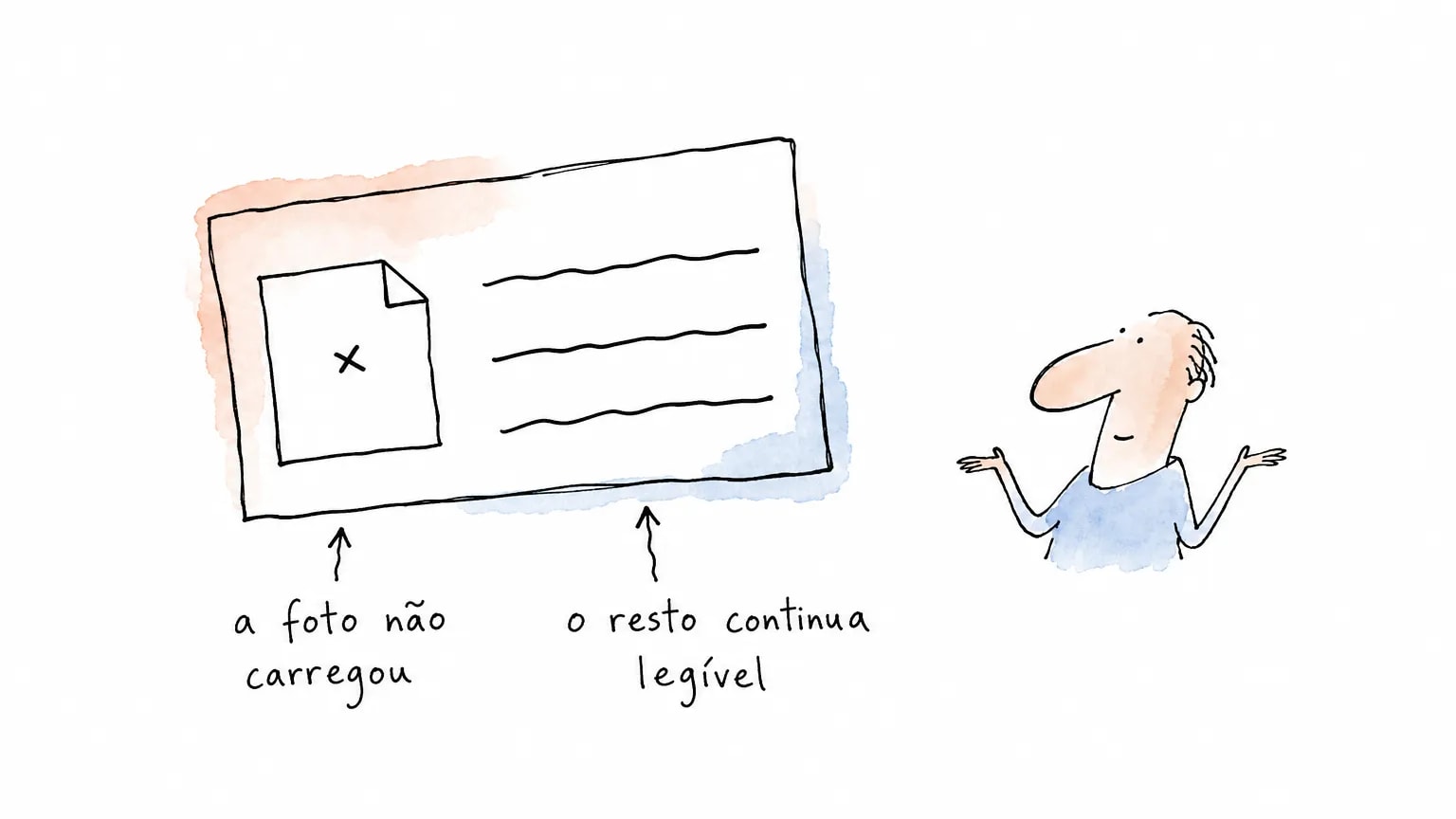
- Escreva o texto alternativo com nome e cargo. "Foto de Ana Ribeiro, analista de contratos" vale mais que "foto de perfil", porque é ele que aparece quando o arquivo não carrega.
- Não coloque informação dentro da imagem. Nome, cargo, telefone, site e empresa ficam em texto de verdade, fora do arquivo. Assinatura que é uma imagem só some inteira.
- Corte peso pelo conteúdo, não pelo compressor. Fundo liso de um tom só é o arquivo mais barato que existe, e no Gmail a imagem ainda consome o teto de 10.000 caracteres da assinatura.
- Faça os dois testes de dois minutos. Mande a mensagem para você mesmo, leia com o download de imagem bloqueado e depois leia no tema escuro. Se a assinatura sobrevive aos dois, está pronta.
Cada item tem um motivo documentado, e os motivos estão nas seções abaixo. Se você só queria os números, pode parar por aqui.
| Altura de exibição | Arquivo em tela 1x | Arquivo em tela 2x | Arquivo em tela 3x |
|---|---|---|---|
| 64 px | 64 px | 128 px | 192 px |
| 80 px | 80 px | 160 px | 240 px |
| 100 px (teto documentado do Gmail) | 100 px | 200 px | 300 px |
| 120 px | 120 px | 240 px | 360 px |
Conta própria: px de arquivo = px de exibição x densidade da tela, mecanismo na definição de devicePixelRatio da MDN (02/08/2026). Premissa: nenhum cliente publica o tamanho final de exibição, e o único número oficial é o teto de 100 px do Gmail.
Por que "150 a 300 px" quebra: a busca mede o arquivo, o Gmail mede a exibição
Procure o tamanho da foto de assinatura em português e você encontra o mesmo intervalo repetido de página em página: de 150 a 300 px. Baixei as seis páginas que ranqueiam para esse assunto em 02/08/2026, 14.696 palavras somadas, e contei os termos no texto limpo, sem menu e sem script. Densidade de tela, retina e devicePixelRatio aparecem zero vez. A distinção entre pixel de arquivo e pixel de exibição aparece zero vez. Link para página oficial do Google, da Microsoft ou da Apple, zero.
E aqui vale o crédito, porque ele existe. A página que lidera o assunto, o guia de tamanho de assinatura da bybrand, chega sozinha à regra certa numa das seções: "salve uma imagem maior para apresentar como um tamanho de imagem menor". É exatamente o procedimento. O problema é que, duas seções acima, a mesma página escreve que "a dimensão da imagem da assinatura de e-mail deve ter entre 150px e 300px de largura". As duas frases brigam enquanto ninguém separar arquivo de exibição. O que falta na busca não é conhecimento: é a palavra que faz as duas frases pararem de se contradizer.
O mecanismo é público e antigo. A referência da plataforma web define devicePixelRatio como a razão entre a resolução em pixels físicos e a resolução em pixels CSS do dispositivo de exibição, e explica, em tradução do original em inglês, que uma tela HiDPI "usa mais pixels de tela para desenhar os mesmos objetos, resultando numa imagem mais nítida". Valor 1 é o monitor clássico de 96 dpi. Celular e notebook recente costumam estar em 2 ou 3 (consultado em 02/08/2026).
Daí a tabela acima, e daí o motivo de "150 a 300 px" quebrar. Como recomendação de arquivo para uma exibição de 100 px, 300 px acerta em cheio e 150 px erra por metade. O intervalo publicado contém a resposta certa e a errada, e não diz qual é qual, porque não declara para que exibição ele serve.
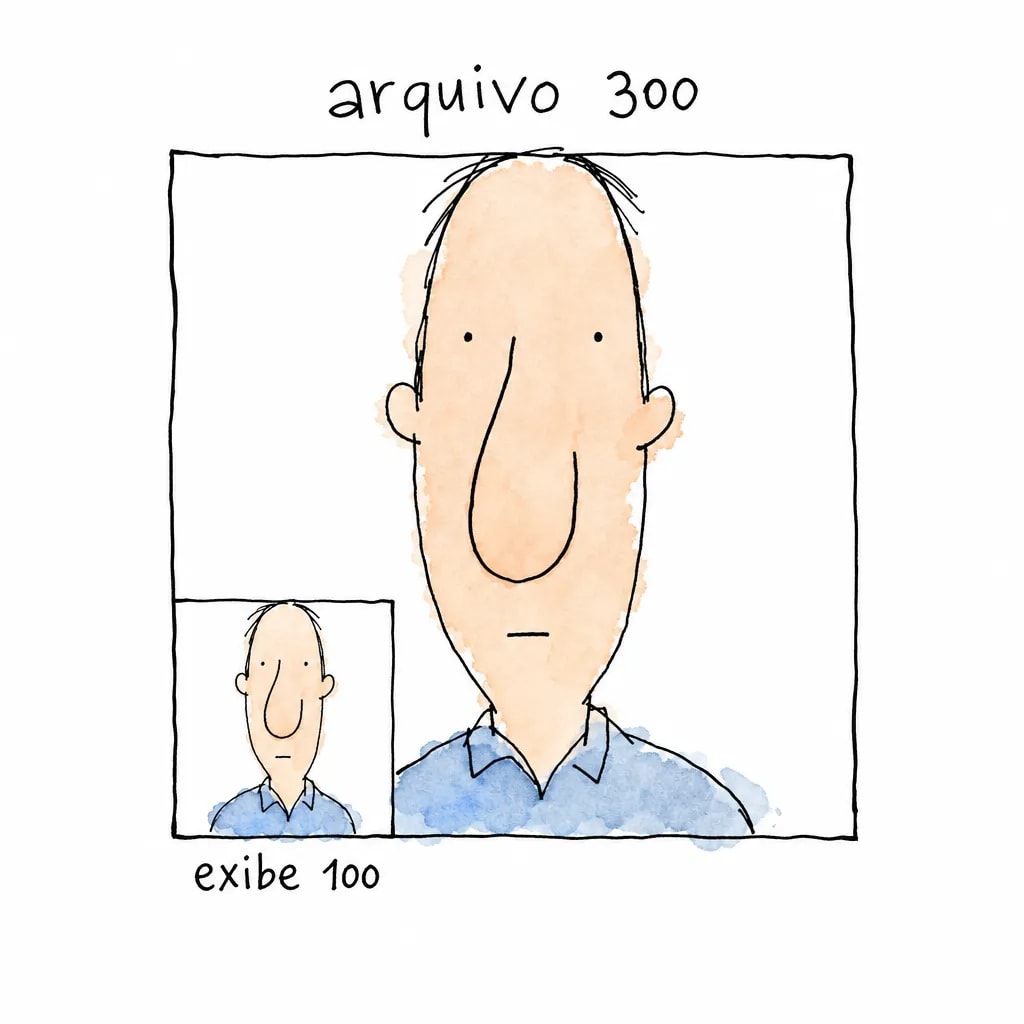
Na web existiria uma saída limpa: o descritor de densidade 2x serve, nas palavras da mesma referência em inglês, para fornecer um recurso de imagem a ser usado quando a densidade de pixels for o dobro da padrão. Arquivo maior, exibição igual, uma linha de marcação. Só que o editor de assinatura do Gmail e do Outlook não tem campo para isso: ali você escolhe a imagem, não escreve a marcação dela. Sobra uma alavanca, e ela está na própria ajuda do Gmail: "Redimensione a imagem em um computador ou dispositivo móvel antes de fazer upload" e, depois do upload, "selecione a imagem no editor de assinaturas. Escolha uma opção: Pequeno, Médio, Grande ou Tamanho original". São dois controles diferentes, um para o arquivo e outro para a exibição.
Limite honesto, porque a página não fecha a conta: ela não publica a quantos pixels corresponde cada uma das quatro opções (consultado em 02/08/2026). Então o procedimento real é empírico, e leva um minuto: suba o arquivo de 300 px, escolha Pequeno, mande a mensagem para si mesmo e olhe. Se a foto ficou alta demais ao lado do texto, desça um degrau; se ficou minúscula, suba. O arquivo continua o mesmo em qualquer caso.
A regra da tela de alta densidade não nasce aqui, e vale dizer de onde ela vem: este blog já a aplica ao avatar de rede social nos seis tamanhos em que o Linkedin exibe a sua foto, onde quem define a exibição é a plataforma e a sua única alavanca é subir arquivo grande. Na assinatura de e-mail os dois lados são seus, o arquivo e o tamanho de exibição, e é justamente essa segunda escolha que nenhuma das seis páginas medidas descreve.
A assinatura de e-mail tem de funcionar sem a foto
Existe um modo de falha nesta superfície que não existe em nenhum outro destino de foto profissional: a imagem pode simplesmente não aparecer para quem recebe. A foto de uma assinatura chega ao destinatário por um de dois caminhos: embutida na própria mensagem ou buscada num servidor, como conteúdo remoto. No segundo caso, quem decide se busca, quando busca e se mostra é o programa de e-mail do outro lado. Não é você.
Três fornecedores documentam três comportamentos diferentes, e a diferença importa. A Microsoft escreve, na página sobre bloquear ou desbloquear download automático de imagens, que "o Microsoft Outlook está configurado por predefinição para bloquear transferências automáticas de imagens a partir da Internet" (a tradução servida na URL em português é de Portugal). A mesma página dá o motivo: evitar "o controlo de píxeis: imagens invisíveis que podem indicar a um remetente que leu o e-mail". Ela se declara válida para o Outlook clássico, nas versões Microsoft 365, 2024, 2021, 2019 e 2016, e foi consultada em 02/08/2026.
O Google diz o contrário para o próprio cliente. Na página sobre imagens em mensagens do Gmail: "Por padrão, quando você recebe um e-mail com uma imagem, você a vê automaticamente". Existe a opção "Perguntar antes de exibir imagens externas", que o leitor liga se quiser, e existe uma exceção declarada: "quando o Gmail considera uma mensagem ou um remetente suspeito, as imagens não são exibidas automaticamente".
A Apple documenta um terceiro caminho. Na política da Proteção de Privacidade do Mail, o recurso "baixa o conteúdo remoto em segundo plano por padrão (independentemente da sua interação com o e-mail)". Ou seja: no Apple Mail a sua foto tende a carregar, e de quebra qualquer leitura de "fulano abriu meu e-mail" perde o sentido ali. No Mail do Mac ainda existe a opção de bloquear todo o conteúdo remoto, e nela a mensagem passa a exibir um banner avisando que há conteúdo remoto.
Três documentações, três padrões opostos, todos escritos. Por isso não dá para escrever "o cliente de e-mail bloqueia imagem" sem dizer qual e em que data: a frase está errada em pelo menos um dos três casos, sempre.
A consequência prática é dura, e vale mais que qualquer pixel desta página: nenhuma informação essencial pode morar dentro do arquivo. Nome, cargo, telefone, site e empresa ficam em texto de verdade, ao lado da foto e nunca dentro dela. Assinatura montada como uma imagem única é elegante no seu monitor e desaparece inteira no Outlook clássico de quem recebeu.
O que sobra no lugar da foto é o texto alternativo, e a referência da plataforma web é explícita sobre isso no elemento de imagem: em tradução do original em inglês, ele também é exibido quando a imagem não pode ser carregada por algum motivo, "por exemplo, erros de rede, bloqueio de conteúdo ou link quebrado", inclusive quando o usuário escolhe não exibir imagens para poupar banda ou por privacidade. Num destino em que o bloqueio é o padrão declarado de um dos clientes, esse texto deixa de ser acessibilidade e vira o conteúdo mínimo garantido da sua assinatura. Escreva como legenda de jornal: "Foto de Ana Ribeiro, analista de contratos na Vetor Log". "Foto de perfil" não informa nada a quem já está vendo um retângulo vazio.
| Cliente | O que a documentação oficial declara (02/08/2026) | O que isso faz com a sua foto | O que você decide por causa disso |
|---|---|---|---|
| Gmail, web e aplicativo | "Por padrão, quando você recebe um e-mail com uma imagem, você a vê automaticamente"; há a opção "Perguntar antes de exibir imagens externas"; remetente suspeito não tem imagem exibida automaticamente. | Aparece na maioria das vezes, some por escolha do leitor ou por reputação do remetente. | Contar com a foto, mas nunca depender dela: o texto alternativo é escrito assim mesmo. |
| Outlook clássico (Microsoft 365, 2024, 2021, 2019, 2016) | "O Microsoft Outlook está configurado por predefinição para bloquear transferências automáticas de imagens a partir da Internet", para evitar o controlo de píxeis. | Não aparece até o leitor pedir para transferir as imagens: no lugar dela fica um espaço vazio. | Nenhum dado de contato dentro do arquivo. Aqui a assinatura precisa ler bem sem nenhuma imagem. |
| Outlook.com e Outlook na Web | O modo escuro "altera a cor de fundo brilhante predefinida para uma cor mais escura" e o painel de leitura fica com tela de fundo escura; há botão para ver a formatação original. | A foto continua igual, e a cor que encosta nela muda de branco para escuro. | Fundo de cinza médio no prompt, porque ele é o único trecho da escala que funciona nos dois casos. |
| Apple Mail com Proteção de Privacidade | "Baixa o conteúdo remoto em segundo plano por padrão (independentemente da sua interação com o e-mail)"; no Mac existe "Bloquear Todo o Conteúdo Remoto", com banner de aviso. | Aparece quase sempre, e o download não significa que a pessoa leu. | Não tirar conclusão de abertura a partir de imagem carregada, e manter o peso baixo mesmo assim. |
Literais das páginas oficiais de Google, Microsoft e Apple linkadas no corpo, todas com resposta 200 em 02/08/2026. As colunas 3 e 4 são leitura editorial deste blog, não texto dos fornecedores.
O tema escuro não mexe na sua foto: ele troca a parede atrás dela
A frase que circula errada é "o tema escuro inverte a sua foto". Não inverte, e nenhuma documentação sustenta isso. O que a Microsoft descreve, na página sobre o modo escuro no Outlook, é outra coisa: "o tema de cor preta inclui o modo escuro, que fornece um plano de fundo preto (em vez de branco) para a janela da mensagem". E o controle é do leitor, mensagem por mensagem: "selecione o botão sol para alterar o plano de fundo da janela de mensagem para branco. Selecione o botão lua para alterar o plano de fundo da janela da mensagem para preto". A mesma página ainda descreve a caixa "Nunca altere a cor de fundo da mensagem", que desliga o recurso de vez (literais conferidos em 02/08/2026).
A versão web tem a mesma lógica. Na página sobre modo escuro no Outlook.com e no Outlook na Web, o recurso "altera a cor de fundo brilhante predefinida para uma cor mais escura" e o painel de leitura passa a ter tela de fundo escura, com um botão para "ver a formatação original da mensagem".
Leia as duas frases de novo e repare no sujeito: janela, plano de fundo, painel de leitura. Nunca a sua imagem. O que muda no tema escuro não é a foto, é a parede atrás dela. E é por isso que o problema é geométrico, não fotográfico: um retrato de fundo branco puro dentro de uma janela preta vira um retângulo aceso no meio de uma mensagem escura, com a borda do arquivo denunciando onde a foto começa e termina.
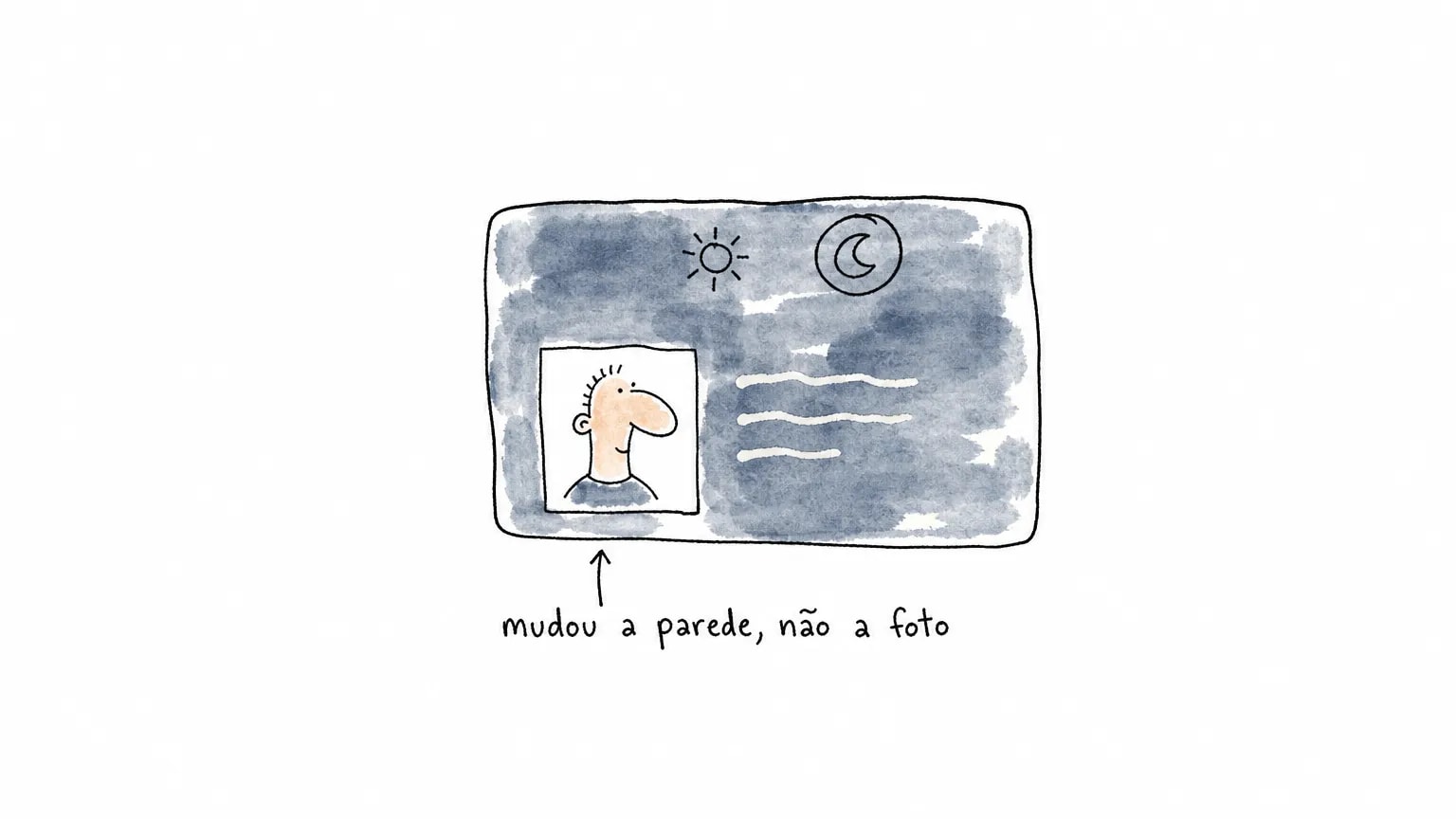
Dá para medir isso antes de gerar a foto. A definição de luminância relativa da WCAG 2.1, do W3C, pesa o verde em 71,52%, o vermelho em 21,26% e o azul em 7,22%, e a razão de contraste vai de 1:1 a 21:1; o critério 1.4.11 pede 3:1 para objetos gráficos, e é essa a régua usada aqui. Limite declarado na mesma frase: WCAG é norma de interface, não de fotografia. O que se empresta é a fórmula e o corte de 3:1, nunca a autoridade. Rodando os 256 níveis de cinza contra branco puro e preto puro:
- branco puro dá 1,00:1 contra a janela clara e 21,00:1 contra a janela escura. É o melhor fundo possível num caso e o pior no outro, com o extremo da escala em cada ponta;
- passam nos dois lados os cinzas neutros de 90 (#5A5A5A) a 148 (#949494), ou seja 59 dos 256 níveis, 23,0% da escala;
- o mais equilibrado é o nível 117 (#757575), com 4,61:1 contra o branco e 4,56:1 contra o preto;
- preto puro é o espelho do branco: 21,00:1 contra a janela clara e 1,00:1 contra a escura.
Vale registrar uma diferença de método. Quando este blog fez a mesma conta para o avatar num aplicativo de mensagem, branco e preto eram suposição, porque mensageiro nenhum publica a cor da própria interface. Aqui os dois extremos estão escritos na documentação do Outlook. Este é o único destino do blog em que a conta de fundo usa as duas cores declaradas pelo fornecedor, e não uma estimativa.
Falta a separação que nenhum tema resolve: fundo contra cabelo. Cinza médio contra cabelo castanho médio some, porque os dois ocupam o mesmo trecho da escala. É por isso que a linha de luz de contorno entra no prompt da próxima seção como item obrigatório, e não como refinamento: ela desenha a borda que a diferença de luminância não consegue desenhar sozinha.
Como gerar a foto para assinatura de e-mail em vez de consertar no editor
Fundo, margem acima da cabeça e fração de rosto são decisões de geração. Consertar isso depois, dentro de um editor de assinatura, significa recortar e comprimir uma imagem que já nasceu com o problema. O bloco abaixo é o prompt inteiro, para colar junto com a sua foto de referência:
Use the attached photo as the only source of my identity. Keep my face shape,
skin tone, age, hair texture, hairline and natural asymmetries exactly as they are.
Scope: everything below describes the frame, the background, the light and the clothes,
never my face and never my body.

Framing: head and shoulders only, camera at eye level, 85mm portrait perspective, my
head occupying about 62% of the frame height, with a small margin of empty space above
my hair. Do not crop the top of my head.
Background: one single flat mid grey tone, roughly halfway between white and black,
filling the frame from edge to edge, clearly separated in brightness from my hair. No
gradient, no vignette, no texture, no pattern, no added grain, no room behind me.
Light: soft frontal daylight with gentle fill, no hard shadow across my face, plus a
subtle rim light separating my hair and shoulders from the background.
Clothes: one plain garment in a single mid tone, no pattern, no visible logo, no
lettering, no badge.
Expression: mouth closed, both corners of the lips raised very slightly and by the same
amount, eyes looking straight into the lens, chin level.
Rendering: photorealistic, real skin texture with visible pores. Do not beautify, do not
smooth my skin, do not slim my face or jaw, do not make me look younger.
Keep the four corners of the frame empty: no objects, no text, no logos, no watermark.
Output: square 1:1, 1024x1024. Recompose the framing for this square; do not crop a
vertical photo.
Em português, linha a linha: a foto anexada é a única fonte da identidade, e forma do rosto, tom de pele, idade, textura do cabelo e assimetrias ficam como estão; tudo o que vem depois descreve a cena, nunca o rosto; enquadramento de cabeça e ombros com a câmera na altura dos olhos, cabeça em torno de 62% da altura do quadro e uma margem de ar acima do cabelo; fundo de um único cinza médio, de borda a borda, sem degradê, sem textura e sem cômodo atrás; luz frontal suave mais uma luz de contorno separando cabelo e ombros do fundo; peça lisa de tom médio, sem logo e sem letra; boca fechada com os cantos levemente elevados e olhar na lente; pele com poros visíveis e nada de embelezamento; quatro cantos do quadro vazios; saída quadrada em 1024x1024.
Por que cada bloco está ali. A abertura de identidade e a linha de escopo existem porque, sem elas, cada frase sobre fundo, luz e roupa disputa espaço com a foto anexada e o rosto começa a derivar. Os 62% saem da conta de escala deste destino: a 100 px de exibição isso dá 62 px de cabeça, 124 pixels físicos numa tela 2x. Abaixo de 60% o rosto vira um ponto ao lado do texto; acima de 65% a cabeça encosta na borda de cima e some a margem que dá ar à miniatura.
O cinza médio vem da conta de luminância da seção anterior, e as negativas de degradê, textura e grão têm motivo técnico, não estético: são justamente os conteúdos que a redução e a recompressão destroem primeiro, e é fundo liso de um tom só que sai mais barato em bytes, o que importa quando a imagem ainda vai disputar o teto de caracteres da assinatura. Já os quatro cantos vazios e a proibição de texto e logo se apoiam numa limitação que a própria OpenAI declara no guia de geração de imagem da API: o modelo ainda tem dificuldade com colocação e nitidez de texto e com composições sensíveis a layout (consultado em 02/08/2026). Numa imagem de 300 px reduzida, letra errada vira sujeira sem virar informação.
Um ponto que muda o fluxo e quase ninguém escreve: o arquivo final não sai do gerador. O mesmo guia da OpenAI exige que os dois lados da imagem sejam múltiplos de 16 px e que o total fique entre 655.360 e 8.294.400 pixels. Um quadrado de 800x800 dá 640.000 pixels e é ilegal por 15.360; o menor quadrado válido é 816x816, com 665.856 pixels. Ou seja: 300x300 não existe como saída. O caminho é gerar em 1024x1024 e reduzir, jogando fora 91,42% dos pixels de propósito. Isso não é desperdício, é o sentido correto da operação: reduzir descarta informação e mantém nitidez, enquanto ampliar precisa inventar o que não foi capturado.
Se você já tem um prompt de que gosta e só quer adaptá-lo para este destino, são duas linhas:
Background: one single flat mid grey tone, roughly halfway between white and black.
Framing: head and shoulders only, my head occupying about 62% of the frame height,
with a small margin of empty space above my hair.
Quando a assinatura usa moldura circular em vez de retangular, a aritmética do recorte redondo é outra, e ela já está medida no texto sobre quanto um recorte redondo descarta do quadrado, junto com o teste de miniatura que serve igualmente bem aqui: reduza a imagem ao tamanho de exibição, afaste-se um passo da tela e veja se ainda existe um rosto.
Quando a foto atrapalha, e o botão que resolve
"Vale a pena colocar foto na assinatura?" costuma ser respondido com gosto pessoal. Dá para responder com procedimento, porque os dois fornecedores documentam exatamente o controle que resolve o conflito.
A Microsoft escreve, na página sobre criar e adicionar uma assinatura a mensagens: "Pode optar por que a sua assinatura seja apresentada automaticamente nas mensagens de resposta e reencaminhamento. No menu pendente Respostas/reencaminhamentos, selecione uma das suas assinaturas. Caso contrário, aceite a opção padrão (nenhum)". O Gmail tem o equivalente: na página de ajuda sobre assinatura, dá para definir um padrão para mensagens novas e outro para respostas.
Então a resposta não é sim nem não: é foto na primeira mensagem, assinatura curta nas respostas. Isso é configuração documentada, não opinião de blog.
O motivo de separar os dois casos é o comportamento da conversa. Numa troca de dez mensagens, a assinatura completa se repete dez vezes, e a página de ajuda sobre imagem na assinatura, citada mais acima, descreve o que acontece com ela: "as assinaturas são separadas do corpo da mensagem por dois travessões" e, para vê-la, é preciso rolar até o fim e clicar em "Mostrar conteúdo cortado". Foto que ninguém abre é peso que todo mundo carrega. E há um teto concreto do lado do Gmail: a página de ajuda sobre assinatura diz que ela pode ter até 10.000 caracteres, e avisa que "a imagem também é contabilizada no limite de caracteres. Se você vir um erro, tente redimensionar a imagem".
O critério de uso, então, sai de três perguntas objetivas. A pessoa do outro lado sabe quem você é? Se não sabe, a foto trabalha a seu favor, porque associa nome e rosto antes da reunião. É a primeira mensagem da conversa ou a nona? Se é a nona, corta. O e-mail sai de um endereço que atende gente de fora, como comercial, atendimento, suporte ou trabalho por conta própria? Se sim, a foto tem função; se é só a lista interna da equipe, ela vira ruído em quinze mensagens por dia. Quem trabalha sozinho e reaproveita a mesma imagem em vários canais ganha tempo montando um kit de fotos por canal de uma vez só, em vez de gerar uma imagem nova a cada destino.
Vale separar o que é assinatura do que é mensagem. Assinatura é o rodapé fixo; o texto que abre o e-mail é outro assunto, tratado no guia sobre o que escrever no corpo do e-mail ao enviar uma candidatura. Os dois erram por motivos diferentes.
Diagnóstico: o sintoma, onde ele aparece e o ajuste
Quase todo problema de foto em assinatura cai em oito sintomas, e cada um tem uma causa que dá para nomear. A tabela abaixo é para consultar depois do primeiro teste de envio, com a mensagem aberta na sua frente.
| Sintoma | Onde aparece | Causa provável | Correção |
|---|---|---|---|
| Foto borrada só no celular de quem recebe | Gmail no aplicativo, Apple Mail no iPhone | Arquivo do mesmo tamanho da exibição, numa tela que desenha 2 ou 3 pixels físicos por pixel CSS. | Subir arquivo com 2 a 3 vezes a altura de exibição e reduzir o tamanho de exibição, nunca o arquivo. |
| Foto gigante, empurrando o texto da assinatura | Gmail, no editor de assinatura | Imagem inserida com a opção "Tamanho original". | Escolher Pequeno ou Médio no editor, ou redimensionar o arquivo antes do upload. |
| Retângulo branco aceso no meio de uma mensagem escura | Outlook e Outlook.com em modo escuro | Fundo branco puro na foto; o cliente troca o fundo da janela, não o da sua imagem. | Fundo de cinza médio declarado no prompt. Se a foto já existe, regerar o fundo sai mais barato que editar. |
| Cabeça dissolvida no fundo | Qualquer cliente, quando a foto é pequena | Fundo com a mesma luminância do cabelo. | Mudar o tom do fundo ou acrescentar a linha de luz de contorno. |
| Espaço vazio no lugar da foto | Outlook clássico; Apple Mail com bloqueio ligado | Imagem remota não baixada, que é o padrão declarado do Outlook clássico. | Texto alternativo escrito com nome e cargo, e nenhuma informação essencial dentro da imagem. |
| A imagem chega como anexo em vez de aparecer na mensagem | Outlook | Montagem da assinatura: a documentação cita etiquetas VML como uma das causas. | Inserir a imagem pelo caminho descrito na própria ajuda do Outlook, sem colar HTML de fora. |
| A assinatura some dentro de reticências numa resposta | Gmail | Conteúdo cortado: a assinatura fica abaixo dos dois travessões. | Assinatura curta e sem foto nas respostas, com a foto só na primeira mensagem. |
| Erro ao salvar a assinatura | Gmail | A imagem conta no teto de 10.000 caracteres. | Redimensionar a imagem, como a própria ajuda do Gmail instrui. |
Tabela editorial deste blog. As causas ligadas a comportamento de cliente saem das páginas oficiais linkadas no corpo (consultadas em 02/08/2026); as demais são diagnóstico técnico, não texto de fornecedor.
Perguntas frequentes
Qual é o tamanho da foto na assinatura de e-mail?
Por que a foto da minha assinatura não aparece para algumas pessoas?
A imagem da minha assinatura chega como anexo. Por quê?
Vale a pena colocar foto na assinatura?
A foto pode ser redonda?
Gerar o retrato quadrado que vai virar o arquivo de 300 px
A geração parte de 1 a 5 fotos suas e devolve um quadrado de 1024x1024, que é o tamanho de onde o arquivo de 300 px da assinatura sai por redução. O teste é de uma imagem, sem cartão.
Resumo e próximos passos
Os três números, para levar embora: exibição de 90 a 100 px de altura, arquivo de 300 px de lado, fundo de cinza neutro entre #5A5A5A e #949494. Junto deles, a decisão que não é sobre a foto e que sustenta o resto: nada de nome, cargo ou telefone dentro da imagem, e um texto alternativo escrito como legenda, com nome e função.
O passo seguinte depende de onde você está. Se a foto ainda não existe, ela nasce do prompt desta página, sai do gerador em 1024x1024 e só depois é reduzida. Se ela já existe e o problema é o fundo branco puro aceso no tema escuro, regerar o fundo sai mais barato que tentar recortar. E se o mesmo retrato vai servir também ao documento impresso, a régua muda de novo: no destino do currículo o contraste é medido em tinta e papel, e não contra a janela de um programa de e-mail.
Nota de método, para quem quiser refazer as contas. As seis páginas concorrentes usadas na auditoria de termos foram baixadas em 02/08/2026 e somam 14.696 palavras; a contagem de retina, densidade de tela e devicePixelRatio foi feita sobre o texto limpo, sem menu e sem script, e deu zero nas seis. Todas as páginas oficiais citadas aqui, do Google, da Microsoft, da Apple, da MDN e da OpenAI, responderam 200 na mesma data. A tabela de luminância vem da fórmula da WCAG 2.1 aplicada aos 256 níveis de cinza contra branco puro e preto puro, que neste destino são os dois valores publicados pelo fornecedor.
Pedro Mota
Fundador, fotoslinkedin.com.br
Pedro Mota é fundador da fotoslinkedin.com.br, ferramenta de IA que transforma uma selfie em foto profissional pronta pro Linkedin em 60 segundos. Antes, atuou com design e produto digital. Hoje vê centenas de fotos por semana e escreve sobre o que funciona pra carreira no Brasil em 2026.