Editar foto de perfil no Linkedin: os seis passos, na ordem que não desfaz o trabalho anterior
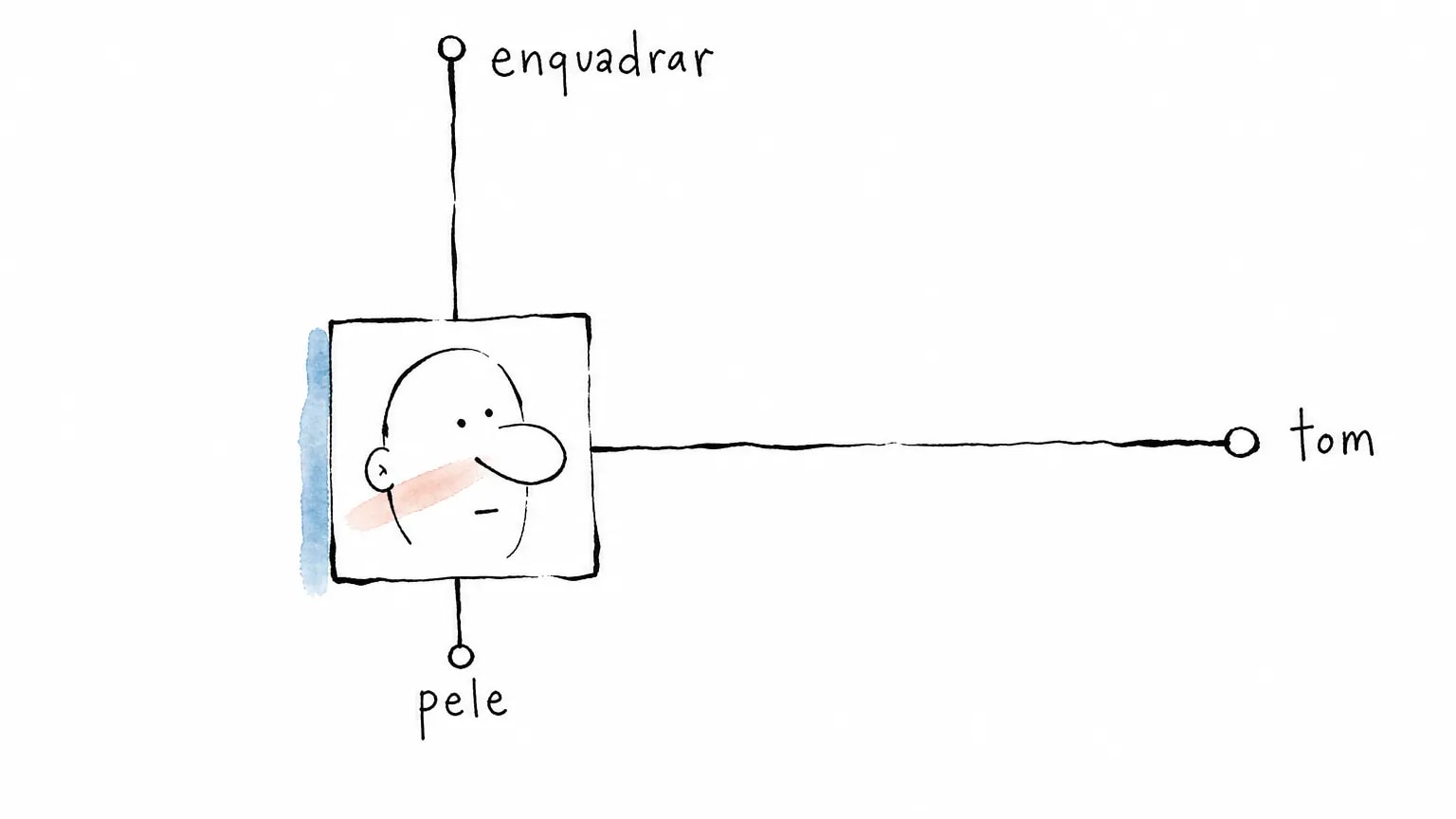
Você já subiu o arquivo e está com a janela de edição aberta. Editar foto de perfil no Linkedin, daqui para a frente, é escolher dentro de um conjunto fechado de controles, e a ordem em que você mexe neles decide se o trabalho se acumula ou se desmancha. A regra que organiza a lista abaixo é uma só: mexer em cor antes de enquadrar é ajustar uma imagem que vai deixar de existir. Se a dúvida ainda for sobre o arquivo, isso é outra conversa e tem dono: a página sobre o que a plataforma aceita como arquivo, antes de você abrir o editor. Cada passo abaixo vem com um critério de parada, porque o erro mais comum dentro de um editor não é escolher o controle errado: é continuar mexendo depois que o ganho acabou.
- Enquadre primeiro, no Recortar. A régua vem da própria empresa: o Talent Blog escreve que “é importante que seu rosto ocupe cerca de 60% do espaço na foto” e que a foto “deve incluir o começo dos seus ombros e um espaço pouco acima da sua cabeça” (dez dicas de foto de perfil publicadas pelo Talent Blog em português, lido em 05/08/2026). Pare quando cabeça e ombros couberem com uma folga pequena acima do cabelo, sem cortar o queixo.
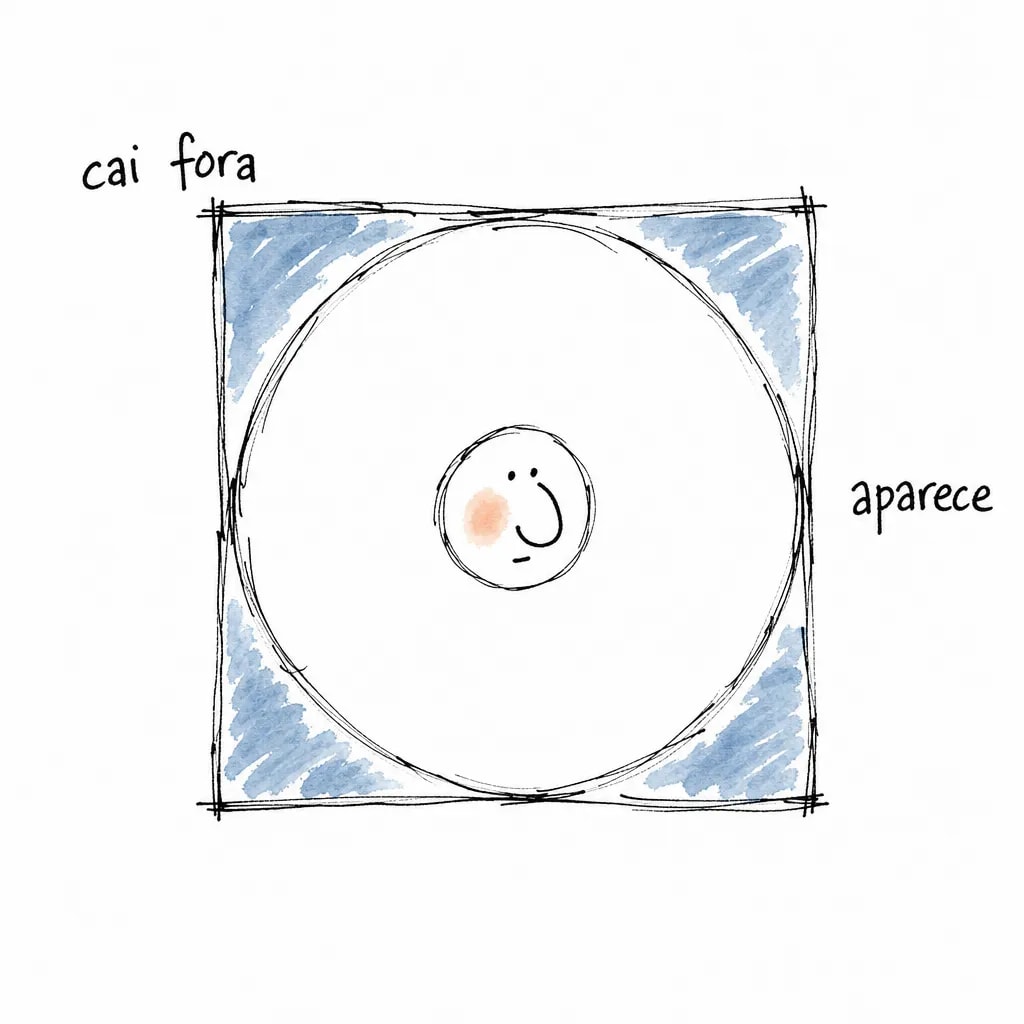
- Ajuste posição e tamanho pensando em círculo, não em quadrado. O avatar é redondo: o que estiver nos quatro cantos do arquivo não aparece no lugar onde a sua foto é mais vista. Centralize nos dois eixos. Pare quando nada essencial (queixo, orelha, ombro) estiver encostando na borda do quadro.
- Use o girar só quando existir uma linha de referência torta na cena. Girar não é ajuste estético, é conserto de horizonte, e toda rotação come borda, ou seja, devolve você ao passo 1. Pare quando o batente da porta, a prateleira ou o caixilho da janela ficarem retos.
- Antes de tocar em qualquer cor, confira a separação entre cabeça e fundo. Aperte os olhos, ou afaste a tela meio metro, e tente apontar onde o cabelo termina e o fundo começa. Pare quando conseguir traçar o contorno da cabeça sem procurar. Se não conseguir, o problema é da foto e nenhum controle desta janela resolve.
- Só então mexa em tom, nesta ordem: brilho, contraste, saturação. Brilho move a imagem inteira; contraste afasta claro de escuro e é o controle de tom que mais muda a leitura do rosto quando a foto encolhe; saturação é a última coisa que alguém percebe num retrato de fundo neutro. Deixe a vinheta por último e trate-a como opcional, pelo motivo que a seção dedicada a ela explica. Pare quando a pele ainda tiver textura e o cabelo ainda tiver detalhe dentro da sombra.
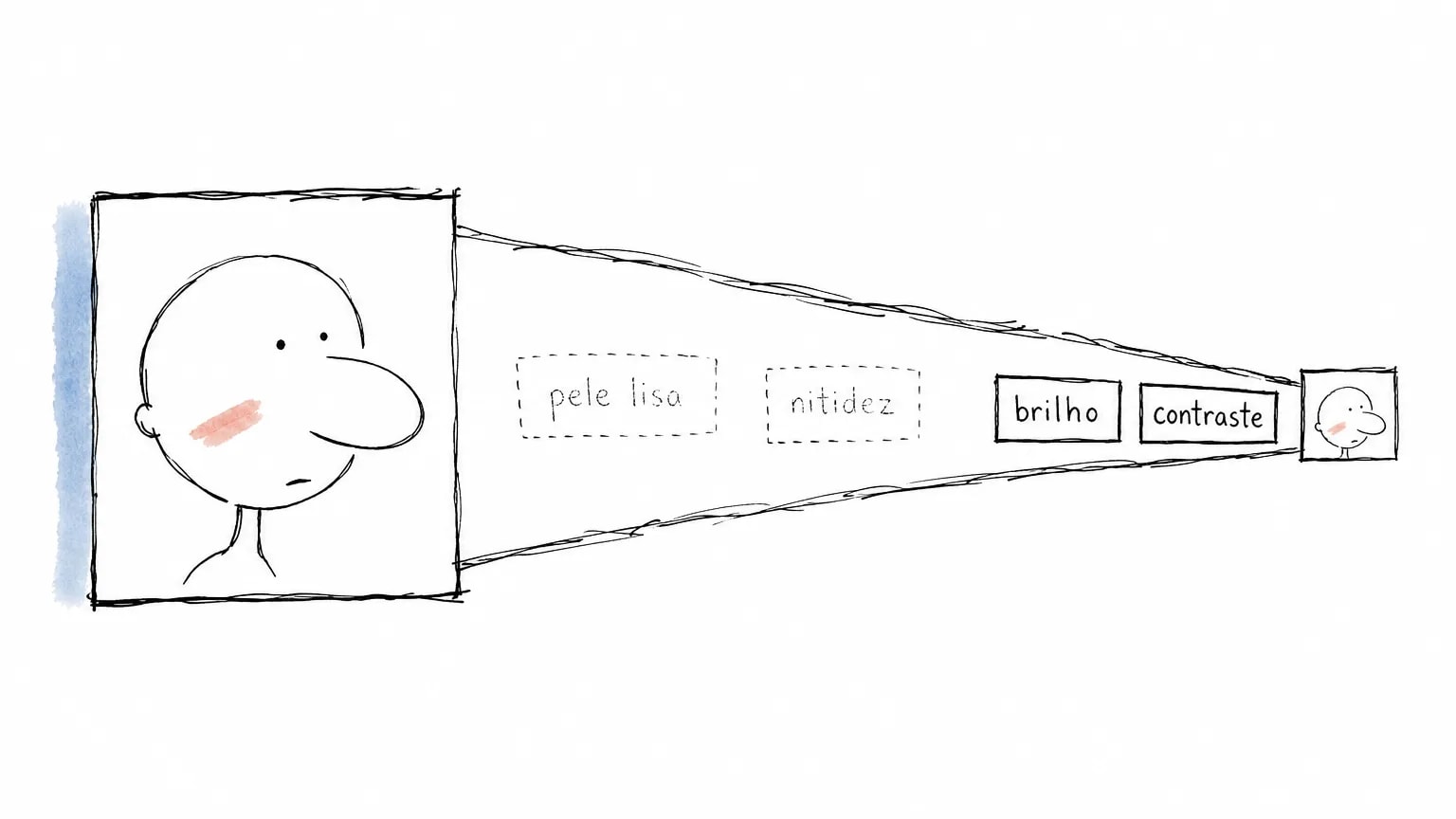
- Faça a prova antes de salvar: reduza a imagem até ela ficar do tamanho da bolinha em que ela vai ser vista, perto de 48 px de lado, e olhe. É o mesmo protocolo publicado no teste de miniatura que este artigo reaproveita. Pare quando você se reconhecer sem ampliar. Se não se reconhecer, volte ao passo 1, nunca ao passo 5: quem não aparece na miniatura tem problema de enquadramento, não de tom.
Três avisos que mudam essa lista dependendo de onde você está. O primeiro: os controles não são os mesmos nas três telas que a própria página oficial descreve, e a terceira delas oferece dois, não seis. O segundo: nada aqui redesenha pixel, a plataforma aplica uma transformação fixa sobre o arquivo que você subiu. O terceiro: o passo 4 é o único que pode terminar com “não tem conserto nesta janela”, e ele termina assim com frequência.
| Controle | O que ele muda (e o risco de identidade) | Quando usar | Quando não usar |
|---|---|---|---|
| Recortar | Qual pedaço do arquivo aparece. Risco baixo: não redesenha nada, só escolhe o recorte. | Sempre, e primeiro. É o único controle que resolve rosto pequeno demais dentro do quadro. | Como conserto de foto distante demais: cada recorte tira área ao redor do rosto e não devolve detalhe nenhum. |
| Posição e tamanho | Onde o rosto cai dentro do quadrado que vai virar círculo. Risco baixo. | Logo depois de recortar, para centralizar nos dois eixos e tirar informação dos cantos. | Para salvar enquadramento ruim: arrastar não cria a área que a foto não tem. |
| Girar | A inclinação do quadro inteiro. Risco baixo, custo de borda alto. | Quando há uma linha reta visivelmente torta na cena (batente, prateleira, caixilho). | Para dar dinâmica à foto: rotação sem linha de referência lê como erro, e ainda come borda. |
| Brilho | Levanta ou abaixa a imagem inteira. Risco médio: mexe na relação entre cabeça e fundo. | Quando o rosto está uniformemente escuro e o fundo acompanha essa escuridão. | Para salvar contraluz: subir o brilho levanta o fundo junto e dissolve a silhueta. |
| Contraste | A distância entre claro e escuro. Risco médio, e é o controle de tom que mais muda a leitura do rosto na miniatura. | Em dose pequena, quando cabeça e fundo têm luminância parecida e a silhueta some. | Quando a luz veio de cima: contraste aprofunda a sombra sob os olhos e o queixo em vez de abrir. |
| Saturação | A intensidade da cor. Risco médio, efeito pequeno em cena neutra. | Para corrigir dominante de cor evidente (parede colorida, luz amarelada de lâmpada). | Como atalho para dar vida à foto: pele saturada demais lê como pele tratada. |
| Vinheta | Escurece as bordas do quadro. Risco médio, e é o controle que mais muda pixel de todos. | Quase nunca em avatar. Faz sentido quando a foto vai ser vista inteira, em quadrado. | Em foto que vira círculo: boa parte do escurecimento cai justamente no pedaço que o recorte redondo descarta. |
| Filtros de estilo | Um pacote de tom aplicado de uma vez. As descrições públicas dos seis falam de contraste, brilho, tons de cinza e viés de azul: enquanto ficar em tom, o risco é médio. | Como atalho para os ajustes de tom, quando você continua se reconhecendo na miniatura depois de aplicar. | Se o preset lisar a pele ou mudar o tom dela: aí ele sai do tom e entra na família que encosta na regra de semelhança, e é a que menos chega à miniatura. |
Inventário dos controles: Central de Ajuda do Linkedin e Talent Blog em pt-BR, lidos em 05/08/2026. A classificação por risco e as duas colunas de decisão são leitura editorial deste blog, não da plataforma.
O que a página oficial lista, e o que ela não diz
A resposta da Central de Ajuda que descreve o editor cabe numa frase. Depois de carregar a foto, a página oficial diz que você pode “Recortar a foto, usar filtros de foto, ajustar, alterar a posição e o tamanho, girar ou selecionar a visibilidade da sua foto de perfil”. São seis verbos, e a página não diz o que nenhum deles faz, nem quando cada um serve, nem o que acontece se você usar dois na ordem errada. Ela abre, isso sim, declarando para que a foto existe: “Adicionar uma foto de perfil aumenta a credibilidade do seu perfil, já que permite que as pessoas vejam quem você é quando envia convites de conexão”. Guarde essa frase, porque ela reaparece quando a conversa chegar em filtro.
Essa resposta tem 1.070 palavras no texto servido em 05/08/2026 e carimba “Última atualização: há há 1 ano”, com o “há” duplicado que a tradução automática deixou. O mesmo texto, palavra por palavra, responde em pelo menos três endereços da Ajuda (a541850, a543908 e a546871). Não especulo sobre o motivo; registro o efeito, que é a mesma resposta ocupando mais de uma linha da sua busca.
A página dedicada aos filtros é ainda mais econômica: cerca de 110 palavras de conteúdo próprio, dentro das 397 do texto servido com menu e rodapé, e o que ela ensina é o caminho de cliques. O texto oficial sobre filtros de foto de perfil diz “Você pode criar facilmente imagens profissionais com nossos filtros de foto de perfil” e “Selecione Filtro e escolha o filtro que deseja usar”. Não nomeia nenhum filtro e não diz quantos existem. Conferi as versões em português e em inglês no mesmo dia: as duas têm a mesma ausência.
E o editor não é o mesmo em toda parte. A resposta oficial tem três abas: Computador, Celular e Navegador no aplicativo. As duas primeiras listam os seis verbos. A terceira oferece “Altere a posição e o tamanho arrastando a foto” e “Como editar a visibilidade da sua foto (opcional)”. Dois controles, não seis. Se a sua tela não tem botão de filtro nem de recorte, provavelmente não é falha: é a terceira aba. Qualquer artigo que responda “o que a plataforma oferece” sem dizer em qual tela mediu está respondendo um terço da pergunta.
Dois detalhes explicam por que essa busca é confusa. O primeiro resultado em português para “editar foto de perfil no Linkedin”, em 05/08/2026, é a página oficial da imagem de capa, que responde outro objeto. E os dois resultados editoriais brasileiros mais bem posicionados descrevem uma interface que não existe mais: a matéria de 2017 que anunciou os filtros manda clicar em “Filtrar” e depois em “Aplicar”, e a de 2014 fala em “retângulo amarelo”. As duas estavam certas quando saíram; hoje a página oficial escreve Editar, Filtro e Salvar foto.
Dentro do mesmo pop-up moram ainda duas coisas que este artigo não vai reexplicar. A primeira é a moldura, “Clicar em Molduras para adicionar uma moldura à sua foto de perfil”, que tem seção própria no guia do pilar sobre a foto do perfil profissional. A segunda é a visibilidade, que não muda um pixel e decide quem enxerga a sua foto depois de salva.
Seis filtros: quem enumera é o blog da empresa, não a Central de Ajuda
Se a Ajuda não diz quantos filtros existem, quem diz? Dois documentos do próprio Linkedin, e nenhum dos dois é a Ajuda. O primeiro é o post do blog oficial de 14 de março de 2017, assinado por Anwesha Jalan: “There are now six photo filters available, and you can also crop and edit the brightness, contrast, saturation and vignette…”. Em português: são seis filtros, e além deles dá para recortar e editar brilho, contraste, saturação e vinheta. É dali que sai o inventário do que o botão “ajustar” contém, quatro controles que a Central de Ajuda não nomeia em lugar nenhum.
Essa página já foi usada aqui antes, e vale dizer em voz alta: a leitura dos números que a própria plataforma publica sobre foto cita o mesmo post de 2017 para outra frase, a do multiplicador de visualizações. Aqui ele serve só para o inventário de controles, e nenhum número de visualização entra neste texto: aquele assunto tem dono, com as datas e o que cada cópia perdeu no caminho.
O segundo documento é o Talent Blog em português, assinado por Lydia Abbot, que repete e traduz: a plataforma “disponibiliza seis filtros para uso na foto de perfil”, “Os filtros Destaque e Clássico, por exemplo, podem deixar a foto mais delicada e nítida” e, para quem preferir não usar filtro, “poderá ajustar o brilho, o contraste, a saturação e a vinheta da foto”. Duas observações honestas sobre essa fonte. A primeira: a versão em português carimba 19 de abril de 2022 e a mesma peça em inglês carimba 1º de agosto de 2024, com o mesmo conteúdo nesse trecho; declaro a divergência sem imputar intenção a ninguém. A segunda: a peça é escrita para quem recruta, não para quem se candidata, e ainda assim é o texto da empresa que mais explica a ferramenta.
Some as duas: em português, a própria empresa nomeia dois filtros, Destaque e Clássico. Os seis nomes em inglês só aparecem em página de terceiro. A Photofeeler, que testa foto de perfil, publicou uma análise filtro a filtro nomeando Spotlight, Prime, Studio, Classic, Edge e Luminate, com o efeito de cada um: Spotlight como aumento de contraste e brilho, Classic como conversão para tons de cinza com contraste e brilho reforçados, Edge como contraste pesado e azul exagerado. Crédito onde é devido: é a única página que encontrei que julga os controles um a um, e ela chegou antes. O limite também é honesto: ela julga por clima e profissionalismo percebido, sem medição publicada, em inglês, e a leitura está carimbada em setembro de 2019.
Daí a regra que este artigo segue: nome, quantidade e efeito de filtro saem de página datada, e a interface varia por versão do aplicativo. Se a sua tela mostrar cinco filtros com outros nomes, é a interface que mudou, não a fonte que mentiu. Um detalhe fecha o quadro: nas sete páginas da primeira tela de resultados que medi em 05/08/2026, os radicais “vinheta” e “saturaç” aparecem zero vez. Os dois controles que a própria empresa documenta em outro lugar não estão em nenhuma delas, e a contagem completa vem mais adiante.
As três classes de controle, e por que só uma delas mexe em quem você é
Os seis verbos da página oficial não são seis decisões diferentes. São três classes, e o critério que as separa é o mesmo que este blog já usa para edição de imagem: quantos pixels do seu rosto precisam ser reescritos para o efeito existir.
Geometria (recortar, posição e tamanho, girar) decide qual pedaço do arquivo aparece. Risco de identidade baixo, porque nada é redesenhado: nenhum traço seu muda, muda o que está dentro do quadro. É a única classe que altera o que aparece, e é por isso que ela vem primeiro na lista de passos.
Cor da cena (brilho, contraste, saturação, vinheta) decide a relação de tom entre a sua cabeça e o fundo. Risco médio: ninguém vira outra pessoa por causa de contraste, mas a silhueta pode se dissolver contra um fundo de luminância parecida, ou ganhar um contorno duro que não existia na cena.
Acabamento do rosto é a terceira classe: o que um preset faz com a textura da pele e com o micro-contraste do rosto. Risco alto, e aqui cabe uma honestidade sobre a plataforma antes de seguir. As únicas descrições públicas dos seis filtros dela, a análise de 2019 citada acima, falam de contraste, brilho, tons de cinza e viés de azul, ou seja, de tom. Não abri nenhum documento que descreva um filtro dela como suavizador de pele. A classe entra neste artigo porque é para onde vai quem sai insatisfeito do editor e procura o efeito em outro aplicativo, e porque é a única em que a decisão deixa de ser de gosto, por dois motivos. O primeiro é a regra publicada: as diretrizes de foto de perfil dizem que “Você pode usar uma ilustração, caricatura ou outra representação artística de si mesmo, mas sua foto de perfil deve ser semelhante a você”. Repare no que a página faz e no que ela não faz: ela permite representação artística, e a lista de remoção dela é sobre imagens que consistam “exclusivamente” em logomarca, emoji, paisagem, animal, palavra, bandeira, foto de infância ou imagem de terceiro. Não existe ali proibição de filtro. Existe um critério, e o critério é semelhança.
O segundo motivo é a finalidade que a própria Ajuda declara: a foto existe para que as pessoas “vejam quem você é”. Quando o controle mexe em textura de pele, ele trabalha contra o critério que a plataforma escreveu, o que tira a discussão do terreno do gosto e coloca no terreno da conformidade.
Vale uma analogia, com o rótulo por escrito. Um preprint de 2026 sobre edição de retrato por modelos abertos (Seo et al., 5.040 retratos editados em três modelos de peso aberto) mediu que 62% a 71% das saídas clareavam a pele, e que restrições de aparência escritas no prompt reduziam a troca de traços raciais em até 1,48 ponto em retratos negros. Aquilo mede modelos de edição por IA, não o editor desta plataforma, e a ponte entre os dois casos é leitura editorial minha: nos dois, “melhorar” o rosto é a operação que mais afasta a imagem de você. O que a IA faz reescrevendo pixel, o filtro faz por transformação fixa; o eixo do risco é o mesmo.
E não é hipótese distante: o terceiro resultado em português para o termo desta pauta é a página de um aplicativo de maquiagem digital que recomenda, para a foto do perfil, adicionar maquiagem, corrigir manchas na pele e uniformizar o tom de pele, sem mencionar uma vez o editor da plataforma. Cito sem aspas de propósito: a página é renderizada por JavaScript e o download direto devolve 18 palavras, então ela foi lida por outro cliente e ficou fora da contagem da auditoria.
Duas fronteiras fecham a seção. Antes deste editor existe outra camada que já mexeu no seu rosto: o filtro que o celular aplicou dentro da câmera, antes de existir arquivo. Depois dele existe a edição por IA, que é outra operação: lá o modelo redesenha pixel a partir do que entendeu da imagem; aqui a plataforma aplica a mesma transformação, sempre igual, sobre o arquivo que você subiu.
O teste: o que sobrevive à bolinha de 48 px
A pergunta prática de quem está com o editor aberto é se vale a pena. Para responder com número em vez de opinião, apliquei cada controle a um conjunto de retratos e medi quanto de cada efeito sobra no lugar onde a foto é realmente vista, que é a miniatura redonda ao lado do seu nome.
Método, para você poder repetir ou discordar. Corpus: 10 retratos sintéticos de 1.024 px de lado, gerados pelo próprio produto deste site, enquadrados em cabeça e ombros, com fundo de estúdio neutro. São imagens geradas, não clientes nem pessoas reais. Ferramenta: Python com Pillow e NumPy, em 05/08/2026. Variantes aplicadas a cada retrato: contraste ×1,20, saturação ×1,30, brilho ×1,15, vinheta radial pela máscara 1 - 0,5·(r/r_canto)², desfoque gaussiano de raio 2 e de raio 4 como proxy de suavização de pele, e nitidez ×2. Medidas: Δ é a diferença média absoluta por pixel, numa escala de 0 a 255, entre a variante e o original; “sobrevive” é essa mesma diferença depois de reduzir as duas imagens para 48 px de lado, dividida pela diferença medida no arquivo grande; e o custo em arquivo é a variação em JPEG de qualidade 80 com subamostragem 4:2:0. Todos os valores são a mediana dos 10 retratos.
| Controle aplicado | Δ médio por pixel a 1.024 px | Quanto do efeito sobra a 48 px | Efeito no arquivo, a qualidade fixa |
|---|---|---|---|
| Contraste +20% | 5,20 | 98% | 10,4% maior |
| Saturação +30% | 0,95 | 100% | 1,2% maior |
| Brilho +15% | 20,74 | 99% | 8,4% menor |
| Vinheta (máscara radial modelo) | 38,14 | 100% | 6,3% maior |
| Suavizar pele, raio 2 | 1,62 | 9% | 34,4% menor |
| Suavizar pele, raio 4 | 2,47 | 18% | 41,3% menor |
| Nitidez ×2 | 0,71 | 8% | 18,6% maior |
Medição própria de 05/08/2026: 10 retratos sintéticos de 1.024 px gerados por este produto, Python com Pillow e NumPy, mediana dos 10. O JPEG de qualidade 80 é proxy, não a recompressão da plataforma, que não é publicada.
A leitura da tabela cabe em duas linhas. Tom atravessa a redução praticamente inteiro: contraste chega com 98% do efeito, brilho com 99%, saturação e vinheta com 100%. Textura de pele não atravessa: suavizar com raio 2 chega com 9%, com raio 4 chega com 18%, e aumentar nitidez chega com 8%. Ou seja, o trabalho que as pessoas mais querem fazer no rosto é justamente o que a miniatura come, e é o único que anda perto da regra de semelhança. Os dois fatos juntos formam a recomendação inteira deste artigo.
O custo em bytes inverte a intuição de quem acha que melhorar a foto é sempre acrescentar. A qualidade fixa, contraste e nitidez são os controles que mais engordam o arquivo (10,4% e 18,6%), porque os dois criam borda, e borda é o que um compressor guarda com mais dificuldade; suavizar pele encolhe o arquivo em 34,4%, porque apagar detalhe é apagar informação. Cuidado com a conclusão fácil: isso é custo a qualidade fixa e não reproduz a recompressão que a plataforma faz depois, que não está publicada em nenhuma das páginas que abri.
Os limites, sem enrolação. Dez retratos é amostra pequena, e sintética: fundo de estúdio neutro é exatamente o caso em que a saturação mexe pouco, e numa cena colorida esse número sobe. Δ é diferença de pixel, não percepção: a medição não diz o que você acha bonito, diz quanto do efeito ainda está lá. A vinheta que apliquei é um modelo de vinheta radial, não o controle da plataforma, cujo parâmetro a plataforma não publica. E o JPEG de qualidade 80 foi escolhido por ser reproduzível, não por imitar coisa nenhuma.
A vinheta e o círculo: 41% do escurecimento cai fora do que aparece
A vinheta merece parágrafo próprio porque é o controle com o melhor custo-benefício aparente e o pior custo-benefício real. Ela é a que mais muda pixel na tabela inteira (Δ 38,14, quase o dobro do brilho) e é a que joga a maior parte do que faz no lixo, antes de qualquer pessoa ver.
A conta base já está publicada aqui e não vou reescrevê-la: um círculo inscrito num quadrado ocupa π/4 da área, ou 78,54%, e é por isso que o recorte redondo descarta 21,46% do quadro, 5,37% em cada canto. O que não encontrei somado em nenhuma das páginas que abri é onde a vinheta trabalha. Numa máscara radial padrão, em que o escurecimento cresce com o quadrado da distância ao centro, 41,09% de todo o escurecimento cai fora do círculo inscrito. Quarenta e um por cento do efeito em vinte e um por cento da área: o efeito fica 1,9 vez mais concentrado do que a área justificaria. Nos 10 retratos medidos, a fração que sobrou dentro do círculo foi 59,1%, contra 58,91% da conta pura, o que é a confirmação de que a máscara se comporta como a aritmética previa.
A consequência é operacional e vale para os dois lados do processo. Aplicar vinheta num avatar é pagar o preço inteiro do efeito para entregar pouco mais da metade dele. E a regra que sai daí volta para quem gera a própria foto: canto de quadro é área que o destino redondo vai jogar fora, então não coloque nada lá nem gaste ajuste lá.
Uma ressalva que o próprio acervo cobra: circula por aí, inclusive em textos mais antigos deste blog, a afirmação de que a rede comprime toda foto de um jeito conhecido. Essa frase não tem fonte. Nas páginas oficiais que abri em 05/08/2026, o Linkedin não publica parâmetro nenhum de recompressão, e o que dá para medir é custo de arquivo a qualidade fixa.
Os cinco defeitos que o editor não conserta
Essa é a parte que a documentação não organiza, mas que a própria empresa entrega de graça: o Talent Blog descreve cinco defeitos de foto de perfil, e nenhum controle do editor resolve nenhum deles. O literal é da empresa; a razão técnica ao lado é leitura minha. Vale notar o que os cinco têm em comum: todos se decidem antes, na luz, no fundo e no que expressão e postura entregam.
1. Luz fluorescente de teto. O literal: “iluminação fluorescente muito forte sobre a cabeça pode alterar o tom das fotos e criar sombras no rosto”. Por que o editor não resolve: essa sombra é uma diferença de luminância dentro do mesmo rosto, testa clara e olhos fundos escuros. Brilho levanta as duas partes juntas e contraste aprofunda a diferença, porque nenhum ajuste dali atinge só a área da sombra. O conserto é refazer a foto com a luz na frente, não acima.
2. Contraluz. O literal: “Não se posicione de costas para a janela, pois isso escurecerá o seu rosto”. Por que o editor não resolve: o rosto está subexposto contra um fundo claro demais, e subir brilho levanta os dois ao mesmo tempo, até o fundo estourar e a silhueta sumir dentro dele. Esse é o caso em que o defeito é do fundo, e escolher fundo é decisão de separação, não de gosto.
3. Foto de grupo recortada. O literal: “Recortar fotos de grupo também não é uma boa solução, pois muito provavelmente mãos ou ombros de outras pessoas aparecerão na imagem”. Por que o editor não resolve: recorte escolhe pedaço, não apaga elemento. O ombro alheio continua lá, e cada corte a mais reduz a área ao redor do seu rosto. O diagnóstico completo desse caso está na lista dos erros que derrubam a foto em segundos.
4. Falta de nitidez. O literal: “Se a imagem não estiver nítida após o upload, escolha outra”. Por que o editor não resolve: aumentar nitidez não recupera detalhe, aumenta o contraste na borda do detalhe que já existe. A medição acima mostra o resultado: 8% do efeito chega à miniatura e o arquivo cresce 18,6%.
5. Foto antiga. O literal: “utilize uma foto recente… que reflita sua aparência no dia a dia (cabelos, óculos, maquiagem etc.)”. Por que o editor não resolve: nenhum controle muda corte de cabelo, armação de óculos ou barba de dois anos atrás, e essa distância é exatamente o que a regra de semelhança mede.
Repare no padrão: quatro dos cinco são problemas de captura, e o quinto é de escolha de arquivo. O editor é a última camada do processo e, por ser a última, é a que tem menos alavanca. Ele decide o corte e o tom. Ele não decide de onde veio a luz.
O que a busca em português entrega hoje (auditoria de 05/08/2026)
Como eu medi, para você poder refazer e discordar. Baixei o HTML servido de cada resultado com cliente de linha de comando e agente de navegador, removi script, estilo, noscript e svg, troquei as demais etiquetas por espaço e contei as palavras restantes, com menu e rodapé incluídos, o que joga a favor das páginas medidas. A contagem de termos é por radical, porque contar palavra inteira em português esconde flexão e produz zero falso.
O corpus tem sete páginas mensuráveis, somando 12.005 palavras: as duas respostas oficiais (1.070 e 397), o tutorial de veículo de 2017 (1.016), o de 2014 (1.604), duas páginas de produto do mesmo editor de vídeo (2.650 e 2.500) e uma lista de ferramentas online (2.768). Dois descartes declarados: a página do aplicativo de maquiagem digital é renderizada por JavaScript e devolveu 18 palavras no download direto, então ficou fora da soma; e um resultado em espanhol de 2017 responde 200 mas redireciona para outra matéria, ou seja, o texto original não existe mais.
O radical “filtr” dá 33 ocorrências: 14 nas duas páginas oficiais, sempre como nome de botão; 13 no tutorial de 2017, que fala em “filtros para chamar atenção” e em “padrões de cores parecidos aos oferecidos pelo Instagram”; 1 no de 2014; e 5 nas páginas de produto, sobre os filtros delas. “Recort” dá 6 e “girar” dá 4, quase todos dentro da lista de verbos oficial, e “brilho” dá 4 e “contrast” dá 1, todos nas páginas de produto. Do outro lado: “vinheta” 0, “saturaç” 0, “semelhan” 0, “miniatura” 0 e “círculo” 0. “Destaque” aparece 5 vezes e nenhuma delas é o nome do filtro (é “imagem de destaque”, “se destaque”, “ganhe destaque”), “circular” aparece 2, as duas como recurso comercial ou item de menu, e nenhuma das cinco páginas não oficiais linka a Central de Ajuda.
A conclusão é específica. Falta julgamento: nas sete páginas que medi, nada liga o editor ao círculo do avatar nem à regra de semelhança, que é a regra publicada capaz de dizer onde um filtro passa do ponto. E a cobrança vale para dentro de casa. Nos cinco artigos vizinhos deste blog sobre a foto do perfil, 21.940 palavras servidas, o radical “filtr” aparece 17 vezes e nenhuma delas é o filtro da plataforma: é sempre o filtro inconsciente de quem lê o seu perfil.
Perguntas frequentes
Como tirar um filtro que já apliquei na foto do perfil?
Quantos filtros o Linkedin tem, e quais são os nomes?
Dá para recortar e girar a foto de perfil pelo celular?
O editor da plataforma muda o fundo ou tira imperfeição da pele?
Usar filtro atrapalha a regra de a foto ser semelhante a você?
Comece com um arquivo que já nasce enquadrado
O fotoslinkedin gera a foto profissional a partir de 1 a 5 fotos suas, em quadrado de 1.024 px de lado, com 1 imagem grátis para testar. Arquivo quadrado deixa menos trabalho para o editor.
Resumo e próximos passos
O que ficou verificado em 05/08/2026, com a página aberta:
- Seis controles, uma frase: a resposta oficial lista recortar, filtros, ajustar, posição e tamanho, girar e visibilidade, e não explica nenhum deles. A página dedicada aos filtros tem cerca de 110 palavras e não nomeia nenhum.
- Três classes: geometria decide o que aparece, cor da cena decide a relação entre cabeça e fundo, acabamento do rosto mexe em textura de pele. Só a terceira encosta na regra publicada de semelhança, e nenhum documento que abri põe um filtro da plataforma nela.
- Uma ordem: enquadrar, conferir a separação cabeça e fundo, e só então tom. Cor antes de enquadrar é ajuste feito numa imagem que vai deixar de existir.
- Uma medição: tom chega inteiro à miniatura (98% a 100%), textura de pele chega com 8% a 18%, e a vinheta joga 41,09% do escurecimento fora do círculo que aparece.
- Um limite: luz de teto, contraluz, foto de grupo recortada, falta de nitidez e foto antiga não têm conserto nesta janela. Os cinco são defeitos de captura ou de escolha de arquivo.
O próximo passo depende de onde você travou. Se o passo 4 falhou e a sua cabeça não se separa do fundo, ou se o passo 1 falhou porque o rosto está pequeno demais no quadro, o problema é anterior ao editor e o caminho é refazer a foto. Se o que você quer é o retrato inteiro, da roupa ao enquadramento por área, o guia completo da foto para o perfil profissional em 2026 é o mapa, com moldura e frequência de troca em seções próprias. O editor é a última camada do processo, e a última camada é sempre a que menos pode.
Pedro Mota
Fundador, fotoslinkedin.com.br
Pedro Mota é fundador da fotoslinkedin.com.br, ferramenta de IA que transforma uma selfie em foto profissional pronta pro Linkedin em 60 segundos. Antes, atuou com design e produto digital. Hoje vê centenas de fotos por semana e escreve sobre o que funciona pra carreira no Brasil em 2026.