De onde vem a foto que aparece quando você liga
Você liga para um cliente e, do outro lado, aparece uma foto sua de 2019. Ou uma letra dentro de um círculo cinza. Ou o retrato certo, bonito, em tela cheia, mas com o seu nome impresso exatamente por cima da testa. As três cenas são comuns, e a primeira coisa a entender sobre a foto que aparece quando você liga é que ela não vem sempre do mesmo lugar.
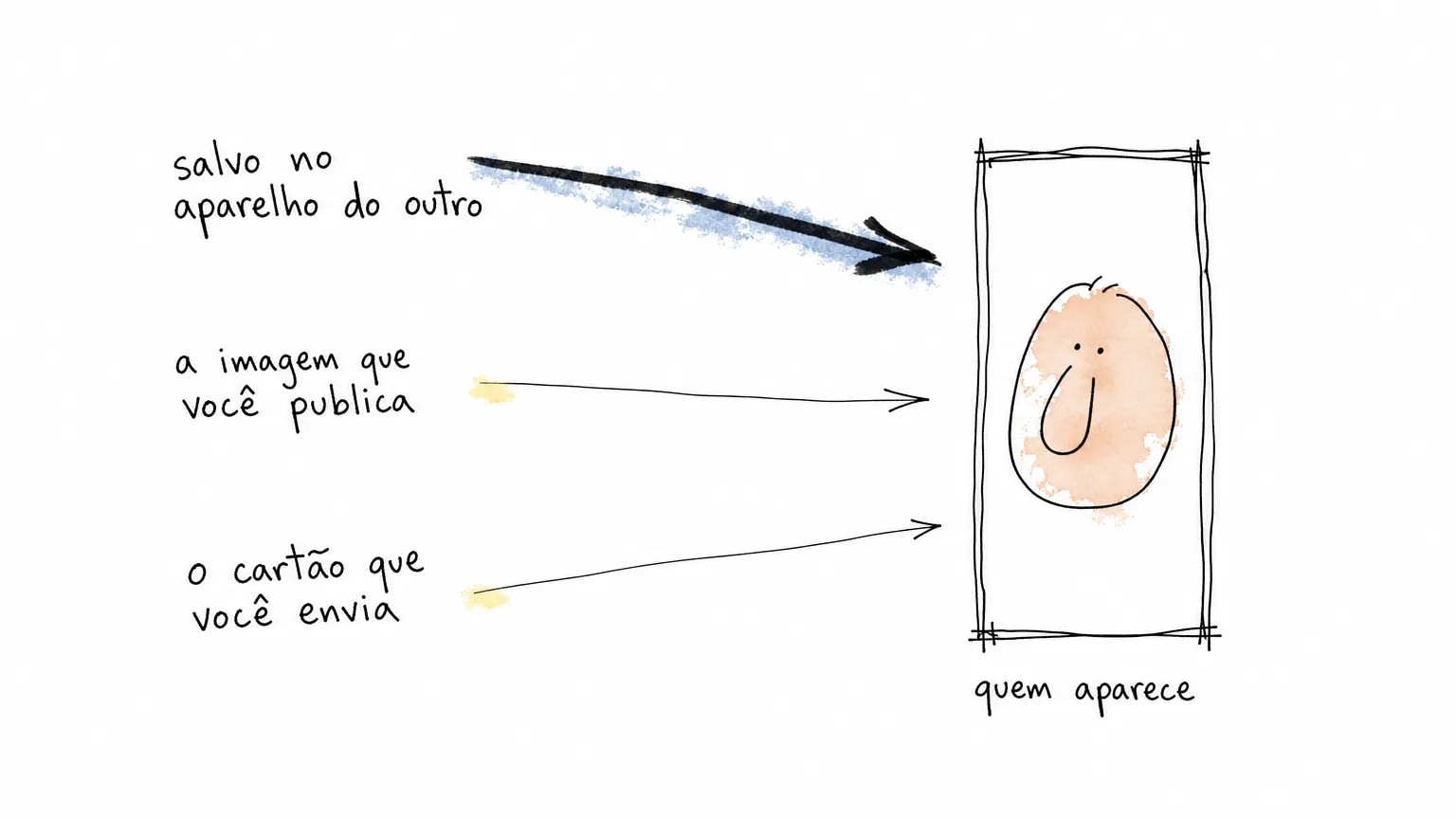
Na maior parte dos destinos que este blog já mediu, o fluxo é o mesmo: você sobe um arquivo e a plataforma serve aquele arquivo. Aqui não. A tela de chamada é abastecida por três origens diferentes, que competem entre si:
- O arquivo que a outra pessoa salvou na agenda dela. É a origem que menos depende de você: um dado local do aparelho dela, escolhido por ela, provavelmente há anos.
- A imagem que você publica. Os dois sistemas têm um recurso de compartilhar nome e imagem junto da chamada. Você não sobe nada para um servidor de perfil: você propõe uma imagem que o aparelho do outro pode ou não exibir.
- A foto embutida no arquivo de contato que você distribuiu. O cartão de visita digital não é um link para um perfil. É um arquivo, e a sua foto viaja dentro dele, para dentro do aparelho de quem salvar.
A prova mais limpa dessa inversão está no Manual de Uso do app Contatos da Apple, na página Adicione ou altere as imagens de contatos, consultada em 15/08/2026. O texto é curto e direto: "Adicione ou altere as imagens que aparecem em cartões de contatos e em outros apps que usam informações de contato, como o Mail e o Mensagens. Seus contatos não veem as imagens que você selecionar, apenas você".
Leia de novo pelo avesso, porque é assim que a frase interessa a você: a foto que os seus contatos escolheram para você também é um dado só deles. Você não tem botão para trocá-la. Isso não é falha, é o desenho da agenda: o catálogo de contatos é do dono do aparelho.
Vale marcar a fronteira com um caso parecido que o blog já tratou. No e-mail, quando a imagem não é enviada, é buscada pelo programa do outro, que consulta um serviço na hora de desenhar a caixa de entrada. Na chamada o mecanismo é outro e mais simples de entender: o aparelho do outro já tem um arquivo salvo, e ele ganha da sua proposta. Nada de consulta, nada de diretório.
Onde a sua imagem aparece, quem decide e o que você controla
Antes do mecanismo, o mapa. A tabela abaixo separa os quatro lugares em que o seu rosto aparece nesse ciclo de uma ligação, com a forma do contêiner, quem decide a imagem e o que sobra sob o seu controle. Se você só tem dois minutos, é esta a parte para copiar.
| Onde a imagem aparece | Forma do contêiner | Quem decide a imagem | O que você controla hoje |
|---|---|---|---|
| Chamada em tela cheia (cartaz ou pôster de contato) | Vertical, ocupa a tela inteira, com o nome impresso por cima do rosto | Quem recebe, se tiver criado um cartaz para você; se não tiver, vale a imagem que você publicou | Publicar a sua imagem pelo recurso de compartilhamento do seu sistema e escolher a audiência |
| Foto do contato (lista, histórico de chamadas, notificação) | Círculo pequeno, recorte centrado, sem texto por cima | A agenda de quem olha: é a foto que essa pessoa salvou, e só ela vê | Entregar um retrato pronto junto do seu contato, para que seja esse o arquivo salvo |
| A agenda de quem recebe a ligação | Registro de texto, mesclado de várias origens, com uma foto marcada como principal | O aparelho e as contas de quem recebe | Nada de forma direta: você não escreve na agenda dos outros |
| Cartão de visita digital (o arquivo de contato) | Arquivo de texto que carrega a foto embutida ou por endereço | Você, no momento em que gera o arquivo | Qual retrato viaja, em que tamanho e quantos bytes o cartão vai pesar |
Manual de Uso do iPhone e do app Contatos (Apple), Ajuda do App de telefone do Google e RFC 6350 (IETF), consultados em 15/08/2026. A última coluna é recomendação editorial do fotoslinkedin, não texto de fabricante.
A regra que inverte tudo: o cartaz do outro vence o seu
A frase que resolve a dúvida está publicada, em inglês, na Ajuda do App de telefone do Google, na página Create a calling card, consultada em 15/08/2026: "If the call recipient sets up a calling card for you, the system displays their custom calling card instead of the one you created". Em português: se quem recebe a chamada configurar um cartaz para você, o sistema exibe o cartaz personalizado dele, em vez do que você criou.
É a inversão inteira em uma linha de documentação: você não sobe uma foto de perfil, você faz uma proposta, e ela só vale quando o outro lado não tem opinião formada. O limite precisa vir junto: essa página descreve o app Telefone do Google, não "o Android" inteiro.
Do lado da Apple, o desenho é o mesmo com outros nomes. O Manual de Uso do iPhone, na página Adicione ou edite suas informações de contato e foto no iPhone, também consultada em 15/08/2026, descreve o Pôster de Contato como algo "que você pode compartilhar com as pessoas quando ligar ou enviar uma mensagem para elas" e diz: "Você pode definir uma foto e pôster que aparecem automaticamente quando você liga ou envia uma mensagem para alguém". Compartilhar, não publicar. O verbo é o mesmo do outro sistema.
Daí sai a explicação para a queixa mais repetida nos fóruns, aquela que ninguém responde com fonte: a pessoa continua te vendo com uma foto velha porque a foto velha está salva no aparelho dela, e a sua proposta perde para o arquivo dela. Trocar a sua imagem não reescreve a agenda de ninguém.
Nem o atalho de aproximar dois aparelhos resolve. O Manual de Uso do iPhone, na página sobre compartilhamento de contato por aproximação, publica a nota: "o NameDrop funciona somente para enviar informações de contato novas, não para atualizar um contato existente". Ou seja: com quem já te salvou uma vez, o gesto não atualiza nada. Só serve para quem ainda não te tem.
Há um efeito colateral bom nisso, e ele é profissional. Se a imagem que fica é a que a pessoa salvou, o momento em que você entrega o seu contato é o único em que você escolhe o retrato que vai morar no aparelho dela. Uma troca de contato feita com um arquivo pronto vale mais, aqui, que dez ajustes na sua própria tela.
O décimo terceiro contêiner: vertical, de tela cheia e o mais estreito que já medimos
Este blog já publicou a matriz dos doze contêineres e as duas capturas que os resolvem. Todos os doze são quadrados, círculos, retângulos pequenos ou faixas. A tela de chamada é o décimo terceiro, e ele não se parece com nenhum: é vertical, ocupa a tela inteira e tem texto impresso por cima. Aqui entra só a linha nova.
Três premissas, declaradas antes dos números. Primeira: o contêiner é a tela inteira, porque as duas documentações chamam a coisa de imagem em tela cheia. Segunda: o recorte é centrado e preenche o quadro, o comportamento padrão de qualquer contêiner desse tipo. Terceira: as resoluções abaixo saem das especificações técnicas publicadas pela Apple para quatro aparelhos, como a ficha do iPhone 16, que declara resolução de 2556 x 1179 pixels, consultada em 15/08/2026. Valem para esses quatro, não para "todo celular".
| Aparelho | Resolução publicada | Razão largura por altura | Do seu arquivo vertical 2:3 sobra |
|---|---|---|---|
| iPhone 16 Pro Max | 2868 x 1320 px | 0,4603 | 69,04% da largura |
| iPhone 16 Plus | 2796 x 1290 px | 0,4614 | 69,21% da largura |
| iPhone 16 | 2556 x 1179 px | 0,4613 | 69,19% da largura |
| iPhone SE (3ª geração) | 1334 x 750 px | 0,5622 | 84,33% da largura |
Resoluções publicadas pela Apple nas especificações técnicas de cada aparelho, consultadas em 15/08/2026. Razões e percentuais são conta própria do fotoslinkedin, sob a premissa de recorte centrado que preenche a tela.
Os números que interessam saem daí. A faixa de razão vai de 0,4603 a 0,5622. O contêiner mais estreito das doze linhas que o blog já tinha medido tem razão 0,6667, o velho 2:3. Mesmo o topo da faixa nova, o aparelho mais quadrado dos quatro, ainda é 15,7% mais estreito que aquele. A tela de chamada é o contêiner mais estreito do acervo, com folga.
Traduzindo para arquivo. De um vertical de 1.024 x 1.536 px, o que sobrevive num iPhone 16 é a coluna central de 709 x 1.536 px: 69,19% da largura. De um quadrado de 1.024 x 1.024 px, a saída padrão da maioria dos geradores, sobram 472 px de largura, 46,13%. Mais da metade do seu arquivo vai fora do quadro sem aviso. De um horizontal de 1.536 x 1.024 px sobram 30,75%: não use, em hipótese nenhuma.
E aqui aparece uma inversão técnica que vale para além deste artigo. Nos outros doze destinos, o contêiner sempre reduzia o seu arquivo, e por isso resolução alta era irrelevante. Nesta tela, os cerca de 1.089.024 px que sobrevivem ao recorte são esticados para os 3.013.524 px de uma tela de 2556 x 1179: 2,77 vezes em área, 1,66 vez em lado. Num 16 Pro Max, 1,87 vez. No SE, de 1.334 linhas, o contêiner reduz, e é por isso que a faixa existe.
O limite honesto na mesma frase: um arquivo de 1.024 x 1.536 px tem 1.572.864 px, ou 52,2% dos pixels de uma tela de 2556 x 1179. Falta 1,92 vez em quantidade de pixels, e 1,66 vez em altura depois do recorte. Não existe prompt que resolva isso; o que existe é gerar o maior vertical possível e aceitar que a tela vai ampliar o que sobrou.
As duas versões do seu retrato (e a zona segura que ninguém publica)
Que este destino trabalha com duas imagens não é opinião nossa: está no fluxo publicado. A página do Google lista, entre os usos do cartaz, "as the contact photo or as a separate image", isto é, como foto do contato ou como uma imagem separada. E o passo que transforma uma na outra, "Tap Adjust picture, Set as contact photo" (em português, Ajustar foto e Definir como foto do contato), aparece na página só no trecho em que você monta o cartaz de outra pessoa, dentro do seu próprio aparelho. Para a sua imagem, o fluxo publicado não oferece esse atalho: são dois cadastros, e o padrão é que sejam diferentes.
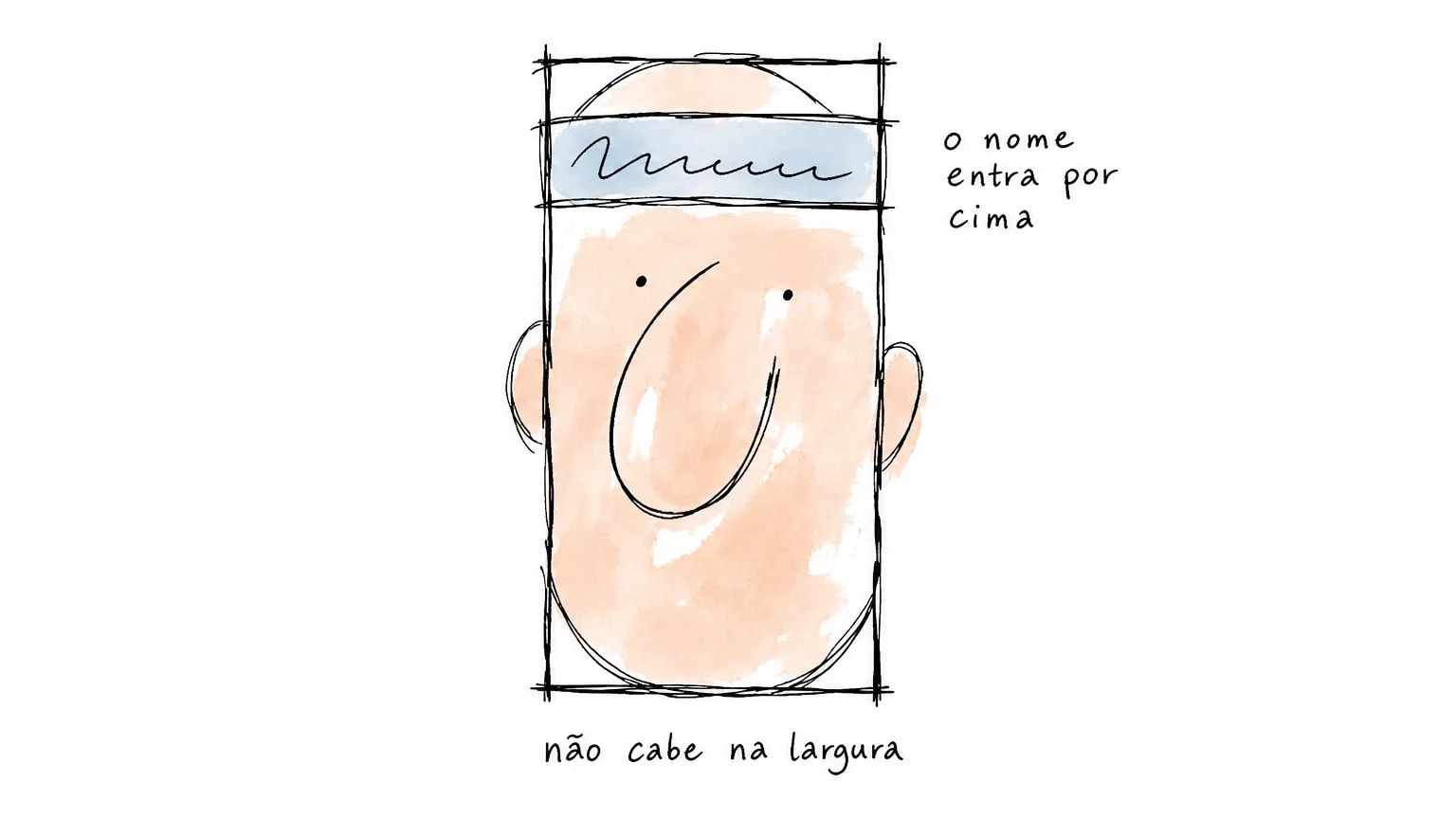
O recorte circular é o que o blog já sabe fazer: a versão que já foi desenhada para o círculo do mensageiro pede rosto grande, fundo simples e tudo que importa longe das bordas. A versão nova é a vertical de tela cheia, e ela tem um problema que nenhuma das outras tem: o nome de quem liga é impresso por cima da imagem, e os botões de atender e recusar ocupam a base.
Não existe medida oficial, e isso é um fato conferível
Antes da regra, o limite. Varremos as duas páginas oficiais palavra por palavra em 15/08/2026. Na página da Apple sobre foto e pôster de contato, as palavras pixel, tamanho, resolução, vertical, quadrado e circular aparecem zero vez. Na página do Google, a única ocorrência de pixel é o nome de um aparelho, e resolução, tamanho e proporção não aparecem em lugar nenhum. Ou seja: quem escrever "o tamanho ideal é tantos por tantos pixels" está inventando. O que dá para publicar com honestidade é regra geométrica, e é o que vem abaixo, rotulado como regra da casa.
- Gere vertical, o mais alto que a sua ferramenta permitir. A proporção 2:3 é o piso; qualquer coisa mais quadrada perde largura demais no recorte.
- Mantenha o rosto dentro da coluna central de 46% da largura. É o pior caso medido nos quatro aparelhos, logo o único recorte que sobrevive nos quatro.
- Deixe o terço superior livre de rosto: é onde o nome é impresso por cima.
- Deixe o quarto inferior livre: é onde ficam os botões de atender e recusar.
- Consequência prática: a cabeça precisa caber na metade central da altura, e não nos 60% a 70% que um retrato de documento usa.
As linhas de prompt que mudam
Você não precisa de um prompt novo do zero. Precisa acrescentar as linhas de geometria ao prompt que já usa. Estas são as linhas, em inglês, que é o idioma em que os modelos de imagem obedecem melhor a instrução de enquadramento:
Vertical portrait, 2:3 aspect ratio, framed for a full-screen phone call display.
Keep the face, both eyes and the chin inside the central 46% column of the frame width.
Leave the top third of the frame free of the face: overlaid name text is printed there.
Leave the bottom quarter of the frame free of the face: call buttons sit there.
Place the eyes at about 45% of the frame height, head and shoulders in the middle band.
Background: plain, low detail, even tone across the top third, so light or dark text stays readable.
Preserve the identity of the reference photo: face shape, skin, hair and natural proportions.
Soft window light from the left, no harsh shadow across the forehead.
Output the largest vertical file available.
Em português, linha por linha: retrato vertical em 2:3, enquadrado para uma tela de chamada; rosto, olhos e queixo dentro da coluna central de 46% da largura; terço de cima livre de rosto, porque o nome é impresso ali; quarto de baixo livre, porque os botões ficam ali; olhos a cerca de 45% da altura; fundo simples e de tom uniforme no topo, para o texto sobreposto continuar legível em branco ou em preto; preservação da identidade da foto de referência; luz suave de janela pela esquerda, sem sombra dura na testa; e o maior arquivo vertical disponível.
Cada linha existe por um motivo específico. A dos 46% é a única que vem de medição: sem ela, o modelo compõe para o quadro que você pediu, não para a coluna que sobrevive. A do terço superior evita o erro mais visível do destino, o nome atravessando a testa. A do fundo de tom uniforme resolve o problema de contraste do texto sobreposto, que muda de cor conforme o sistema. A de identidade é a de sempre: com foto de referência, qualquer descrição que contradiga a imagem aumenta o risco de o rosto derivar. E a última só faz sentido aqui, no único contêiner do acervo que amplia em vez de reduzir.
Protocolo de 4 passos para medir o seu próprio aparelho
Como não existe número publicado, meça o seu. Leva dois minutos e vale mais que qualquer chute de blog:
- Peça a alguém que ligue para você e faça uma captura de tela da chamada em andamento.
- Abra a captura e anote a altura total dela em pixels.
- Anote a coordenada vertical da base do nome impresso e a do topo dos botões de atender e recusar.
- Divida cada uma pela altura total. Esses dois números são as suas fronteiras reais, no seu aparelho e na sua versão de sistema.
Com as duas fronteiras na mão, você sabe exatamente onde o rosto pode cair. Na hora de escolher entre as saídas geradas, o critério continua sendo o de sempre: qual dos arquivos gerados aguenta o recorte vertical se resolve olhando a imagem no tamanho em que ela vai aparecer, nunca ampliada na tela do computador.
O cartão de visita digital é um arquivo, e ele carrega o seu rosto
Aqui está a parte que praticamente ninguém escreve em português, e é a que mais muda o que você faz amanhã. O cartão de visita digital que circula por QR Code, por anexo ou por link de download costuma ser um arquivo de contato no formato vCard. Ele não aponta para um perfil: ele é copiado para dentro da agenda de quem salva. E a sua foto vai junto.
A norma que define isso é a RFC 6350, o vCard 4.0 do IETF, publicada em agosto de 2011 e consultada em 15/08/2026. Três trechos importam. O tipo do arquivo é declarado logo no começo: "The text/vcard MIME content type ... contains contact information". A codificação é fixa: "The charset ... for vCard is UTF-8". E a propriedade PHOTO, na seção 6.2.4, existe para "specify an image or photograph information that annotates some aspect of the object the vCard represents", com tipo de valor "a single URI". O exemplo canônico da própria norma é uma imagem embutida em base64.
Na prática, um cartão de visita digital com foto se parece com isto (o valor em base64 está cortado para caber):
BEGIN:VCARD
VERSION:4.0
FN:Ana Ribeiro
N:Ribeiro;Ana;;;
ORG:Ribeiro Arquitetura
TITLE:Arquiteta
TEL;TYPE=cell:+5511900000000
EMAIL:[email protected]
PHOTO;VALUE=uri:data:image/jpeg;base64,/9j/4AAQSkZJRgABAQAAAQABAAD/2wBDA
 AgGBgcGBQgHBwcJCQgKDBQNDAsLDBkSEw8UHRofHh0aHBwgJC4nICIsIxwcKDcpLDAxNDQ0
 Hyc5PTgyPC4zNDL/2wBDAQkJCQwLDBgNDRgyIRwhMjIyMjIyMjIyMjIyMjIyMjIyMjIyMjI
END:VCARD
Duas coisas para olhar nesse bloco. A primeira: as linhas que começam com um espaço são continuação da linha anterior. A norma pede, na seção 3.2, que as linhas sejam dobradas em no máximo 75 octetos, e que a continuação seja marcada por uma quebra seguida de um único espaço. A segunda: tudo ali é texto. A sua foto foi transformada em texto para caber num arquivo de texto, e isso custa bytes.
Quanto pesa embutir o seu rosto: teste próprio
Medimos. O arquivo de origem foi um retrato de persona sintética gerada por IA, de 1.024 x 1.024 px e 579.661 bytes, do nosso acervo de validação. Ele foi reamostrado para cinco tamanhos com Pillow 12.1.1, salvo em JPEG de qualidade 80, codificado em base64 e escrito dentro de um vCard 4.0 de 8 linhas, dobrado a 75 octetos como manda a norma. Medição de 15/08/2026.
| Lado da foto | JPEG (bytes) | Arquivo de contato resultante | Quantas vezes o cartão sem foto (158 bytes) |
|---|---|---|---|
| 96 px | 2.864 | 4.172 bytes | 26 vezes |
| 192 px | 7.372 | 10.424 bytes | 66 vezes |
| 256 px | 11.063 | 15.542 bytes | 98 vezes |
| 512 px | 30.400 | 42.355 bytes | 268 vezes |
| 1.024 px | 91.184 | 126.642 bytes | 802 vezes |
| 1.024 px sem recompressão | 579.661 | cerca de 785 KB | cerca de 5.000 vezes |
Teste próprio do fotoslinkedin em 15/08/2026: macOS, Python 3, Pillow 12.1.1, JPEG qualidade 80, vCard 4.0 de 8 linhas dobrado a 75 octetos (RFC 6350, seção 3.2). O peso do JPEG depende do conteúdo da imagem; a razão, não.
A razão é fechada e não depende da sua foto: o arquivo de contato fica em torno de 1,3867 vez o peso da imagem. Vem de duas contas conhecidas, o base64 que multiplica por 4/3 e a dobra a 75 octetos que acrescenta 3 caracteres a cada 75. No maior caso medido, o resultado real foi 1,3889 vez. Regra de bolso: cada 100 KB de imagem viram cerca de 139 KB de cartão.
A recomendação executável, então, é embutir a versão de 512 px de lado. São 42.355 bytes de cartão: peso pequeno para um anexo de e-mail ou para um arquivo hospedado, e resolução de sobra para o círculo em que essa foto vai ser exibida. O retrato grande fica guardado para o destino que amplia, que é a tela cheia.
Uma correção que vale a pena, porque a confusão é comum: o QR Code impresso no seu cartão não carrega esse arquivo dentro dele. Medimos em 15/08/2026, com a biblioteca segno 1.6.6: em modo binário, um QR Code guarda no máximo 2.953 bytes no nível de correção mais baixo, e 1.273 bytes no mais alto. O cartão de contato sem foto, de 158 bytes, cabe com folga. O cartão com a foto de 96 px, o menor que medimos, já tem 4.172 bytes e não cabe em nível nenhum. Na prática, o QR de um cartão de visita guarda um endereço, e é o arquivo hospedado nesse endereço que leva o seu rosto para a agenda de quem baixa.
Vale saber de onde tirar o arquivo, se você quiser conferir o que já distribuiu. A Ajuda do Google Contatos, na página sobre exportar, restaurar ou fazer backup de contatos, diz que você pode fazer "o download deles como um arquivo CSV ou vCard". Exporte, abra o arquivo num editor de texto e procure a linha PHOTO. Se ela existir e for gigante, você tem a resposta de quanto está pesando cada cartão que sai da sua mão.
Os três caminhos publicados (e nada além deles)
O topo da busca em português oferece aplicativos de terceiros que prometem forçar a tela cheia. Este artigo trata apenas dos caminhos publicados pelos próprios fabricantes, com a data em que foram lidos. Menu de sistema muda de versão e de país, então confira contra a página oficial antes de concluir que sumiu.
1. iPhone: propor a sua foto e o seu pôster
- Abra o app Contatos e toque em Meu Cartão, no topo da lista.
- Toque na sua foto de contato para escolher e personalizar a foto e o pôster.
- Ative Compartilhamento de Nome e Foto para começar a compartilhar a sua foto de contato e o pôster com outras pessoas.
- Escolha Apenas Contatos, para compartilhar automaticamente, ou Sempre Perguntar, para receber um aviso antes de compartilhar com qualquer pessoa.
Os quatro passos e os nomes das opções são os da página oficial do Manual de Uso do iPhone, consultada em 15/08/2026. Repare que o interruptor é um só, e que a escolha entre as duas políticas é a única decisão de audiência que existe ali.
2. App Telefone do Google: criar o cartaz
- No dispositivo Android, abra o app Telefone e toque em Configurações e depois em Card de contato (na versão em inglês da página, calling card).
- Em "Seu card de contato", toque em Criar e siga a tela de criação, escolhendo a foto do Google Fotos, da galeria ou tirando na hora.
- Na tela "Visualizar seu card de contato", em "Mostrar card de contato para", escolha Apenas seus contatos, que é o padrão, ou Todas as pessoas com quem você conversa, e toque em Concluído.
- Repare onde o fluxo termina: não há, aí, um passo para transformar esse cartaz na foto do seu contato. O atalho Ajustar foto e Definir como foto do contato está publicado em outro trecho da página, o de montar um cartaz para alguém da sua agenda, e vale para o seu aparelho.
A mesma página publica os requisitos, e eles explicam metade dos relatos de "configurei e não aparece": app Telefone na versão 210 ou superior, app Contatos 4.73.27 ou superior, Google Play Services 2025.42 ou superior, e uma Conta do Google com número de telefone verificado. Sobre a audiência, o original em inglês descreve a opção padrão como aquela em que "both you and the recipient have each other saved as contacts" e a segunda como a que garante que "your image isn't shared with strangers". Se essa lógica de público soa familiar, é porque ela se repete em todo canal: a foto tem um público, e ele é uma configuração.
Um detalhe que explica confusão de vocabulário: a versão em português dessa mesma página chama o recurso de "card de contato", enquanto o original em inglês diz "calling card", e o rodapé avisa que a página "pode ter conteúdo que foi traduzido com tecnologia de IA". Por isso o nome do recurso muda de tela para tela e de tutorial para tutorial.
3. O arquivo de contato que você distribui
O terceiro caminho é o único em que você decide sozinho: gere o seu cartão de visita digital com a linha PHOTO preenchida por uma imagem de 512 px de lado, no recorte circular, e distribua esse arquivo. Quem salvar vai ficar com o seu retrato na agenda, e é essa foto que vai aparecer na lista de contatos, no histórico de chamadas e na notificação.
Uma palavra sobre Android que não é sobre o app do Google. A Samsung publica, no suporte das Filipinas, uma página sobre definir uma imagem ou vídeo como plano de fundo de chamada, com o caminho Phone, More, Settings, Call Background, Background, Select from Gallery, e o limite de 15 segundos para vídeo. É outra coisa: a página descreve uma imagem escolhida da sua galeria para ser exibida quando você liga, e não menciona compartilhamento com quem recebe. A mesma página avisa que "device screenshots and menus may vary depending on the device model and software version". A versão brasileira dessa página devolveu 404 quando consultamos, em 15/08/2026.
Por que a sua foto aparece para uns e não para outros
Essa é a pergunta que enche fórum e não tem resposta com fonte. Com as três origens na mesa, a resposta é simples: em cada aparelho a imagem vem de um lugar diferente, e por isso o resultado é diferente.
Há ainda um detalhe de arquitetura que reforça isso. A documentação da People API do Google descreve um contato como informação "merged from various data sources" e nomeia seis origens possíveis para um mesmo registro, entre conta, perfil, perfil de domínio corporativo e contato salvo. A mesma documentação diz que cada pessoa tem no máximo um campo marcado como principal e separa foto padrão de foto fornecida pelo usuário. Um contato não é um arquivo: é um registro remontado, e a foto é um dos campos em disputa.
A tabela abaixo é o diagnóstico, do sintoma que você vê à correção que existe.
| O que você vê | Causa provável | O que fazer |
|---|---|---|
| Aparece para alguns contatos e para outros não | A origem da imagem é diferente em cada aparelho: uns têm foto sua salva, outros não | Não tente uniformizar. Garanta a sua proposta ativa e entregue um arquivo de contato com foto a quem importa |
| Aparece uma foto antiga sua | É a foto que essa pessoa salvou na agenda dela, e só ela vê. Aproximar aparelhos não atualiza contato existente | Peça que ela apague e salve de novo pelo seu cartão de contato atual, ou que troque a imagem no contato |
| Aparece uma letra dentro de um círculo | Não existe imagem em nenhuma das três origens: ela não salvou foto e a sua proposta não chegou | Publique a sua imagem pelo caminho do seu sistema e reenvie o seu contato com a foto embutida |
| Aparece em círculo pequeno, e não em tela cheia | São dois objetos diferentes: a foto do contato e a imagem em tela cheia têm cadastros separados | Trate como dois cadastros. O cartaz que você publica não vira sozinho a foto que aparece no círculo do outro |
| Você configurou e nada aparece | Requisitos de versão ou de audiência não atendidos, ou o outro lado criou um cartaz próprio para você | Confira as versões mínimas publicadas, a conta com número verificado e a opção de público escolhida |
Causas derivadas dos textos oficiais citados no artigo (Apple e Google), consultados em 15/08/2026. A coluna de ação é recomendação editorial do fotoslinkedin.
O que nenhum desses caminhos resolve
Vale terminar pelo que fica de pé, porque é o que separa este texto de um tutorial otimista.
Você não escreve na agenda dos outros. Não existe botão, em nenhum dos dois sistemas, para trocar a foto que uma pessoa salvou de você. O máximo que existe é pedir. Quem tem cem clientes com fotos antigas suas vai continuar com fotos antigas na maioria deles.
Não existe medida oficial para essa imagem. As regras deste artigo são geométricas e derivadas de resolução de tela publicada. Se amanhã um fabricante publicar uma zona segura em pixels, ela vence a nossa regra da casa, e nós atualizamos.
Comportamento de um aparelho não é comportamento de um sistema. Tudo que está escrito aqui vale para as páginas que citamos: o app Telefone do Google, o iPhone e os quatro aparelhos com especificação publicada. Outro fabricante pode exibir a mesma chamada de outro jeito, e frequentemente exibe.
Resolução não compra tudo. Mesmo o maior arquivo vertical que a maioria das ferramentas gera cobre pouco mais da metade dos pixels de uma tela recente. Numa foto com fundo simples e luz suave, a ampliação passa despercebida; num arquivo já pequeno ou muito comprimido, ela aparece.
E nada disso é promessa de resultado. Uma imagem legível na tela de chamada ajuda quem está do outro lado a reconhecer quem está ligando, e só. O resto da conversa continua sendo com você.
Perguntas frequentes
Por que a minha foto não aparece em tela cheia quando eu ligo?
A foto que eu salvo no contato de uma pessoa é vista por ela?
Por que a foto aparece para uns contatos e para outros não?
Colocar a minha foto no cartão de visita digital resolve?
Um retrato vertical, com a faixa de cima livre
Você envia de 1 a 5 fotos suas, escolhe estilo e enquadramento, e o gpt-image-2 devolve o arquivo em 1.024 x 1.024, 1.024 x 1.536 ou 1.536 x 1.024 px. O teste grátis libera 1 imagem, sem cartão.
Resumo e próximos passos
Cinco frases fecham o assunto:
- A imagem que aparece na tela de quem você liga vem de três origens que competem: o arquivo salvo na agenda dessa pessoa, a imagem que você publica e a foto embutida no cartão de contato que você distribuiu.
- A documentação do Google diz, com todas as letras, que o cartaz criado por quem recebe vence o que você criou. Você propõe, não sobe.
- A tela de chamada é o contêiner mais estreito que já medimos, com razão entre 0,4603 e 0,5622, e é o único que amplia o seu arquivo em vez de reduzir.
- Você precisa de duas versões do mesmo rosto: a circular, que o blog já cobria, e a vertical com o terço de cima e o quarto de baixo livres.
- O cartão de visita digital é o único caminho em que você decide sozinho qual retrato fica salvo no aparelho do outro, e 512 px de lado é o tamanho que equilibra nitidez e peso.
O próximo passo prático é o protocolo de medição: peça uma ligação, tire a captura de tela e anote as suas duas fronteiras antes de gerar qualquer arquivo novo. Feito isso, vale olhar a mesma decisão de recorte num destino de sinal invertido, o destino em que ninguém recorta a sua foto por você. No currículo brasileiro, a medida, a proporção e o fundo são escolha sua do começo ao fim, e quem olha do outro lado é um recrutador, não a agenda de um celular.
Pedro Mota
Fundador, fotoslinkedin.com.br
Pedro Mota é fundador da fotoslinkedin.com.br, ferramenta de IA que transforma uma selfie em foto profissional pronta pro Linkedin em 60 segundos. Antes, atuou com design e produto digital. Hoje vê centenas de fotos por semana e escreve sobre o que funciona pra carreira no Brasil em 2026.