Três imagens saem junto com o seu nome, e só uma delas é a sua foto
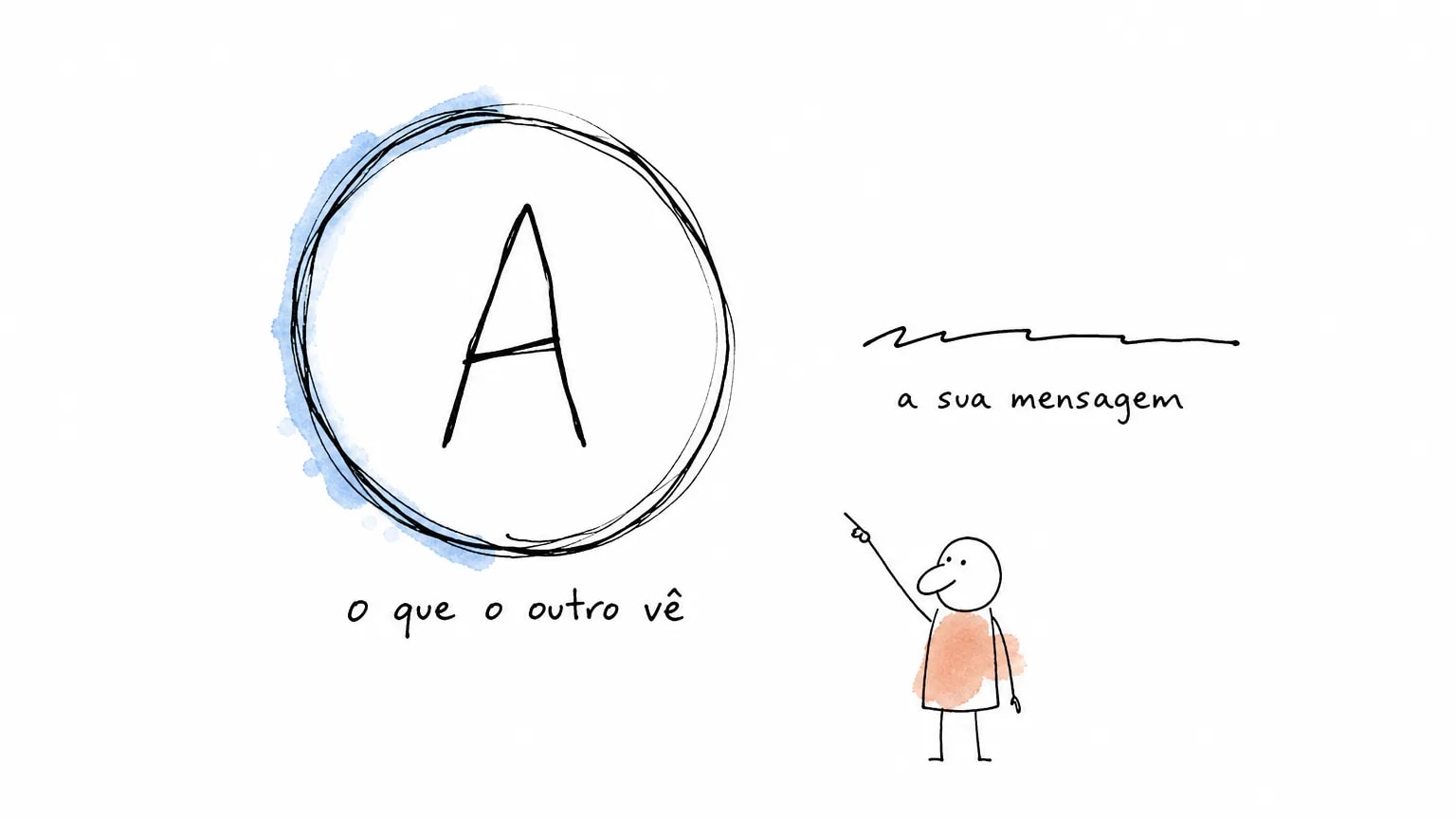
Você trocou a foto de perfil no e-mail, mandou uma mensagem de teste para um cliente e, do outro lado, apareceu uma letra dentro de um círculo colorido. A conclusão natural é que o arquivo subiu no lugar errado. Quase nunca é isso. O arquivo está onde deveria estar, e quem escolheu o que desenhar ao lado do seu nome foi o programa de quem recebeu.
Para sair do chute, o primeiro passo é separar três imagens que circulam com a mesma mensagem. Elas vêm de origens diferentes, aparecem em momentos diferentes e falham por motivos diferentes.
- O avatar do remetente. É a bolinha ao lado do seu nome na lista de mensagens, visível antes de alguém abrir qualquer coisa. Ela não está anexada ao e-mail: o programa que desenha a caixa de entrada vai buscá-la sozinho, numa fonte que ele escolhe. É o objeto deste artigo.
- A imagem dentro da assinatura. Essa viaja no corpo da mensagem, como qualquer outra imagem, e obedece a regras próprias de dimensão, peso, tema escuro e bloqueio de imagem. Quem cuida desse objeto aqui no blog é o guia sobre a imagem que você monta dentro do corpo da mensagem.
- O logotipo do domínio. Em algumas caixas de entrada, o que aparece ao lado do nome não é um rosto: é a marca de quem enviou, publicada por um registro de DNS chamado BIMI. Não é a sua foto, e nunca foi feita para ser.
A frase que resolve metade da confusão cabe numa linha: a assinatura é um arquivo que você anexa ao corpo da mensagem; o avatar é uma imagem que o programa do outro vai buscar sozinho, antes de a mensagem ser aberta.
Vale separar o avatar também do bloqueio de imagens, que é o problema clássico da assinatura. A Ajuda do Gmail escreve que "Por padrão, quando você recebe um e-mail com uma imagem, você a vê automaticamente". Isso vale para imagem dentro da mensagem. O avatar não passa por esse caminho: ele é montado pela interface do cliente e continua aparecendo, ou não, mesmo em mensagem de texto puro.
Essa separação é justamente o que falta na busca. Nas cinco páginas editoriais que respondem a essa dúvida em pt-BR e em inglês, medidas em 09/08/2026 e somando 7.396 palavras extraídas do HTML inteiro (menu e rodapé incluídos, o que só torna a contagem mais conservadora), o radical "outlook" aparece zero vez, "hotmail" zero, "gravatar" zero e "descoberta de perfil" zero. Elas ensinam a trocar a foto na sua conta, o que está correto, e nunca nomeiam o programa que decide se ela aparece.
| Onde a mensagem chega | De onde sai a imagem exibida | O que você controla | O que fazer hoje |
|---|---|---|---|
| Gmail, web ou aplicativo | Da Conta do Google de quem enviou. A Ajuda do Gmail diz que a foto do perfil "pode aparecer" ao lado do seu nome e nas notificações de mensagens enviadas a outros usuários do Gmail | O arquivo na Conta do Google e a configuração de descoberta de perfil | Suba a foto pelo caminho publicado e abra as Configurações de descoberta de perfil |
| Outlook ou Microsoft 365, fora da sua empresa | Do catálogo de contatos de quem recebe. A Microsoft escreve que a foto que você adiciona a um contato "só é visível no seu computador" | Nada. A imagem é um dado local da máquina do outro | Não tente consertar pela sua conta: peça ao contato para atualizar o cartão dele |
| Outlook ou Microsoft 365, dentro da mesma organização | Do cadastro da organização, a mesma foto que aparece nas reuniões e no diretório interno | O cadastro, quando a empresa permite que você troque a própria foto | Trate como foto corporativa, não como foto de e-mail: o caminho é o cadastro |
| Apple Mail no Mac | Do app Contatos de quem recebe. O manual da Apple é explícito: as imagens são mostradas apenas para quem recebe e não são enviadas com as mensagens | Nada | Aceite o limite: quem tem você salvo com foto vê aquela foto; quem não tem não vê nada seu |
| Site ou aplicativo que consulta o Gravatar | Do Gravatar, que resolve a imagem pelo hash SHA-256 do endereço de e-mail, sem autenticação de quem é dono do endereço | A imagem associada ao seu endereço no Gravatar | Rode o comando desta página e, se houver imagem, troque ou remova em gravatar.com |
| Cliente que só desenha a inicial | De lugar nenhum: ele não procura imagem de remetente e desenha a primeira letra do nome exibido | Nada, além do nome exibido | Garanta nome exibido correto e assinatura legível: é o que sobra para você nesse destino |
| Caixa de entrada com BIMI ativo no domínio que enviou | Do registro BIMI publicado no DNS do domínio: um logotipo em SVG, nunca um rosto | O logotipo e a política DMARC do domínio, se você administra o domínio | Decisão de marca, com o preço técnico descrito adiante nesta página |
Fontes das colunas 2 e 3: Ajuda do Gmail (35529), Ajuda da Conta do Google (6304920), Manual do Mail da Apple, Microsoft Support (foto de contato no Outlook), documentação do Gravatar e BIMI Group. Todas lidas em 09/08/2026.
Quem decide o que aparece é a caixa de entrada do outro
A prova mais limpa disso está num manual que fica de fora dessa conversa: nas cinco páginas editoriais medidas, "Apple Mail" e "Mail do Mac" dão zero ocorrência. O Manual do Usuário do Mail da Apple, em português, tem 532 palavras extraídas e escreve, sobre a foto do remetente, que ela aparece "se as fotos desses remetentes estiverem disponíveis no app Contatos" e, logo em seguida, que "As imagens são mostradas apenas para você; elas não são enviadas com suas mensagens".
Leia de novo a segunda frase, porque ela derruba a suposição inteira: a imagem nunca esteve na sua mensagem. Quem usa o Mail do Mac vê a foto que ele mesmo tem salva na agenda dele, e ativa isso em Visualizar, na opção "Mostrar Foto do Contato". Se ele guardou uma foto sua de 2014, é a de 2014 que ele vai continuar vendo, para sempre, independentemente do que você fizer na sua conta.
A Microsoft descreve o mesmo comportamento do lado do Outlook. A página sobre adicionar, trocar ou remover a foto de um contato, com 805 palavras extraídas e declarada como válida para Outlook do Microsoft 365, 2024, 2021, 2019 e 2016, traz um aviso curto: "Photos you add are only visible on your computer", ou seja, as fotos que você adiciona só ficam visíveis no seu computador. E acrescenta que, quando remetente e destinatário usam o Outlook, a foto de contato aparece nas mensagens quando o remetente inclui uma foto de contato.
Junte as duas páginas e você tem a hierarquia real, que nenhuma das cinco páginas medidas escreve: a agenda de quem recebe vence tudo. Depois dela vem o diretório da organização, quando os dois lados estão na mesma empresa. Só depois entra a sua conta. E existe uma quarta camada, o Gravatar, que responde por endereço de e-mail a qualquer site que perguntar.
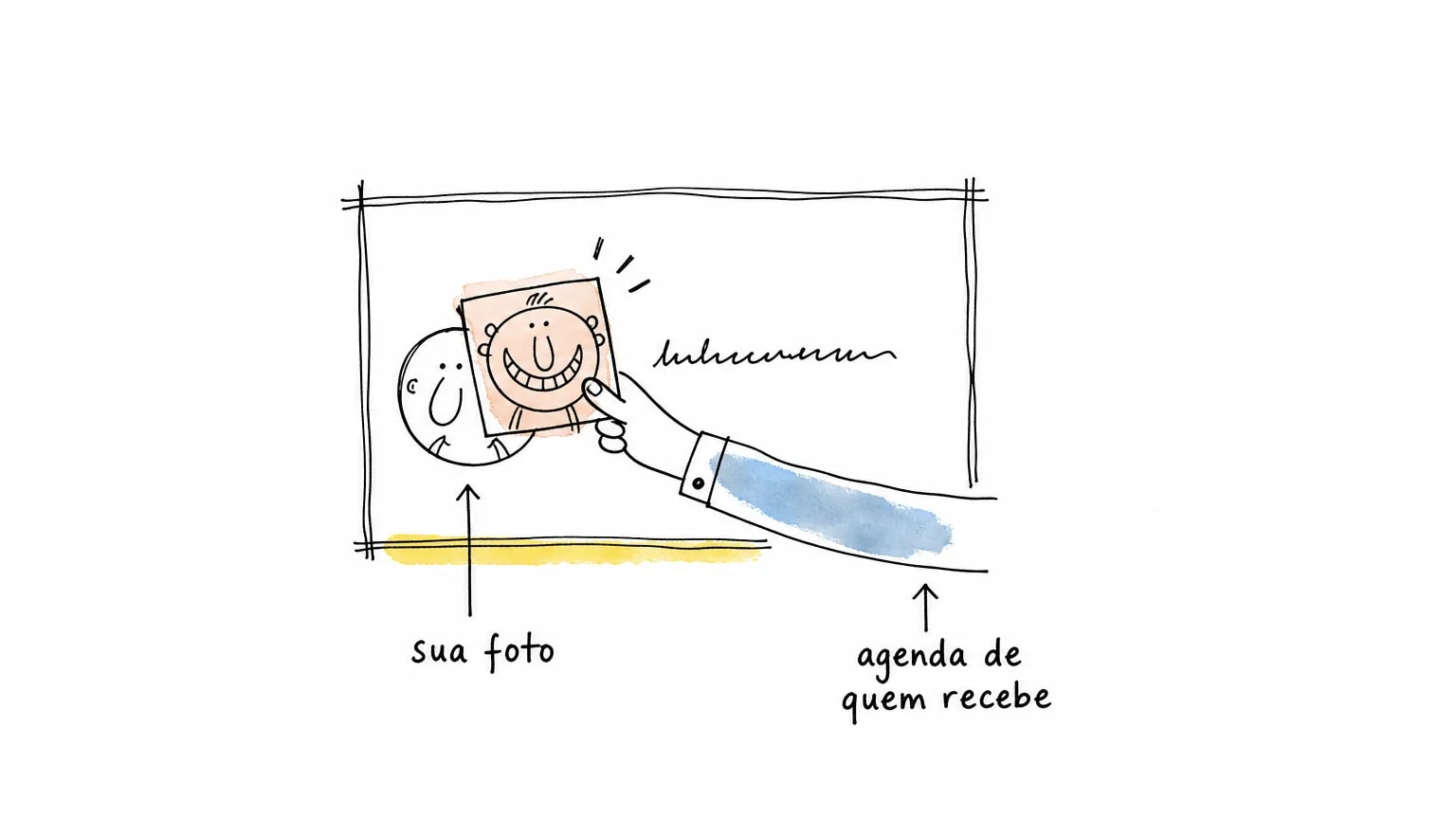
Isso muda o desenho do teste, e é a diferença entre medir a sua conta e medir a agenda alheia: se você mandar a mensagem para um amigo que já tem você salvo com foto, o resultado não diz nada sobre a sua configuração. Ele diz que o cartão de contato daquela pessoa tem uma foto.
A terceira coluna da tabela acima é curta de propósito. Do lado de fora do Gmail e da sua empresa, o que você controla sobre o avatar é quase nada, e a resposta honesta para "como faço a minha foto aparecer para todo mundo" é que não existe esse botão.
O que a Ajuda do Gmail garante, e o que as 759 palavras dela não dizem
A página oficial "Mudar sua foto do perfil no Gmail" é curta e mais precisa do que a leitura apressada sugere. Ela escreve que, quando você envia uma mensagem, sua foto do perfil "pode aparecer: Ao lado do seu nome. Nas notificações de mensagens que envia para outros usuários do Gmail".
Duas coisas nessa frase importam. A primeira é o verbo: "pode aparecer", não "aparece". A segunda é o complemento da segunda garantia, que fala em outros usuários do Gmail. A página não diz, em momento nenhum, que a foto só aparece no Gmail, e este artigo também não vai dizer isso. O que ela faz é declarar onde a plataforma se compromete. Fora dali, a decisão passa a ser de outro programa, que é o assunto da seção anterior.
Isso responde a pergunta que hoje só existe em fórum: por que a foto aparece quando você escreve para um endereço do Gmail e some quando escreve para um endereço do Hotmail. Não é bug, não é o seu arquivo, não é o formato. É a fronteira entre uma garantia publicada e um cliente de e-mail que resolve o assunto por conta própria.
O que mais está publicado nessa página
- A foto é a mesma da conta inteira: "Sua foto do perfil no Gmail é a mesma imagem da sua Conta do Google e pode aparecer em outros serviços do Google". Trocar "no Gmail" é trocar em tudo.
- Sem foto, aparece a letra: "Se você não tiver uma foto, suas iniciais vão aparecer na foto do perfil". Essa é a causa mais simples do sintoma mais comum, e a única que se resolve subindo um arquivo.
- A troca demora, e o prazo não é publicado: "Se você alterar a foto do perfil, pode levar algum tempo para que ela seja atualizada em todos os produtos do Google associados à sua conta". O próprio Google avisa da demora sem dar um número. Em conta de trabalho existem relógios publicados, e quem os reúne é o guia sobre os prazos que cada sistema publica para trocar a sua foto.
- O painel publica o caminho inteiro. O upload aceita quatro origens (Procurar ilustrações, Enviar um arquivo do dispositivo, Tirar uma foto e Google Fotos), oferece o passo opcional "gire e corte sua foto do perfil", ou seja, quem recorta é você, e guarda o histórico em "Fotos de perfil antigas", que serve de conferência quando você não lembra o que subiu por último.
Duas ausências medidas, com o documento nomeado
A pergunta "qual é o tamanho certo" não tem resposta oficial, e isso precisa ser dito com o documento na mesa. O extrato completo dessa página, lido em 09/08/2026, tem 759 palavras contando menu e rodapé. Nele, "pixel" aparece zero vez, "tamanho" zero, "dimens" zero, "resolu" zero, "jpg" zero, "png" zero e "quadrado" zero; o radical "cort" aparece uma vez, em "gire e corte". Quem publica um par de medidas exatas para essa foto está preenchendo por conta própria uma lacuna que a fonte oficial deixou em branco, e vale pedir a ele a página de onde o número saiu.
A segunda ausência explica a outra metade da dor. A Ajuda do Gmail sobre enviar e-mails de um endereço ou alias diferente documenta o assunto em detalhe, com 1.668 palavras extraídas e "destinat" aparecendo 5 vezes. E "foto", "imagem", "perfil" e "avatar" aparecem zero vez cada. A documentação de alias e SMTP não trata da foto, o que é coerente com a dúvida viver em tópico de comunidade e não em artigo.
Para esse caso específico existe um caminho publicado por terceiro, e ele merece crédito porque é a página pt-BR que acerta o mecanismo: a Hostinger ensina a criar uma conta do Google no seu endereço de e-mail personalizado e escreve que, depois disso, "todos os destinatários que usam o Gmail verão esse novo logotipo nos e-mails enviados por você" e que ele "ficará visível no Gmail para e-mails novos e enviados anteriormente". O limite é o mesmo de sempre, e a própria frase já o declara: a promessa é para destinatários que usam o Gmail.
Descoberta de perfil: a chave que decide se quem só tem o seu e-mail vê a sua foto
Existe uma configuração na Conta do Google que quase ninguém abre e que trata exatamente do seu caso: você mandou uma mensagem para alguém que nunca falou com você. A Ajuda da Conta do Google descreve o recurso assim: "Ao configurar esse recurso, você decide se as pessoas com quem não interagiu nos Serviços do Google, mas que têm seus dados de contato, podem ver sua foto do perfil e seu nome completo ou abreviado".
A mesma página lista o que a descoberta de perfil permite fazer: "usar o nome do seu perfil principal ou uma versão menor do seu nome; mostrar ou ocultar a foto do perfil". Traduzindo para o problema desta página: existe um interruptor documentado para "mostrar ou ocultar a foto do perfil" justamente para quem só tem o seu endereço de e-mail. Nas 7.396 palavras das cinco páginas editoriais medidas, a expressão "descoberta de perfil" aparece zero vez.
O caminho publicado tem cinco passos, e é o mesmo que entra no protocolo mais adiante:
- Acesse a sua Conta do Google.
- À esquerda, clique em Informações pessoais.
- Em "Seus perfis", clique em Ver perfis.
- Abaixo do seu nome e foto, clique em Configurações de descoberta de perfil.
- Ative a Descoberta de perfil e, em Alterar, edite como o nome e a foto aparecem.
A mesma página explica onde a informação visível circula, e o Gmail está nomeado: as informações marcadas para "Qualquer pessoa" podem ser encontradas "Nos Serviços do Google usados para entrar em contato com outras pessoas, como o Google Chat e o Gmail". Os níveis de visibilidade publicados são cinco: Particular, Qualquer pessoa, Pessoas com quem você interage, Sua organização e Família.
Dois limites honestos, para o interruptor não virar promessa. O primeiro está escrito na fonte: "a descoberta de perfil não está disponível para usuários de instituições de ensino". O segundo é lógico e vale repetir: essa configuração governa o que os Serviços do Google mostram. Ela não obriga o Outlook, o Apple Mail nem um cliente qualquer a buscar a sua foto, porque nenhum deles consulta a sua Conta do Google.
Gravatar: a imagem que você não subiu naquele site e mesmo assim aparece
Antes de tudo, uma fronteira que precisa ficar de pé, porque a internet mistura as duas coisas. A imagem que o Gmail exibe vem da Conta do Google, e é isso que a Ajuda publica; nenhuma documentação diz que o Gmail consulta o Gravatar, e este artigo não vai construir essa ponte. O Gravatar é o mecanismo que sites, fóruns, sistemas de comentário e aplicativos usam para resolver um avatar a partir de um endereço de e-mail, e é ele que explica o sintoma mais estranho da lista: aparecer, em algum lugar, uma foto sua que você não lembra de ter subido ali.
A documentação para desenvolvedores descreve o funcionamento sem rodeio: "Gravatar uses a simple, straightforward mechanism based on email hashes to display avatars", e o passo seguinte é "Your application creates a SHA256 hash of the user's email address". Em português: o serviço identifica a pessoa pelo resultado de uma função matemática aplicada ao endereço de e-mail, e devolve a imagem associada "no further authentication from the user needed", isto é, sem que o dono do endereço precise autorizar aquele site.
A regra do identificador está publicada em três linhas: "Trim leading and trailing whitespace from an email address / Force all characters to lower-case / hash the final string with SHA256". Tirar os espaços das pontas, passar tudo para minúscula e calcular o SHA-256. É só isso, e é por isso que o teste da próxima seção cabe em três linhas de terminal.
- Tamanho servido. O padrão é 80 px de lado e o intervalo aceito vai de 1 px a 2.048 px, com o aviso de que muitos usuários têm imagem de baixa resolução. Esses 80 px já foram publicados aqui no blog, em por que a foto precisa aguentar ser servida pequena; o que é novidade nesta página é o hash, não a medida.
- Imagem de consolo. O parâmetro d= decide o que responder quando não existe imagem: mp devolve a silhueta de pessoa misteriosa, initials desenha as iniciais do nome do perfil, identicon devolve um padrão geométrico e 404 devolve um erro em vez de qualquer imagem. Essa última opção é a que torna o teste confiável.
- Classificação. Por padrão, só imagens com classificação G são exibidas, a menos que o site peça explicitamente outra faixa. Uma imagem antiga autoclassificada acima disso pode simplesmente não ser servida.
- Conta associada. A própria central do Gravatar diz que "If you want to use Gravatar, you are required to have a WordPress.com account" e, do outro lado, que "When you create a Gravatar profile, you're automatically given a WordPress.com account". Os dois caminhos se cruzam.
Daí a frase que vale para você, sem afirmar nada sobre o seu caso: se em algum momento você criou conta no Gravatar ou no WordPress.com com esse endereço, existe um par entre e-mail e imagem que é servido a qualquer site que perguntar. O teste abaixo diz, em um minuto, se esse é o seu caso.
Um comando responde hoje se existe um Gravatar no seu endereço
Três linhas no terminal do Mac ou do Linux. Elas montam o identificador do seu endereço pela regra publicada, perguntam ao serviço e, se houver imagem, abrem a maior versão disponível.
# 1) identificador do seu endereço: minúsculas, sem espaços, SHA-256
E="[email protected]"
H=$(printf '%s' "$(echo "$E" | tr '[:upper:]' '[:lower:]' | tr -d '[:space:]')" | shasum -a 256 | cut -d' ' -f1)
echo "$H"

# 2) perguntar ao Gravatar sem aceitar imagem generica no lugar da resposta
curl -s -o /dev/null -w "status=%{http_code}\n" "https://gravatar.com/avatar/$H?d=404"

# 3) se o status for 200, abrir a imagem no maior tamanho servido
open "https://gravatar.com/avatar/$H?s=2048"   # no Linux: xdg-open
Por que cada linha existe. A primeira reproduz literalmente a regra da documentação: minúsculas, sem espaço nas pontas, SHA-256. No Linux, troque shasum -a 256 por sha256sum. A segunda pergunta pela imagem e imprime apenas o código de resposta HTTP. A terceira só faz sentido se a segunda devolveu 200, e pede o maior tamanho aceito pela documentação.
O método é conferível, e essa é a parte que sustenta o resto. Rodando a primeira linha sobre o endereço que a própria documentação do Gravatar usa de exemplo, [email protected], o resultado foi 27205e5c51cb03f862138b22bcb5dc20f94a342e744ff6df1b8dc8af3c865109, exatamente a string publicada na página de avatares. E o exemplo da página de hash, [email protected] com um espaço no fim, reproduziu o valor normalizado publicado: 84059b07d4be67b806386c0aad8070a23f18836bbaae342275dc0a83414c32ee. As duas conferências foram feitas em 09/08/2026, no macOS, com curl e shasum.
A armadilha que derruba o teste está no parâmetro d=. Sem ele, a URL do avatar responde 200 sempre, inclusive para um identificador que não existe: no teste de hoje, um hash inventado devolveu 200 com uma imagem genérica. Quem consulta sem o parâmetro conclui que tem Gravatar e não tem. Com ?d=404, o mesmo hash inventado devolveu 404 e 13 bytes de corpo, que é a resposta honesta.
| Status com ?d=404 | O que o serviço respondeu | O que isso significa | O que fazer |
|---|---|---|---|
| 200 | Uma imagem, servida a qualquer site que consultar esse endereço | Existe um par entre o seu e-mail e uma foto, criado em algum momento por você ou por um cadastro antigo | Abra em ?s=2048, olhe com calma e decida: se não é a foto que você quer ao lado do seu nome hoje, troque ou remova em gravatar.com |
| 404 | Erro, sem imagem, com 13 bytes de corpo no teste de hoje | Não existe imagem associada a esse endereço no Gravatar | Nada a fazer aqui. A causa do seu caso está em outra linha da tabela de origens |
| 200 sem o parâmetro d= | Uma imagem genérica, do tipo silhueta ou padrão geométrico | Falso positivo: o serviço devolveu a imagem de consolo, não a sua | Refaça com ?d=404. Sem esse parâmetro o teste não distingue os dois casos |
Medição própria em 09/08/2026 (macOS, curl 8.x, shasum), sobre a regra de hash publicada em docs.gravatar.com.
O protocolo das três caixas: 15 minutos para ver o que os outros veem
Testar de verdade é mais rápido do que perguntar em fórum, e devolve um resultado observado em vez de um palpite. A regra de ouro do teste está no passo 5, e é ela que separa medir a sua conta de medir a agenda de outra pessoa.
- Suba o arquivo pelo caminho publicado do Gmail: Perfil, Alterar a foto do perfil, Enviar um arquivo do dispositivo, gire e corte, Próximo, Salvar como foto do perfil.
- Confira se sobrou coisa antiga: no mesmo painel, em Mais, abra Fotos de perfil antigas.
- Abra as Configurações de descoberta de perfil na sua Conta do Google e decida se a foto fica visível para quem tem só o seu endereço.
- Rode o comando do Gravatar no seu endereço, para saber se existe uma segunda imagem circulando por aí.
- Envie a mesma mensagem para três endereços de provedores diferentes: um do Gmail, um do Outlook ou Hotmail e um terceiro, de domínio próprio, iCloud ou do provedor do trabalho. Use endereços que nunca salvaram você como contato, e abra cada caixa num aparelho onde você não está logado como você.
- Espere e repita no dia seguinte. O próprio Google avisa que a troca pode levar algum tempo, sem publicar prazo, então um teste único logo depois do upload não prova nada.
- Anote o que apareceu ao lado do seu nome em cada caixa e compare com a tabela abaixo antes de mexer em qualquer configuração.
A folha abaixo é para preencher com o que você observou, e responde uma pergunta só: o que aquele resultado prova sobre a sua conta. O cardápio de sintomas e correções vem depois, na tabela de diagnóstico.
| Caixa que recebeu | O que apareceu ao lado do nome | O que isso prova sobre a sua conta | Já é conclusivo? |
|---|---|---|---|
| Endereço do Gmail | A sua foto atual | O arquivo está salvo, propagou e a descoberta de perfil não está ocultando nada | Sim. É o único destino em que a plataforma se compromete |
| Endereço do Gmail | Só a inicial | Alguma das três etapas falhou: arquivo, propagação ou descoberta de perfil | Só depois de repetir no dia seguinte |
| Outlook ou Hotmail, e terceiro provedor | Só a inicial, ou nada | Nada. Esses clientes não consultam a sua conta | Sim, e não há o que corrigir do seu lado |
| Qualquer uma das três | Uma foto que não é a que você subiu | Que existe outra imagem sua circulando, fora da sua conta | Não. Rode o comando do Gravatar e cheque a agenda de quem recebeu |
Domínio próprio: trocar o rosto por um logotipo custa DMARC
Quem envia por domínio próprio quase sempre chega a esta pergunta: existe um jeito de mandar uma imagem junto com o e-mail, para o outro lado exibir? Existe um mecanismo padronizado, ele se chama BIMI, e a resposta honesta é que ele não faz o que você quer. Ele publica um logotipo de marca, não um rosto.
O BIMI Group descreve o objetivo assim: o provedor de caixa postal pode usar a marca, o logotipo, na exibição da mensagem na caixa de entrada, e o logotipo aparece tipicamente ao lado do endereço na visualização da mensagem, e em alguns clientes também na lista. É o mesmo espaço visual do avatar, ocupado por outro objeto.
O preço técnico está publicado, e é alto para quem só queria mostrar o próprio rosto:
- Autenticação em vigor. A regra do BIMI Group é que as políticas do domínio estejam em "quarantine" com pct de 100 ou "reject", o que significa DMARC configurado e em modo de aplicação, não em observação.
- Arquivo em SVG restrito. O logotipo tem de ser quadrado, em SVG do perfil Tiny Portable/Secure, sem tags de script e sem links externos.
- Requisitos do lado do Gmail. A documentação do Google Workspace pede altura e largura mínimas de 96 pixels, dimensão declarada em pixels absolutos (por exemplo width="96" height="96", nunca 100%), arquivo SVG de 32 KB ou menos, baseProfile tiny-ps na versão 1.2, servidor em HTTPS com TLS 1.2 ou superior e política DMARC com p em quarantine ou reject e pct igual a 100.
- Certificado e tempo. Para o selo de verificação, o logotipo precisa ser marca registrada, e a mesma página avisa que "The trademark process can take 6 to 12 months". Depois de publicar o registro no DNS, pode levar até 48 horas para o logotipo aparecer nas caixas de entrada.
E, mesmo pagando tudo isso, a decisão continua não sendo sua. O BIMI Group escreve que "BIMI is not a security solution" e que "Each participating mailbox provider has their own criteria" para decidir quando exibir o logotipo de um domínio. O Google acrescenta que o sinal de verificação ao lado de remetentes com certificado aparece no Gmail e que aplicativos web fora do Gmail não têm esse recurso.
A leitura editorial cabe em uma linha: BIMI é orçamento de marca, não conserto de avatar. Quem quer ser reconhecido como pessoa continua dependendo da foto na conta certa e da expectativa correta sobre onde ela vale.
Que arquivo subir como foto de perfil no e-mail, sem uma medida oficial para seguir
Como a página oficial não traz medida nenhuma, qualquer par de números exatos que você encontrar por aí não saiu dela. O que dá para fazer é raciocinar por margem, com os números que existem em documentos vizinhos, deixando claro de onde cada um sai.
- Quadrado, sempre. O Gravatar declara que serve imagens quadradas por construção, e o painel do Gmail oferece o passo "gire e corte" no upload. Quem decide o recorte é você, e o destino é sempre um quadrado pequeno, muitas vezes desenhado dentro de um círculo.
- Com folga, e composta para o menor destino. Os dois números do Gravatar, o padrão servido e o teto pedido sob demanda, estão lá em cima na seção do hash e dizem a mesma coisa na prática: suba o maior arquivo quadrado que você tiver, não o menor que "parece suficiente". E componha pensando no tamanho em que ele vai ser exibido, que é justamente o que o círculo pequeno faz com o enquadramento: rosto grande no quadro, fundo simples, nada de texto ou objeto na borda.
- Formato comum. Não existe lista publicada para a foto do perfil do Gmail. A lista mais próxima que encontramos é a da foto de contato do Outlook, que aceita ".jpg, .png, .gif, .bmp, or .tif", e ela vale para o cartão local de quem recebe, não para a sua conta. Na prática, JPEG ou PNG resolve em qualquer caminho.
- Com o histórico do arquivo na cabeça. A foto que você vai subir provavelmente já passou por aplicativo de mensagem, download e recorte. Vale conferir as camadas de compressão que ela já atravessou antes de culpar o e-mail por uma imagem borrada.
O limite honesto fecha a seção: sem especificação publicada, a regra é margem, não precisão. Um quadrado grande, nítido, com o rosto ocupando boa parte do quadro, atende a todos os destinos desta página. E como é o mesmo rosto que aparece nos outros canais, o mesmo arquivo serve quando esse rosto encara o formulário de uma vaga.
Sintoma, causa documentada e o que fazer
Junte tudo e o diagnóstico fica mecânico. A coluna do meio nomeia a fonte que sustenta a causa, para você poder conferir em vez de acreditar.
| Sintoma | Causa documentada | Onde isso está escrito | O que fazer |
|---|---|---|---|
| Aparece só a letra inicial, em qualquer lugar | Não há foto na conta que o cliente consulta | Ajuda do Gmail: sem foto, as iniciais aparecem no lugar dela | Suba o arquivo pelo caminho publicado e refaça o teste no dia seguinte |
| Aparece a letra só para quem não te conhece | A descoberta de perfil pode estar ocultando a foto para quem tem seus dados de contato e nunca interagiu com você | Ajuda da Conta do Google, seção de descoberta de perfil | Abra Informações pessoais, Ver perfis, Configurações de descoberta de perfil |
| O destinatário continua vendo a foto antiga | A troca leva tempo para atualizar em todos os produtos, e o prazo não é publicado | Ajuda do Gmail, aviso sobre a atualização da foto do perfil | Repita o teste no dia seguinte. Em conta de trabalho, veja os prazos publicados no guia de reunião online |
| O destinatário vê uma foto que não é a sua | Cartão de contato salvo na máquina dele, ou imagem antiga associada ao seu endereço no Gravatar | Manual do Mail da Apple e página de foto de contato da Microsoft; documentação do Gravatar | Peça a atualização do contato e rode o comando do Gravatar no seu endereço |
| Aparece no Gmail e não no Hotmail ou Outlook | A garantia publicada do Google cobre notificações para outros usuários do Gmail; fora dali quem decide é o cliente de quem recebe | Ajuda do Gmail, lista de onde a foto pode aparecer | Nada a corrigir na sua conta. Ajuste a expectativa e cheque nome exibido e assinatura |
| Envio por alias ou SMTP e a foto não vai junto | A documentação oficial de alias e SMTP não trata de foto: zero ocorrências de foto, imagem, perfil e avatar em 1.668 palavras | Ajuda do Gmail sobre enviar de um endereço ou alias diferente | Criar conta do Google no endereço personalizado é o caminho publicado, com a garantia limitada a destinatários do Gmail |
| Aparece um logotipo no lugar do rosto | O domínio que enviou publica um registro BIMI, que exibe marca e não pessoa | BIMI Group e a documentação de BIMI do Google Workspace | É decisão de quem administra o domínio, não da sua conta de e-mail |
Um quadrado novo para a foto da sua conta de e-mail
Uma geração grátis, sem pedir cartão. Você anexa entre 1 e 5 fotos suas, define expressão e roupa, e o gpt-image-2 entrega um quadrado de 1024x1024 px: o arquivo bruto que depois você recorta no painel da conta.
Perguntas frequentes
Por que a minha foto aparece no Gmail e não no Hotmail ou no Outlook?
O destinatário vê uma foto diferente da minha. De onde ela saiu?
Uso um endereço personalizado por alias ou SMTP. A foto vai junto?
Qual é o tamanho certo da foto de perfil do e-mail?
Resumo e próximos passos
O avatar do e-mail é o único elemento da sua identidade profissional que outra pessoa escolhe por você. A sua parte do trabalho termina em três atos: subir um quadrado decente na conta certa, decidir a descoberta de perfil e conferir se existe uma imagem antiga associada ao seu endereço no Gravatar. Do portão para fora, quem manda é a agenda de quem recebe.
O que muda depois de ler isto não é a foto, é o diagnóstico: quando a letra aparecer no lugar do rosto, você vai saber em qual das quatro origens procurar, e vai parar de mexer em configuração que não tem relação com o sintoma.
Se o próximo passo é candidatura, o mesmo arquivo tem outro destino, onde o recorte e a resolução obedecem a outra régua. E se o assunto for a imagem que vai dentro do corpo da mensagem, com peso, tema escuro e bloqueio de imagem, o lugar é como essa outra imagem se comporta depois de aberta.
Pedro Mota
Fundador, fotoslinkedin.com.br
Pedro Mota é fundador da fotoslinkedin.com.br, ferramenta de IA que transforma uma selfie em foto profissional pronta pro Linkedin em 60 segundos. Antes, atuou com design e produto digital. Hoje vê centenas de fotos por semana e escreve sobre o que funciona pra carreira no Brasil em 2026.