Você não sobe uma foto no Teams, você grava num cadastro
Quem procura como trocar a foto de perfil no Teams, ou por que não dá para editar a foto no Slack da empresa, chega quase sempre pelo mesmo lugar: o botão está cinza, a opção sumiu, ou a troca funcionou na sua tela e não na dos colegas. A pergunta que resolve isso não é qual botão apertar, e sim qual arquivo é lido, e de onde.
Dentro de uma empresa não existe uma foto por aplicativo. Existe um cadastro, o diretório interno que guarda o seu nome, o seu endereço de trabalho e o seu rosto, e cada aplicativo mostra o que estiver nesse campo no momento em que ele lê.
Três canetas podem escrever nesse campo. A sua, quando o ambiente permite. A de quem administra o locatário, e não é força de expressão: existe papel publicado, com identificador próprio, cuja descrição é gerenciar a foto de perfil de todos os usuários da organização. E a menos lembrada, o provedor de identidade, que reescreve o campo mesmo quando ele aparece travado no aplicativo.
Duas perguntas vizinhas já têm resposta publicada e não voltam aqui: por que a foto antiga continua aparecendo e qual tamanho cada fornecedor aceita. Os dois relógios e a escada de tamanhos estão em quanto tempo o rosto antigo ainda circula depois da troca. Aqui o objeto é outro: onde o arquivo fica gravado, quem tem permissão de escrita nele e o que sobra dele quando você sai da empresa.
Em 387 artigos publicados neste blog, medidos em 24 de agosto de 2026, os termos SetPhotoEnabled, ThumbnailPhoto e Remove-MgUserPhoto não aparecem nenhuma vez. Nos cinco primeiros resultados em português para esse recorte, 3.237 palavras somadas no mesmo dia, também não, e a palavra desligamento tampouco.
Quatro checagens para descobrir quem escreve a sua foto
Antes de escrever qualquer pedido, faça estas quatro checagens. Nenhuma depende de acesso administrativo e cada uma aponta para um dono diferente do campo.
- Olhe o campo, não o botão. No Slack, campo travado ganha um cadeado. A Central de Ajuda escreve, em português, que campos de perfil com um ícone de cadeado podem ser editados por um proprietário ou administrador. Cadeado é configuração aplicada, não erro, e o seu pedido é de permissão, não de suporte técnico.
- Verifique por onde você entra. Se o acesso é feito pelo logon único da empresa, existe uma terceira caneta na sala. A própria Slack publica que campos de perfis bloqueados continuam sendo sincronizados com o provedor de identidade quando a sincronização de perfil com logon único ou SCIM está ativada. Destravar o campo na ferramenta não resolve se a origem do dado é o sistema de identidade: na sincronização seguinte, o valor volta.
- Compare dois produtos da mesma conta. Abra o Outlook na Web e o Teams com o mesmo login e tente trocar nos dois. Se dá em um e não no outro, o bloqueio não é do locatário inteiro: existe uma política de caixa de correio com um parâmetro que vale só para o Outlook na Web.
- Pergunte de onde veio a foto que você não subiu. Se apareceu um retrato que você nunca enviou, alguém com papel administrativo escreveu ali. A lista de papéis do Microsoft Entra descreve o People Administrator como quem gerencia as fotos de perfil e as configurações de pessoas de todos os usuários da organização, papel de identificador
024906de-61e5-49c8-8572-40335f1e0e10, com permissão de atualizar fotos de todos, inclusive de administradores.
Cada resultado aponta um destinatário diferente para o pedido.
Onde esse arquivo mora: dois cofres, não um
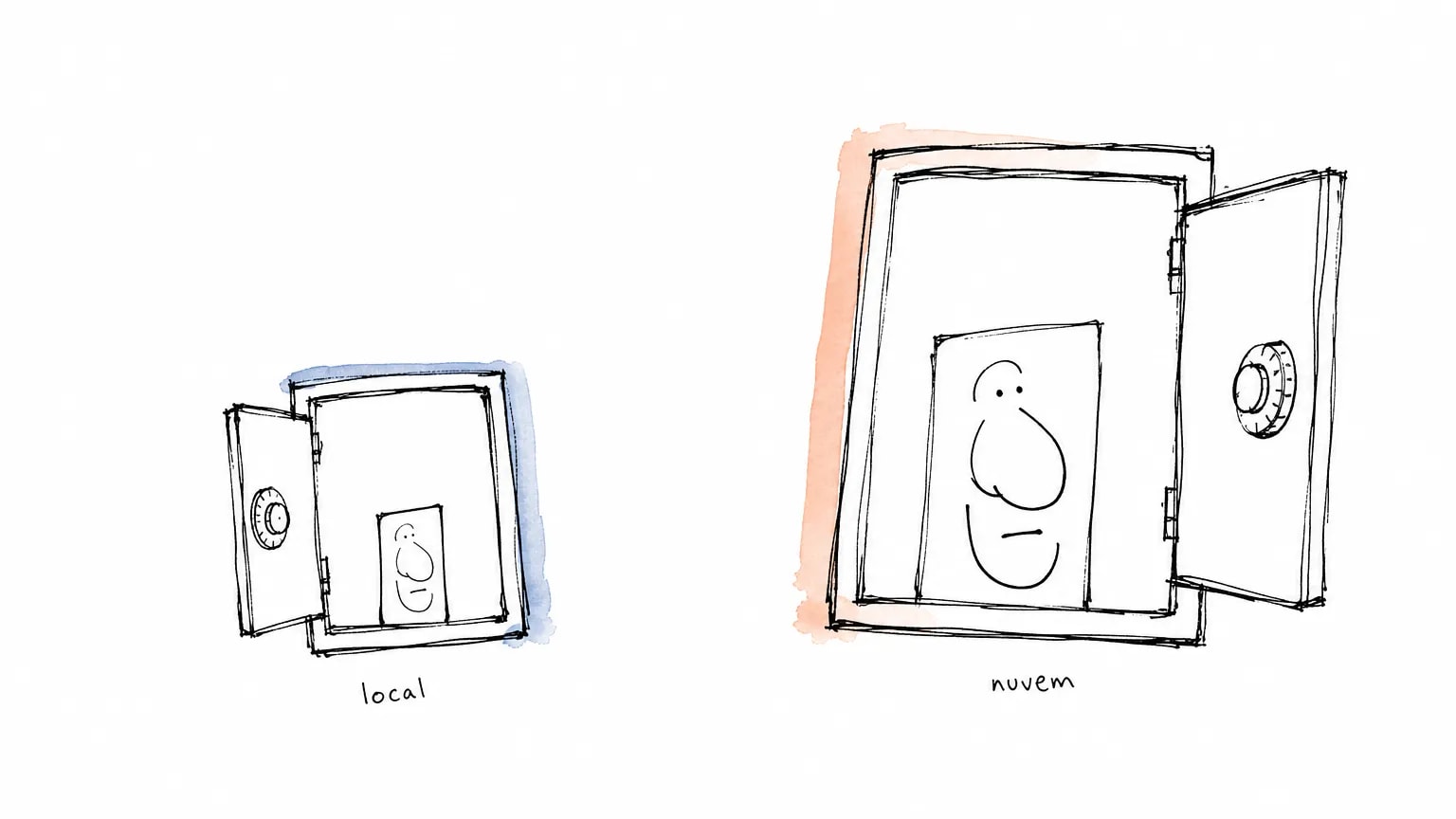
A parte que ninguém escreve em português é esta: no Microsoft 365, a sua foto é gravada em dois lugares, com dois tamanhos diferentes, e boa parte dos sintomas estranhos nasce daí. O artigo 2986893 da base de conhecimento da Microsoft, atualizado em 25 de junho de 2025 e aberto em 24 de agosto de 2026, descreve os dois.
O primeiro cofre é o Active Directory. A página escreve que uma foto de baixa resolução, com menos de 100 KB, fica armazenada no atributo ThumbnailPhoto do usuário, e que é essa a foto sincronizada para o Microsoft 365 em ambiente híbrido. Quando a empresa mantém um diretório local, a sua imagem nasce lá dentro, num campo cujo teto é menor que quase qualquer foto de celular.
O segundo cofre é a caixa de correio. A mesma página registra que a foto de alta resolução fica no diretório raiz da caixa de correio do Exchange Online do usuário, e que fotos de alta resolução são exibidas no Exchange Online, no Lync 2013, no Skype for Business e no Teams. Guarde a lista como está publicada: é ela que explica por que o Teams costuma mostrar uma versão melhor da mesma imagem.
A consequência dá nome à seção. São dois cofres com endereços diferentes: um na nuvem, a caixa de correio, e um local, o diretório que a empresa mantém dentro de casa. Você não tem uma foto no Teams e outra no Outlook: tem um arquivo numa caixa de correio e, em ambiente híbrido, um segundo menor num diretório local, que pode sobrescrever o primeiro a cada sincronização. Quando o suporte responde que do lado dele está tudo certo, às vezes está mesmo: ele olhou um cofre, e a sua tela mostrou o outro.
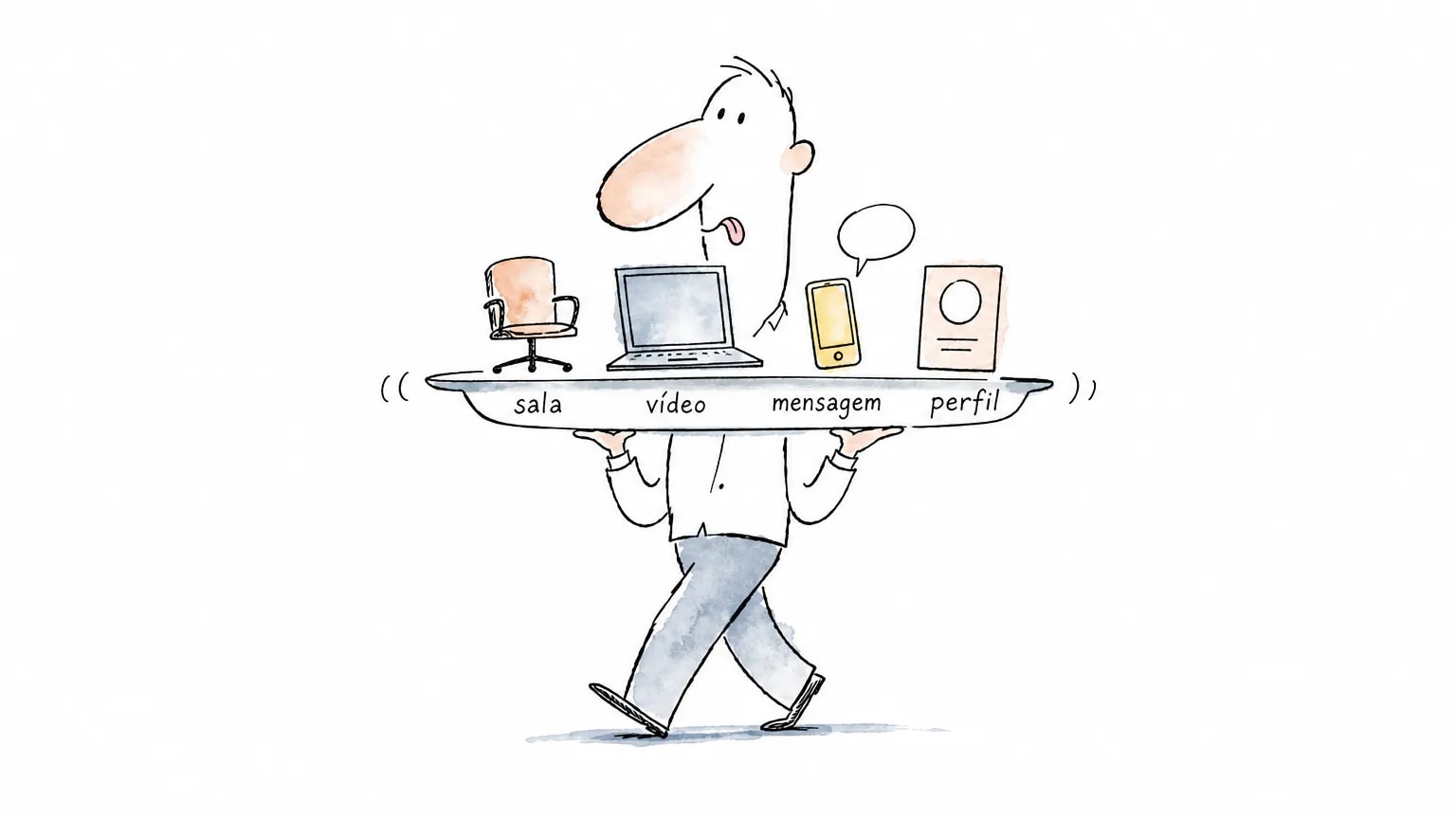
Onde a imagem aparece depois vem com uma ressalva. A documentação dos cmdlets Set-UserPhoto e Remove-UserPhoto repete, nas duas páginas, que fotos de usuário aparecem em aplicativos cliente, como o Outlook, o Microsoft Teams e o SharePoint. O como é literal: lista de exemplos, não lista fechada. E o SharePoint é o destino que quase ninguém lembra que carrega o seu rosto.
A tabela abaixo reúne os cinco lugares onde esse campo pode ser escrito.
| Onde o arquivo é gravado | Quem tem a caneta | Controle nomeado na documentação | O que isso muda para você |
|---|---|---|---|
| Raiz da caixa de correio do Exchange Online (versão de alta resolução) | Você, quem administra o locatário, ou ninguém | photoUpdateSettings, endpoint em versão beta em 24/08/2026, detalhado no artigo sobre reunião online | É daqui que Exchange Online, Skype for Business e Teams leem o seu rosto |
| Atributo ThumbnailPhoto do Active Directory (menos de 100 KB) | O diretório local da empresa | Sincronização de diretório em ambiente híbrido | Se a origem é local, trocar pela nuvem não sustenta: o chamado é de outro time |
| Microsoft Entra ID, o cadastro de identidade | Global Administrator, User Administrator e People Administrator | Papel People Administrator (024906de-61e5-49c8-8572-40335f1e0e10), descrito como quem gerencia a foto de perfil de todos | Existe papel criado para trocar a foto de qualquer pessoa da organização |
| Outlook na Web (a mesma caixa, outra permissão) | A política de caixa de correio aplicada ao seu usuário | Set-OwaMailboxPolicy com o parâmetro SetPhotoEnabled, cujo padrão publicado é $true | É por isso que dá para trocar num produto e não no outro, na mesma conta |
| Campo de foto do perfil do Slack | Você, o proprietário da organização, ou o provedor de identidade | Permissão de edição de foto em Funções e permissões, recurso disponível nos planos Enterprise | Com logon único ou SCIM ligados, o campo travado continua sendo reescrito de fora |
Microsoft Learn (KB 2986893), Microsoft 365 admin, Microsoft Graph, papéis do Microsoft Entra, Exchange PowerShell (Set-OwaMailboxPolicy) e Central de Ajuda do Slack, abertos em 24/08/2026.
No Slack, travar a foto é recurso de um plano só
O Slack é o caso mais limpo: a própria empresa publica quem tem o controle, em qual plano ele existe e qual é o caminho no painel. A página em português sobre configurações de perfil em organizações Enterprise escreve que os proprietários de organizações podem impedir que os membros editem o campo de nome completo e a foto de perfil. Duas linhas da mesma página valem mais que o resto: quem pode usar este recurso, proprietários de organizações; disponível nos planos Enterprise.
Se o seu Slack não é de organização Enterprise, o controle descrito ali não é o que está travando o seu campo. O caminho publicado, para colar no chamado, é Configurações da organização, Funções e permissões, Tipos de contas, os três pontos e Editar permissão, onde a tela pergunta quem pode editar a foto de perfil no próprio perfil.
E aqui está o achado mais desconfortável do artigo, escrito pela própria Slack: campos de perfis bloqueados continuarão sendo sincronizados com o provedor de identidade caso a sincronização com logon único ou SCIM esteja ativada. Existe cenário em que nem você nem quem administra o Slack é a origem do seu rosto: o valor chega de fora, e o Slack repete o que recebe.

Sobre quem destrava, duas páginas oficiais da Slack não dizem a mesma coisa. A página que ensina a editar o próprio perfil afirma que campos com o ícone de cadeado podem ser editados por um proprietário ou administrador. Já a página que descreve o painel de perfis de organizações Enterprise avisa que você não poderá editar os campos com o ícone de cadeado. A pergunta certa ao seu time não é qual delas está certa: é qual dos dois casos é o seu.
Dois detalhes fecham o Slack. O piso e o teto publicados para a imagem são 512x512 px e 1024x1024 px. E, se o perfil mostra um rosto que você não subiu, a explicação pode ser mansa: quando o e-mail do Slack é o mesmo de uma conta do Gravatar, a foto do perfil passa a ser a do Gravatar, mecanismo que tem página própria em por que esse avatar aparece sem você ter subido nada.
Por que a foto certa no Teams pode ser a errada no Outlook
Esse é o sintoma que mais leva gente a achar que está imaginando coisas: a imagem nova aparece num produto e a antiga insiste no outro, na mesma conta. A primeira explicação são os dois cofres da seção anterior.
A segunda é um controle separado, com nome próprio, que praticamente não existe em texto em português. Na política de caixa de correio do Outlook na Web mora o parâmetro SetPhotoEnabled, e a documentação do Set-OwaMailboxPolicy explica que ele especifica se os usuários podem adicionar, alterar e remover a própria foto de remetente no Outlook na Web. Com $false, não conseguem gerenciar a própria foto ali; com $true, conseguem, e esse é o padrão publicado.
Que são dois controles diferentes não é dedução minha: é a nota da própria página, que manda consultar a configuração de atualização de foto de perfil quando o assunto for o Exchange Online. Um governa a atualização na nuvem; o outro, a edição dentro do Outlook na Web. Dá para ter os dois em estados diferentes, e é isso que produz o sintoma.
Antes de abrir chamado, descarte a hipótese mais barata, que é o tempo: o prazo que cada aplicativo guarda a imagem antiga tem casa própria em onde esse prazo está medido em dois relógios diferentes. Se já passou tempo de sobra e o descompasso continua, aí sim o suspeito é o par de controles acima.
Quem enxerga esse rosto sem estar no seu time
Uma vez gravado, o campo é lido por mais gente do que a lista de colegas sugere, e dois comportamentos publicados pesam na escolha do arquivo. O primeiro é da Microsoft. A página da API que devolve a foto de perfil registra que usuários convidados conseguem ver fotos de perfil de usuários mesmo quando o acesso de convidado está no ajuste mais restritivo das configurações de identidades externas. Convidado, aqui, é o parceiro, o fornecedor, o cliente que a empresa adicionou ao ambiente para um projeto. Não é alarme nem conselho jurídico: é comportamento de produto publicado.
O segundo é do Google Workspace. A Ajuda do administrador, lida em português em 24 de agosto de 2026, diz que a foto adicionada pelo administrador fica visível apenas para os usuários da organização e para os externos com quem eles conversarem no Google Chat. A mesma página traz uma frase que resolve chamado: se a organização desativar o diretório na conta do Google Workspace, nem o administrador nem os usuários verão a foto de perfil dos usuários. A foto de todo mundo some de uma vez, e não é defeito. Nota de método: o rodapé dessas páginas avisa que a tradução usa IA e pode ter erro.
Duas fronteiras. Nada disto é biometria: aqui o rosto é arquivo num campo de cadastro, e o que perguntar quando ele vira chave está em quando o rosto deixa de ser arquivo e vira medida biométrica. O crachá é um terceiro destino, com régua de papel, medido em o destino impresso desse mesmo rosto.
O que sobra quando você sai da empresa
Esta é a pergunta com a pior resposta pública em português. Em 24 de agosto de 2026, a resposta aceita para como remover a foto do perfil do Microsoft Teams ou Microsoft 365 é de 18 de agosto de 2020 e diz que, infelizmente, no momento o Teams não possui a opção de excluir foto, apenas de alterar. A pergunta equivalente, respondida em 17 de maio de 2024, está marcada como traduzida automaticamente e termina sem solução. Não é desinformação: é resposta de comunidade, datada.
A documentação de administração do Microsoft 365 publica o oposto operacional: não é possível remover fotos de usuário existentes pelo centro de administração, e a única via é o Microsoft Graph PowerShell. A mesma página registra que é preciso ser Global Administrator e que o tamanho máximo suportado é 4 MB. O comando publicado é este, executado por quem administra, nunca por você:
# Executado por quem administra o locatario do Microsoft 365.
Connect-MgGraph -Scopes "User.ReadWrite.All"
Remove-MgUserPhoto -UserId "[email protected]"
Linha a linha. A primeira é um comentário e registra, dentro do pedido, que a execução é do lado da administração. A segunda abre a conexão com o Microsoft Graph pedindo o escopo User.ReadWrite.All, a permissão de leitura e escrita em usuários, e é por exigir esse escopo que o comando não roda numa conta comum. A terceira remove a foto do usuário identificado pelo endereço principal.
Existe aqui uma divergência entre duas páginas oficiais que vale citar no pedido. A documentação de configurações de foto do Microsoft Graph orienta o administrador de nuvem a usar cmdlets do Exchange PowerShell e aponta o Remove-UserPhoto. A página do próprio cmdlet diz que ele está disponível apenas no Exchange local, remete o Microsoft 365 ao Graph PowerShell e traz o detalhe que importa aqui: no Exchange local, o comando apaga a foto da raiz da caixa de correio e também da conta do Active Directory. Qual comando resolve depende do ambiente, e essa é a pergunta a fazer.
O ciclo de vida da conta também é publicado, e tem prazo. O Microsoft Entra escreve que, depois de excluído, o usuário fica 30 dias em estado suspenso e pode ser restaurado com todas as suas propriedades. Passada a janela, a exclusão permanente começa automaticamente e nem o Suporte da Microsoft restaura. Duas notas de precisão: a página fala em todas as propriedades e não escreve a palavra foto; e, se o usuário ainda existe no diretório local, a sincronização pode restaurá-lo no ciclo seguinte.
Do lado do Slack, o que existe é uma ausência, e ela precisa ser dita. A página sobre desativar a conta de um membro descreve que as pessoas não são notificadas quando suas contas são desativadas, e que elas são removidas de todos os canais e desconectadas dos workspaces. Lida inteira em 24 de agosto de 2026, essa página não diz o que acontece com a foto. Não vou inferir que ela some nem que fica: não está publicado.
Uma fronteira, para não misturar dois problemas. Tudo acima é o cadastro interno. Se o que sobrou é público, o rosto numa página de equipe ou num PDF de proposta, o dono do botão é outro e o pedido também: esse caso tem mapa de superfícies e texto pronto em quando o que sobra está numa página pública, e não num cadastro interno.
Seis coisas para resolver antes do último dia
O checklist abaixo não promete apagamento: promete que você não vai descobrir o problema depois de já ter perdido o acesso ao ambiente.
- Guarde o arquivo original em tamanho cheio, fora do equipamento da empresa. O que está no cadastro é uma cópia processada. Se o arquivo grande mora no notebook que você devolve, ele vai embora junto.
- Confira em qual conta você está antes de qualquer troca. Subir a foto na conta pessoal achando que era a corporativa produz o sintoma da troca que ninguém vê.
- Peça por escrito, nomeando o controle. Um pedido que cita a política de caixa de correio, a configuração de atualização de foto do locatário ou o cadeado do campo no Slack chega à fila certa. O que descreve só o sintoma volta pedindo captura de tela.
- Pergunte se a origem é o provedor de identidade. Se for, o destinatário do pedido muda: quem escreve no campo é o sistema de identidade, e mexer só dentro da ferramenta não sustenta a mudança.
- Pergunte quem executa a remoção e em qual ambiente. No Microsoft 365 o caminho publicado é o Graph PowerShell, com o
Remove-MgUserPhoto; no Exchange local é oRemove-UserPhoto, que apaga também da conta do Active Directory. Perguntar qual é o seu caso evita a resposta genérica de que não existe como remover. - O item honesto: não peça garantia de apagamento imediato. A conta excluída fica 30 dias restaurável com todas as suas propriedades, a sincronização com um diretório local pode desfazer a exclusão no ciclo seguinte e o Slack não publica o destino da foto na desativação. O que dá para pedir é o registro e qual caminho foi executado.
O que este artigo não consegue dizer
Quatro limites, porque o assunto é perecível. O endpoint que configura as permissões de atualização de foto no Microsoft 365 continuava em beta em 24 de agosto de 2026, e a página que o documenta está marcada como atualizada em 7 de novembro de 2024. E a frase sobre onde as fotos aparecem usa a palavra como: é lista de exemplos, e o que mais lê o mesmo campo depende dos serviços que a sua empresa contratou.
Ausências. A página de desativação de conta do Slack não diz o que acontece com a foto do perfil, e a de exclusão de usuário do Microsoft Entra fala em todas as propriedades sem escrever a palavra foto. Preencher essas lacunas por inferência seria confortável e seria errado.
Quantidade. Não existe fonte pública confiável sobre quantas empresas travam esse campo, e por isso não há percentual aqui. Nem número de busca: o relatório de desempenho deste site é cego nessas consultas, e a pauta entrou por ausência medida.
Escopo de conta. Nada aqui vale para conta pessoal: o objeto é a conta que a empresa administra. E a escolha do arquivo, anterior a tudo isto, tem dois textos próprios: escolher a candidata antes de entregar o arquivo ao cadastro e quando o mesmo rosto precisa caber em telas de formato diferente.
Perguntas frequentes
Por que não aparece a opção de trocar a minha foto no Teams?
Como faço para remover, e não trocar, a foto do perfil do Microsoft 365?
Apareceu um cadeado no meu perfil do Slack. Quem tira?
A empresa pode colocar uma foto minha que eu não escolhi?
Saí da empresa. A minha foto continua no sistema deles?
O retrato que você entrega ao diretório da empresa
Você envia de 1 a 5 fotos suas e escolhe estilo, enquadramento, expressão e roupa; o gpt-image-2 devolve o retrato. A primeira imagem é grátis, sem cartão.
Resumo e próximos passos
A foto do trabalho não é enfeite do aplicativo: é um campo de cadastro com lugar de gravação definido, controle publicado e mais de um dono possível. Saber qual deles escreve no seu resolve a maior parte dos sintomas antes do primeiro chamado.
Três coisas para fazer hoje. Rode as quatro checagens e descubra se a trava é do aplicativo, do locatário, do diretório local ou do provedor de identidade. Ao pedir alteração, escreva o nome do controle. E, se está de saída, guarde o arquivo original e pergunte, ainda com acesso, quem executa a remoção e em qual ambiente.
Se o mesmo rosto também circula fora da empresa, as regras mudam, porque lá ninguém escreve no campo por você: é o caso de a foto pública que você controla sozinho e do arquivo que acompanha uma candidatura, tratado em o retrato que você mesmo escolhe mandar, e não o que a empresa grava. Quem chegou aqui porque o nome mudou encontra a ordem das trocas em quem chegou aqui depois de trocar de nome tem outra ordem de tarefas.
Pedro Mota
Fundador, fotoslinkedin.com.br
Pedro Mota é fundador da fotoslinkedin.com.br, ferramenta de IA que transforma uma selfie em foto profissional pronta pro Linkedin em 60 segundos. Antes, atuou com design e produto digital. Hoje vê centenas de fotos por semana e escreve sobre o que funciona pra carreira no Brasil em 2026.