De onde vem a imagem do seu quadrado
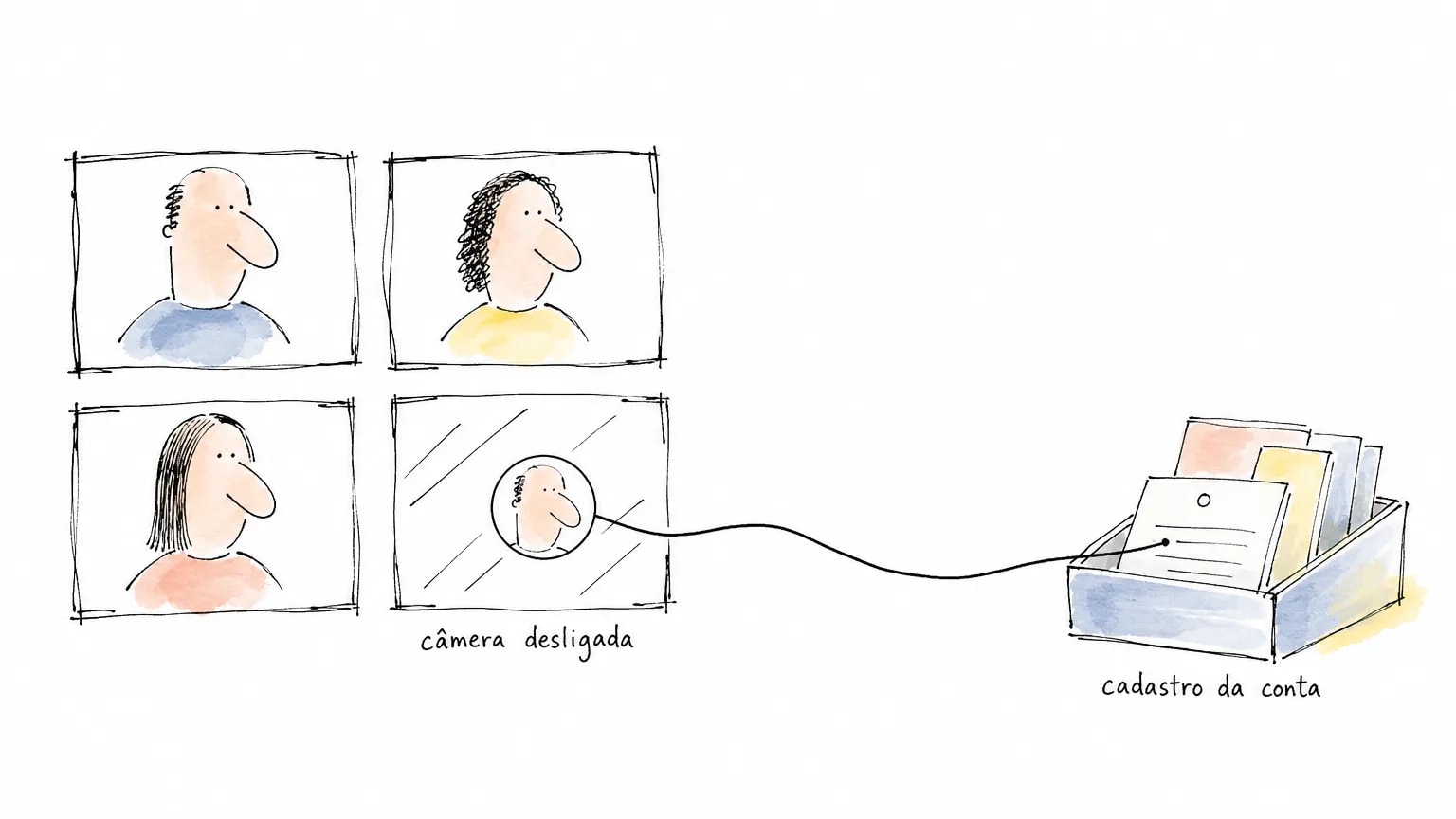
O seu retângulo na reunião vira um quadrado com uma imagem dentro no instante em que o vídeo sai do ar. Essa é a foto de perfil que aparece quando você desliga a câmera: seus colegas a veem toda semana, e quase ninguém sabe dizer de onde ela sai.
Ela não está no seu computador e não foi enviada para a reunião. A reunião não é onde essa imagem mora: cada uma das páginas oficiais abaixo diz que a foto fica guardada no cadastro de uma conta, e é de lá que ela é exibida. Qual conta é essa muda conforme o produto e conforme o tipo de login, e essa diferença explica quase todos os sintomas deste artigo, do "troquei e continua a antiga" ao "não tenho o botão de trocar". Quatro origens cobrem o dia de trabalho comum:
- Teams em conta do trabalho. A imagem vem do cadastro da organização e pode estar guardada no Microsoft Entra ID, o diretório da empresa. A documentação da API de foto de perfil da Microsoft, de 08/08/2026, escreve que "Photos can be any dimension if they're stored in Microsoft Entra ID": guardada ali, a foto pode ter qualquer dimensão.
- Teams Gratuito. A imagem vem da sua conta Microsoft pessoal, e a Ajuda do produto é explícita sobre o vínculo: "Quando você atualizar o nome da sua conta aqui, ele atualizará sua conta Microsoft".
- Zoom com conta própria. A imagem vem do cadastro do Zoom, com uma herança documentada: quem entrou com Google e não tem foto no Zoom recebe a do Google, porque "Zoom will use the picture from your Google or Gmail profile"; sem foto em lugar nenhum, a página avisa que aparece uma caixa vazia.
- Google Meet. A imagem vem da Conta do Google, pessoal ou corporativa. Sem foto: "Se você ainda não adicionou uma foto do perfil, suas iniciais vão aparecer".
Não existe "foto da reunião". Existe a foto de uma conta, lida por vários produtos: a mesma que aparece na lista de participantes, no chat, no calendário e no retângulo pequeno ao lado do seu nome na caixa de entrada. Costuma ser também o arquivo que você já usou quando esse rosto precisou acompanhar uma candidatura.
Uma fronteira: aqui o assunto é a imagem estática, com o vídeo desligado. Se o seu problema é como você aparece ao vivo, o capítulo é outro, e trata de luz, fundo e enquadramento com a webcam no ar.
| Destino | De onde vem a imagem | Quem pode trocar | Limite publicado e o que trava |
|---|---|---|---|
| Teams em conta do trabalho (Microsoft 365) | Cadastro da organização; a foto pode estar guardada no Microsoft Entra ID e pode vir sincronizada de um diretório local | Você ou quem administra: a doc do Graph cita User admins, Global admins e People admins podendo atualizar a foto de qualquer usuário do locatário | Envio pela API limitado a 4 MB; nove tamanhos derivados de 48x48 a 648x648; formatos não enumerados. O locatário pode desativar a atualização de foto pela nuvem |
| Teams Gratuito | Sua conta Microsoft pessoal, a mesma dos outros serviços dela | Só você | Não localizamos, nas páginas consultadas em 08/08/2026, limite de formato ou de peso publicado para esse caminho |
| Zoom com conta própria | Cadastro do Zoom; quem entra com Google e não tem foto no Zoom aparece com a foto do Google, e sem nenhuma foto aparece uma caixa vazia | Você. O anfitrião ou a conta podem ocultar todas as fotos da reunião, e essa opção pode ficar travada em nível superior | JPG/JPEG, GIF ou PNG menores que 2 MB; nenhuma dimensão publicada. Se sumiu para todo mundo, o arquivo não é o problema |
| Google Meet (Conta do Google, pessoal ou Workspace) | Foto da Conta do Google; sem foto, aparecem as suas iniciais | Você, a menos que quem administra desmarque a caixa "Foto" no Diretório: nesse caso, só o administrador define ou atualiza | JPEG ou PNG, no máximo 5 MB e 20 milhões de pixels; as fotos não precisam ser quadradas. A foto posta pelo administrador substitui a sua |
Páginas oficiais consultadas em 08/08/2026: Microsoft Graph (profilePhoto get e update), Ajuda do Teams Gratuito, Zoom Support (KB0064565, KB0065820, KB0065970) e Ajuda do administrador do Google Workspace.
Três limites publicados, três produtos diferentes
A tentação, olhando a tabela, é resumir tudo num limite só. Cada teto é de um produto e de uma página.
- Microsoft. A página de atualização da foto pelo Graph publica "The size of the photo you can update to is limited to 4 MB", ou seja, o envio pela API tem teto de 4 MB. As duas páginas do Graph que tratam da foto não enumeram formatos aceitos, e por isso este artigo não escreve que "a Microsoft aceita JPEG e PNG": ela não publica essa lista.
- Zoom. A página de gerenciar a foto no portal web publica "JPG/JPEG, GIF, or PNG files smaller than 2MB", ou seja, arquivos menores que 2 MB nesses formatos. Ela não publica nenhuma dimensão em pixels.
- Google. A Ajuda do administrador do Workspace publica em português: "O formato do arquivo precisa ser JPEG ou PNG. O tamanho máximo do arquivo é 5 MB. A contagem máxima de pixels é 20 milhões. As fotos não precisam ser quadradas". Vinte milhões de pixels equivalem a um quadrado de 4.472 px de lado; um arquivo de 1024x1024 px usa 5,24% desse teto.
Um crédito que o assunto merece: em português, quem publica esses números há mais tempo é a imprensa de tecnologia. O tutorial do TechTudo escreve, desde 2020, que "o aplicativo aceita arquivos nos formatos JPG, JPEG, GIF ou PNG e com peso máximo de 2 MB". O número está certo e é o mesmo. O que falta lá, e nas outras quatro páginas que medimos, é o link para a página do fornecedor de onde ele sai.
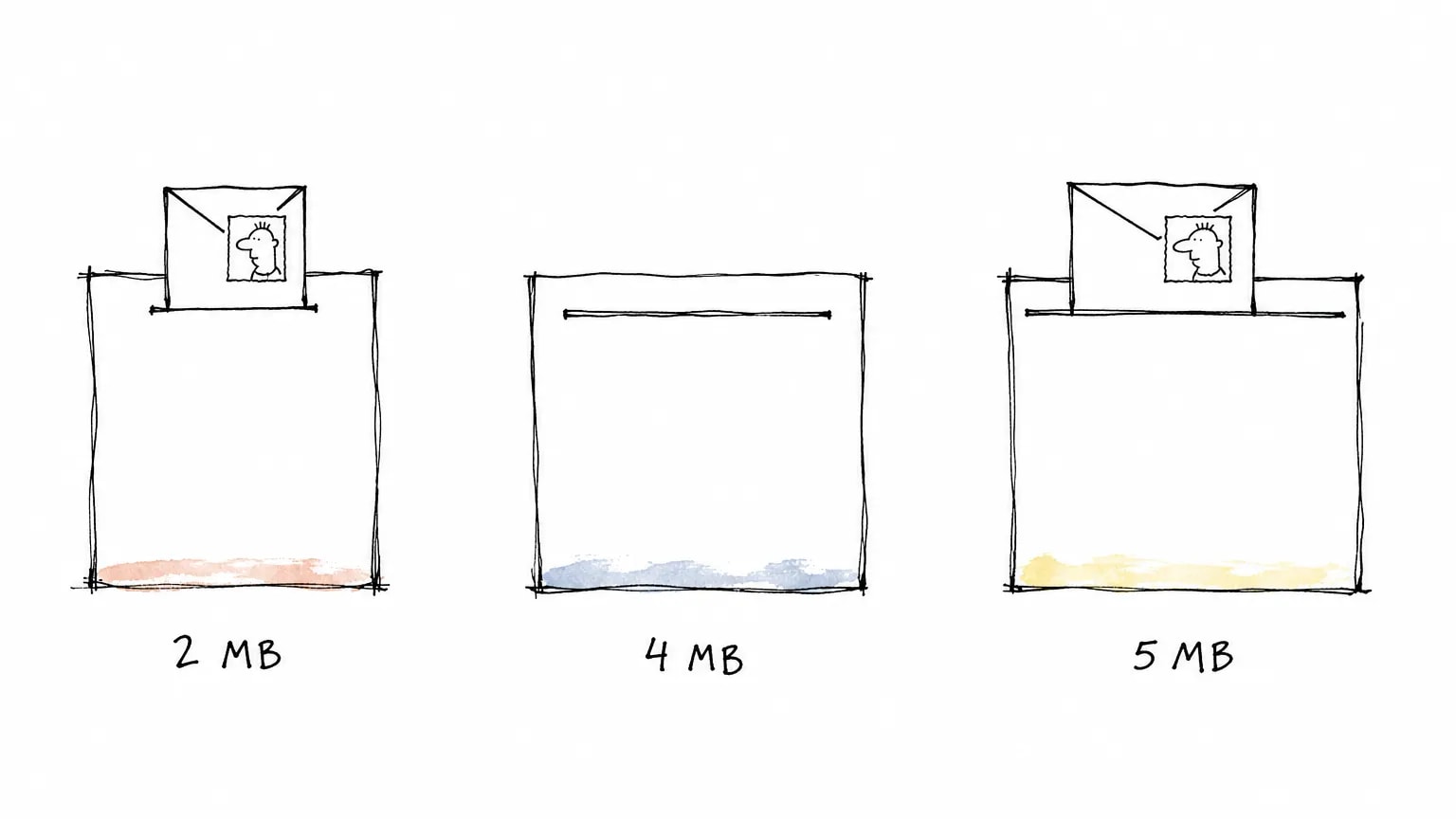
Quando o mesmo arquivo precisa servir aos três destinos, a régua que este blog usa é derivação nossa, e vale dizer isso em voz alta: quadrado, JPEG ou PNG, abaixo de 2 MB. Ela não nasce de acordo entre fornecedores, nasce de aritmética: quem fica abaixo dos 2 MB do Zoom fica abaixo dos 4 MB da Microsoft e dos 5 MB do Google. A interseção do que está publicado em formato é JPEG e PNG, porque o GIF só aparece na lista do Zoom. WebP, que sai de muito editor atual, não aparece em lista nenhuma; se o seu arquivo está nesse formato, converta antes de subir, e o passo a passo já tem casa em o artigo que trata de campo de foto e de arquivo em plataforma de vaga.
A escada de nove tamanhos, e o que o seu arquivo destrava
A documentação da API de foto de perfil da Microsoft lista nove tamanhos derivados: 48x48, 64x64, 96x96, 120x120, 240x240, 360x360, 432x432, 504x504 e 648x648. Antes de qualquer conta, o limite que precisa ficar colado no número: esses são tamanhos que a API entrega, não a medida em que o mosaico da reunião desenha o seu quadrado. Ninguém publica esse último valor, e este artigo não vai fingir que publica.
A lista tem uma consequência que a própria documentação escreve, e é a única regra de upload que sai dali: "if the user uploads a photo that is 504x504 pixels, all but the 648x648 size of the photo is available for download". Em português: quem sobe um arquivo de 504x504 px destrava todos os degraus, menos o do topo. Faltam 28,6% de lado e 65,3% de área para chegar ao 648.
A aritmética a seguir é nossa e é fácil de refazer, com a régua na mesa: área = lado ao quadrado, e a razão de área entre dois degraus é o quadrado da razão dos lados. Nenhuma medição de tela, nenhuma foto envolvida, só a lista publicada. Entre o menor e o maior degrau há 13,5 vezes de lado e 182,25 vezes de área. No degrau de 48x48 sobram 0,549% da área do de 648x648, ou seja, 99,45% dos pixels do maior tamanho não existem no menor. O maior salto entre degraus vizinhos está entre 120 e 240, onde a área quadruplica; o menor está entre 432 e 504, com 1,36 vez.
Vale uma conferência cruzada com o acervo. O nosso artigo de prompt de foto de perfil adotou 48 px de lado como piso de teste e declarou, com essas palavras, que era critério nosso, mais apertado do que os tamanhos de exibição que tínhamos encontrado documentados. O menor degrau que a Microsoft publica é exatamente 48x48: o piso editorial do irmão coincide com o menor tamanho que a API entrega, o que é confirmação vinda de fora. A geometria do recorte redondo e o teste de miniatura continuam sendo dele, em de onde saiu o piso de 48 px que este artigo confere.
| Lado (px) | Pixels | % da área do degrau de 648 | O que isso significa para o seu arquivo |
|---|---|---|---|
| 48 | 2.304 | 0,549% | Menor degrau publicado. Coincide com o piso de 48 px que já usávamos como teste editorial de miniatura |
| 64 | 4.096 | 0,975% | Somado ao degrau anterior, este par ainda não chega a 1,6% da área do topo |
| 96 | 9.216 | 2,195% | O dobro exato do menor lado, e o primeiro degrau a passar de 2% da área do topo |
| 120 | 14.400 | 3,429% | Dois vírgula cinco vezes o menor lado, e ainda abaixo de 3,5% da área do topo |
| 240 | 57.600 | 13,717% | Degrau do meio da lista, com nem um sétimo da área do maior degrau publicado |
| 360 | 129.600 | 30,864% | Pouco mais da metade do lado de 648, e o primeiro degrau acima de 30% da área |
| 432 | 186.624 | 44,444% | Menos da metade da área do topo da lista, apesar de dois terços do lado |
| 504 | 254.016 | 60,494% | Quem sobe exatamente 504x504 destrava tudo, menos o topo. É a própria doc que diz isso |
| 648 | 419.904 | 100% | O maior tamanho derivado. Não é mínimo de upload: é o teto da lista que a API entrega |
Aritmética do blog, feita em 08/08/2026 sobre a lista de nove tamanhos da documentação da API de foto de perfil da Microsoft. Regra: área = lado ao quadrado. Não é medida do mosaico da reunião: esse valor não é publicado.
Trocou e continua a antiga: os dois relógios que a busca confunde
Esse é o sintoma mais repetido nos fóruns oficiais, e a busca responde com um prazo que pertence a outro objeto. A resposta que circula diz que a troca demora até 24 horas. As 24 horas existem e estão publicadas, com essas palavras, na página de configuração de dois fornecedores diferentes, mas o que elas medem não é a sua foto.
O relógio da configuração: 24 horas
A Microsoft escreve, na página do controle administrativo de foto de perfil: "When you update user profile photo settings, it can take up to 24 hours for the changes to propagate to Microsoft 365". O sujeito da frase é a configuração, não a sua foto. O Google publica prazo igual e com o mesmo sujeito, logo abaixo da caixa que libera ou bloqueia a edição no Diretório: "As mudanças podem levar até 24 horas, mas costumam ser mais rápidas". Nos dois casos, quem espera 24 horas é quem administra, depois de mexer numa permissão.
O relógio da foto: dias, e até 60 dias no cliente do Teams
O prazo da imagem é outro, e bem maior. A página em português da Microsoft sobre informações do usuário que não atualizam no Teams publica três prazos e diz que "esse comportamento é por design": o serviço guarda em cache as informações gerais do usuário por até três dias, o cliente guarda nome e telefone por até 28 dias e, no mesmo documento, "as fotos do perfil podem ser armazenadas em cache por até 60 dias". Do lado do Google, a Ajuda da Conta escreve que, depois de mudar a foto, "pode levar alguns dias para que a atualização apareça em todos os produtos do Google".
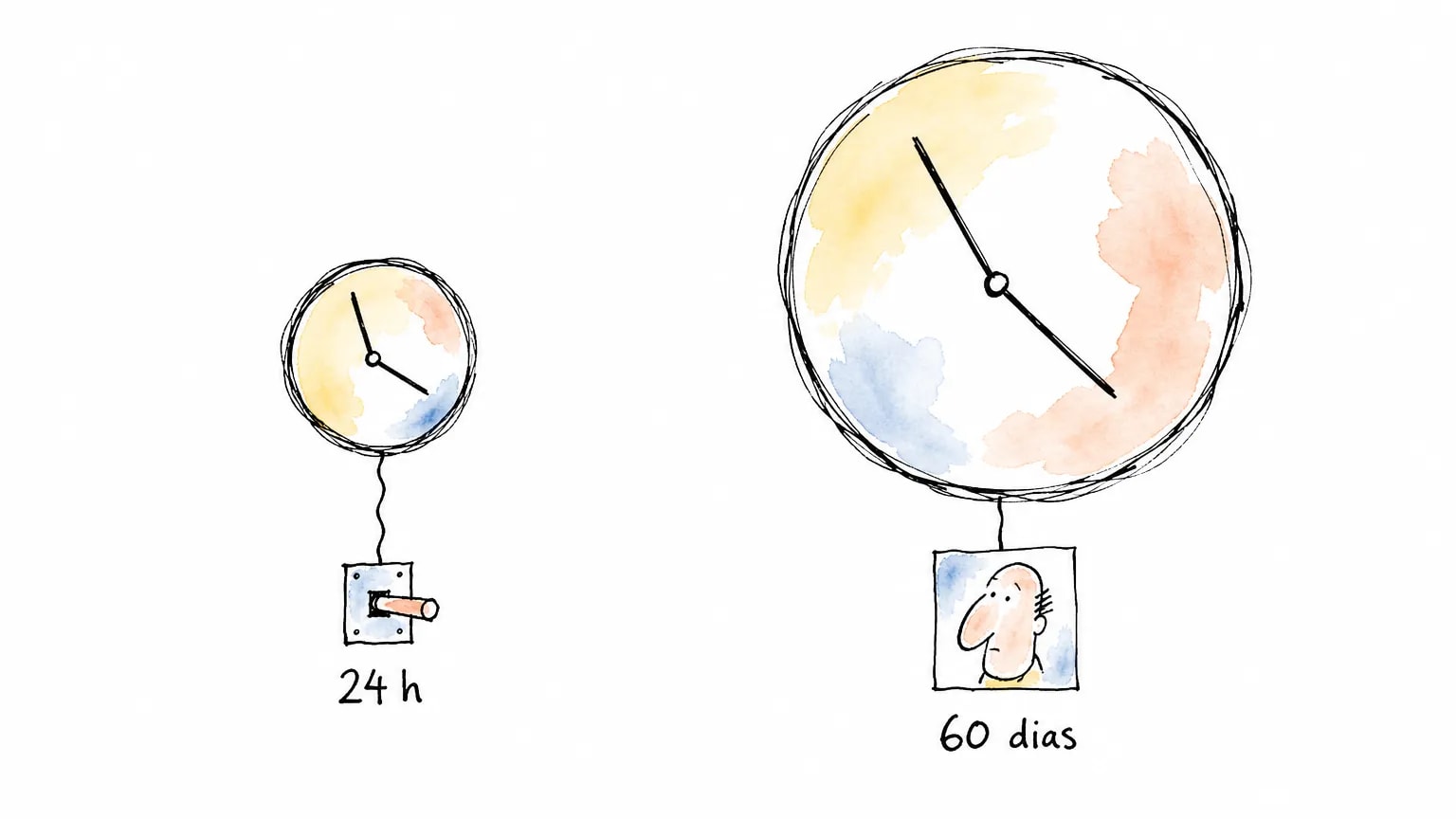
E há uma ausência que vale mais que um número: a página oficial de trocar a imagem de perfil no Teams não publica prazo nenhum. Ela escreve que "pode levar tempo para que suas configurações de imagem de perfil do Teams sejam atualizadas em todos os canais" e sugere limpar o cache. O número mora na página de solução de problemas, que quase ninguém abre.
Os remédios publicados são três e se repetem nos dois fornecedores: sair do aplicativo e entrar de novo, limpar cache e cookies do navegador, e atualizar dentro do produto específico onde a imagem antiga aparece. Nenhum deles age no computador dos seus colegas, e é aí que está a parte incômoda: cada pessoa tem o próprio cliente e o próprio relógio, então é esperado que parte do time já veja a imagem nova enquanto outra parte ainda vê a antiga.
Quando o botão de trocar a foto de perfil não existe
Há um segundo grupo de gente que chega aqui por outro caminho: a opção de trocar não está lá, ou está cinza. Isso não é falha do aplicativo. Cada um dos três fornecedores publica um controle que produz esse efeito, e conhecer o nome dele muda a conversa com quem administra.
Microsoft: a atualização pela nuvem pode estar desligada
A página que documenta as configurações de foto de perfil no Microsoft 365 diz que "tenants in a cloud environment have the option to disable user profile photo updates", ou seja, locatários em ambiente de nuvem podem desativar a atualização de foto de perfil, e nomeia o controle: photoUpdateSettings, com uma lista de funções permitidas (allowedRoles). Existe ainda o caso híbrido, o mais desconcertante para quem sofre: em ambiente com origem no diretório local, a mesma página registra que as atualizações por serviços de nuvem ficam desativadas para administradores e usuários. A sua foto, nesse cenário, nasce no diretório da empresa.
Do outro lado do mesmo controle está a permissão que quase ninguém sabe que existe: "users with admin roles such as User admins, Global admins, or People admins can update the photo of any user in the tenant". Em conta do trabalho, alguém que não é você pode trocar a sua imagem, e isso está publicado.
Google: a caixa "Foto" do Diretório
No Workspace, o controle é uma caixa de seleção. A Ajuda do administrador escreve: "se você desmarcar Foto, apenas um administrador poderá definir ou atualizar a foto do perfil de um usuário", e, na mesma página, que uma foto adicionada pelo administrador substitui a definida pelo usuário. O caminho no painel é Diretório, Usuários, permitir que os usuários editem o perfil, edição do perfil. Vale anotar esse caminho: é ele que dá a quem administra um lugar exato para olhar.
Zoom: a foto pode estar oculta para a reunião inteira
No Zoom o bloqueio mais comum não é sobre trocar, é sobre exibir. A configuração de ocultar fotos de participantes existe no nível do usuário, da conta, do grupo e do anfitrião, e a página oficial avisa que, quando está ativa, "participants will not be able to update or share their profile pictures", isto é, ninguém consegue atualizar nem compartilhar a própria foto. Travada em nível superior, a opção aparece em cinza no seu painel. O diagnóstico é simples: se ninguém na reunião aparece com foto, o problema não é o seu arquivo.
Uma consequência que pega as pessoas de surpresa: quando a organização define a imagem, aquela foto passa a ser uma escolha dela sobre como você é representado no trabalho. Isso muda a conversa sobre trocar, sobre sair da empresa e sobre reaproveitar o arquivo, e tem página própria em quem detém a imagem de um retrato usado no trabalho.
A frase para abrir o chamado, pronta para copiar
Nomear o controle não decide nada por você, mas troca uma descrição de sintoma por um lugar exato do painel. Os três textos abaixo são curtos de propósito e citam a configuração pelo nome que quem administra vê.
[Microsoft 365 / Teams]
Assunto: foto de perfil bloqueada para o meu usuário
Não encontro a opção de trocar a minha foto de perfil no Teams.
Duas perguntas: (1) a atualização de foto pela nuvem está desabilitada
no locatário (photoUpdateSettings)? (2) a minha foto vem sincronizada
de um diretório local? Se vier, quem consegue trocar por mim?

[Google Workspace / Meet]
Assunto: permissão para editar a foto do perfil
Não consigo trocar a foto da minha Conta do Google corporativa.
No Admin Console: Diretório > Usuários > Permitir que os usuários
editem o perfil > Edição do perfil. A caixa "Foto" está desmarcada
para a minha unidade organizacional?

[Zoom]
Assunto: foto de perfil não aparece na reunião
Nenhum participante aparece com foto nas nossas reuniões.
A configuração "Hide participant profile pictures in a meeting"
está ativada e travada no nível da conta ou do grupo?
Por que cada pedaço está ali:
- O nome do produto na primeira linha. Chamado corporativo é triado por fila, e a fila do Microsoft 365 não é a mesma do Zoom.
- A palavra photoUpdateSettings. É assim que a documentação da Microsoft chama o controle, e é o termo que quem administra consegue procurar. "Não consigo trocar minha foto" não é termo de busca em lugar nenhum do painel.
- A segunda pergunta, sobre o diretório local. Separa dois cenários que exigem times diferentes: nuvem com atualização desativada, ou foto sincronizada de origem local.
- O caminho de menu inteiro, no Google. A caixa "Foto" mora dentro de edição do perfil e pode estar desmarcada só para a sua unidade organizacional. Escrever o caminho antecipa a resposta "aqui está liberado", que pode se referir a outra unidade.
- No Zoom, perguntar pela configuração de ocultar. Quando ninguém na sala tem foto, o arquivo não é o problema, e pedir revisão da sua imagem gera uma volta perdida.
Duas notas de uso. Se o formulário de chamados da sua empresa quebra acentuação, tire os acentos antes de colar: nenhum termo técnico da mensagem depende deles. E o texto acima ajuda a nomear o problema, não garante que o pedido será atendido. Liberar ou não a edição da foto é decisão de quem administra o ambiente, e contornar essa política não é assunto deste artigo.
Checklist antes de subir a foto do trabalho
Seis passos, na ordem em que economizam tempo, cada um com o motivo ao lado.
- Confira em qual conta você está logado. Muita gente troca a foto da conta pessoal achando que trocou a do trabalho, porque os dois perfis convivem no mesmo aplicativo. No Zoom há uma camada a mais: entrar com Google e não ter foto no Zoom faz o cadastro do Google aparecer no lugar.
- Use um arquivo quadrado com pelo menos 648 px de lado. Essa é régua nossa, derivada da lista publicada, e não exigência de fornecedor: 648 é o maior degrau que a API entrega, e um arquivo menor que isso deixa o degrau do topo vazio. Se o arquivo já tem 1.024 px ou mais de lado, sobra folga.
- JPEG ou PNG, com menos de 2 MB. É a interseção do que os três fornecedores publicam, e o teto mais apertado é o do Zoom.
- Suba uma vez e pare. Repetir o envio não limpa cache de ninguém. O cache de foto do cliente do Teams pode chegar a 60 dias, e isso está publicado como comportamento por design.
- Antes de concluir que falhou, confira em outro produto da mesma conta. A imagem sai do mesmo cadastro, mas cada produto tem o próprio ritmo. Ver a foto nova em um lugar e a antiga em outro é o estado normal da propagação, não sinal de erro.
- Anote a data e o nome do arquivo que você usou. Esse mesmo arquivo vai ser pedido de novo em outro sistema, e achá-lo pronto poupa uma tarde. Ele costuma ser o mesmo que acompanha o documento que a candidatura brasileira ainda pede.
Sintoma, causa documentada e o que fazer
A tabela abaixo é o atalho para quem chegou aqui com um problema específico. Toda causa listada é a que a própria página oficial do fornecedor documenta; nenhuma foi inferida por analogia. Três das linhas saem de um único documento, a página do Zoom que lista os motivos para a foto não aparecer, que vale abrir antes de mexer no arquivo.
| Sintoma | Causa documentada | O que fazer | Onde está publicado |
|---|---|---|---|
| Aparecem só as minhas iniciais | Não existe foto na Conta do Google: sem foto do perfil, as iniciais aparecem | Adicionar a foto na Conta do Google, e não dentro do Meet | Ajuda da Conta do Google, consultada em 08/08/2026 |
| Entrei pelo link e a minha foto não aparece | Convidado sem login: quem não está conectado ao entrar na reunião não mostra foto | Sair, entrar com a conta e voltar para a sala | Zoom Support, KB0065840 |
| A foto não aparece enquanto eu falo | O vídeo está ligado: a imagem só ocupa o quadrado com a câmera desligada | Desligar a câmera; é a condição que a própria página lista primeiro | Zoom Support, KB0065840 |
| Ninguém na reunião aparece com foto | A configuração de ocultar fotos de participantes está ativa na reunião, na conta ou no grupo | Falar com quem administra a conta; trocar o seu arquivo não muda nada | Zoom Support, KB0065970 |
| Troquei e os colegas continuam vendo a antiga | Cache do cliente: fotos de perfil podem ficar em cache por até 60 dias, por design | Sair do Teams e entrar de novo, e esperar. Não subir o arquivo outra vez | Microsoft Learn, informações do usuário não atualizadas no Teams |
| Não existe a opção de trocar a foto | Atualização de foto pela nuvem desativada no locatário, ou caixa "Foto" desmarcada no Diretório do Google | Abrir chamado nomeando o controle, com o texto da seção anterior | Microsoft Learn (photoUpdateSettings) e Ajuda do administrador do Workspace |
| A minha foto virou outra sem eu mexer | Quem administra definiu a imagem: a foto posta pelo administrador substitui a foto definida pelo usuário | Perguntar de onde veio o arquivo antes de tentar substituir | Ajuda do administrador do Google Workspace |
Sintomas colhidos nas páginas oficiais de solução de problemas de Zoom, Microsoft e Google, todas abertas em 08/08/2026. Cada causa é a que a própria página documenta.
O que a busca publica e o que as páginas oficiais dizem
Três frases sobre tamanho circulam em inglês e chegam ao português traduzidas: que o Teams exige no mínimo 648x648, que o Zoom prefere pelo menos 400x400 e que o Google Meet recomenda 720x720. Vale abrir isso, porque o caminho se repete em qualquer nicho técnico.
Um estúdio americano de retrato corporativo publicou, em 29/04/2026, um artigo em inglês construído sobre o mesmo número pequeno que estrutura este texto, e escreve: "Microsoft recommends a minimum of 648x648 pixels for Teams profile photos. Zoom prefers at least 400x400." O mesmo 648 aparece como "Recommended Size" numa tabela de tamanhos de imagem do Teams, e daí ele se espalha.
Nenhuma das três frases está em página oficial: o 648 é o topo de uma lista de saída, o Zoom não publica dimensão e o Google publica o oposto de um mínimo quadrado. O que aconteceu tem nome: uma lista de tamanhos que uma interface entrega virou requisito de entrada. Saída de API não é entrada de usuário. Isso não faz das duas páginas em inglês um caso de má informação, porque os números são reais e saem de uma lista real, com a leitura invertida.
A régua da medição, para quem quiser refazer
As contagens deste artigo saem de cinco páginas do recorte em português e inglês, 7.318 palavras extraídas no total, lidas em 08/08/2026. Regra declarada: download com agente de navegador, remoção de script, estilo, svg e cabeçalho, tags viram espaço, entidades resolvidas, espaços colapsados e contagem em minúsculas por radical. O denominador inclui menu e rodapé de propósito: contagem de ausência em corpus inflado é argumento mais forte. Duas páginas de um portal brasileiro devolveram 403 e foram descartadas.
Nesse conjunto, as expressões learn.microsoft, support.zoom e support.google aparecem zero vez: ninguém linka a página do fornecedor de onde o número sai, e essa é a lacuna real, mais estreita e mais verificável do que dizer que ninguém publica limite. Também dão zero 48x48, propaga, cache, 24 hora, administrador, diretório e câmera desligada. E há um par de números que parece cobertura e não é: teams aparece 6 vezes, todas item de menu de uma ferramenta de transcrição, e meet aparece 78 vezes, 77 delas como meeting.
O que não localizamos, e onde procuramos
- Na Ajuda do Google Meet, não localizamos uma página que documente de onde vem a imagem exibida quando a câmera está desligada. Quem documenta a foto é a Ajuda da Conta do Google, consultada em 08/08/2026.
- Na página oficial do Zoom sobre gerenciar a foto no portal web, não há dimensão em pixels publicada.
- Nas duas páginas do Microsoft Graph sobre foto de perfil, não há lista de formatos aceitos, e na página de trocar a imagem no Teams não há prazo publicado.
Uma última observação sobre a página mais longa do recorte, em inglês: ela recomenda "a resolution of at least 300 DPI" para uma imagem que só existe em tela. Dpi é medida de impressão e só decide algo quando existe papel do outro lado, como em um retrato que a empresa imprime em plástico. No quadrado da reunião, o que conta é pixel.
Perguntas frequentes
Por que aparecem só as minhas iniciais na reunião?
Troquei a foto e os colegas continuam vendo a antiga. Quanto tempo devo esperar?
Não consigo trocar a foto no Teams. Isso é um problema do aplicativo?
Qual é o tamanho certo da foto para reunião online?
Posso usar a mesma foto do currículo no perfil da reunião?
Gerar um retrato quadrado para o cadastro da sua conta
Você envia de 1 a 5 fotos suas, escolhe o estilo e o gpt-image-2 devolve um quadrado de 1024x1024 px, com folga sobre o maior degrau desta página. O teste é de 1 imagem, sem cartão.
Resumo e próximos passos
O quadrado que representa você na reunião exibe o cadastro de uma conta, e saber qual conta é essa resolve a maior parte dos sintomas.
Três coisas para fazer hoje, na ordem. Primeira: descubra de qual cadastro sai a sua imagem em cada ferramenta, com a tabela do começo, e troque só onde importa. Segunda: se o botão não existir, abra o chamado com o texto pronto, nomeando o controle, em vez de descrever o sintoma. Terceira: se a foto que você tem já serve, suba uma vez, saia e entre no aplicativo, e não toque mais nela por algumas semanas.
Se o mesmo rosto vai circular em outros lugares, o passo seguinte é decidir o arquivo de origem uma vez só. O guia que trata dele do começo ao fim, incluindo recorte, cor e leitura por sistemas de triagem, é o texto do pilar sobre a foto que acompanha uma candidatura. E, para o caso em que a câmera vai ficar ligada, o roteiro de luz e fundo está em como se preparar para aparecer ao vivo numa chamada.
Pedro Mota
Fundador, fotoslinkedin.com.br
Pedro Mota é fundador da fotoslinkedin.com.br, ferramenta de IA que transforma uma selfie em foto profissional pronta pro Linkedin em 60 segundos. Antes, atuou com design e produto digital. Hoje vê centenas de fotos por semana e escreve sobre o que funciona pra carreira no Brasil em 2026.