Meça a cabeça no papel e divida 762
Você tem uma foto de papel na mão: a 3x4 de um documento antigo, o retrato do álbum da sua mãe, o recorte de jornal daquela vez em que a empresa saiu no caderno de economia. Precisa digitalizar essa foto impressa para usar num perfil, num currículo ou como referência para gerar um retrato profissional. E a busca devolve sempre a mesma escada de números (72, 150, 300, 600, 1200 dpi), sem que nenhuma dessas páginas pergunte uma única coisa sobre a sua foto.
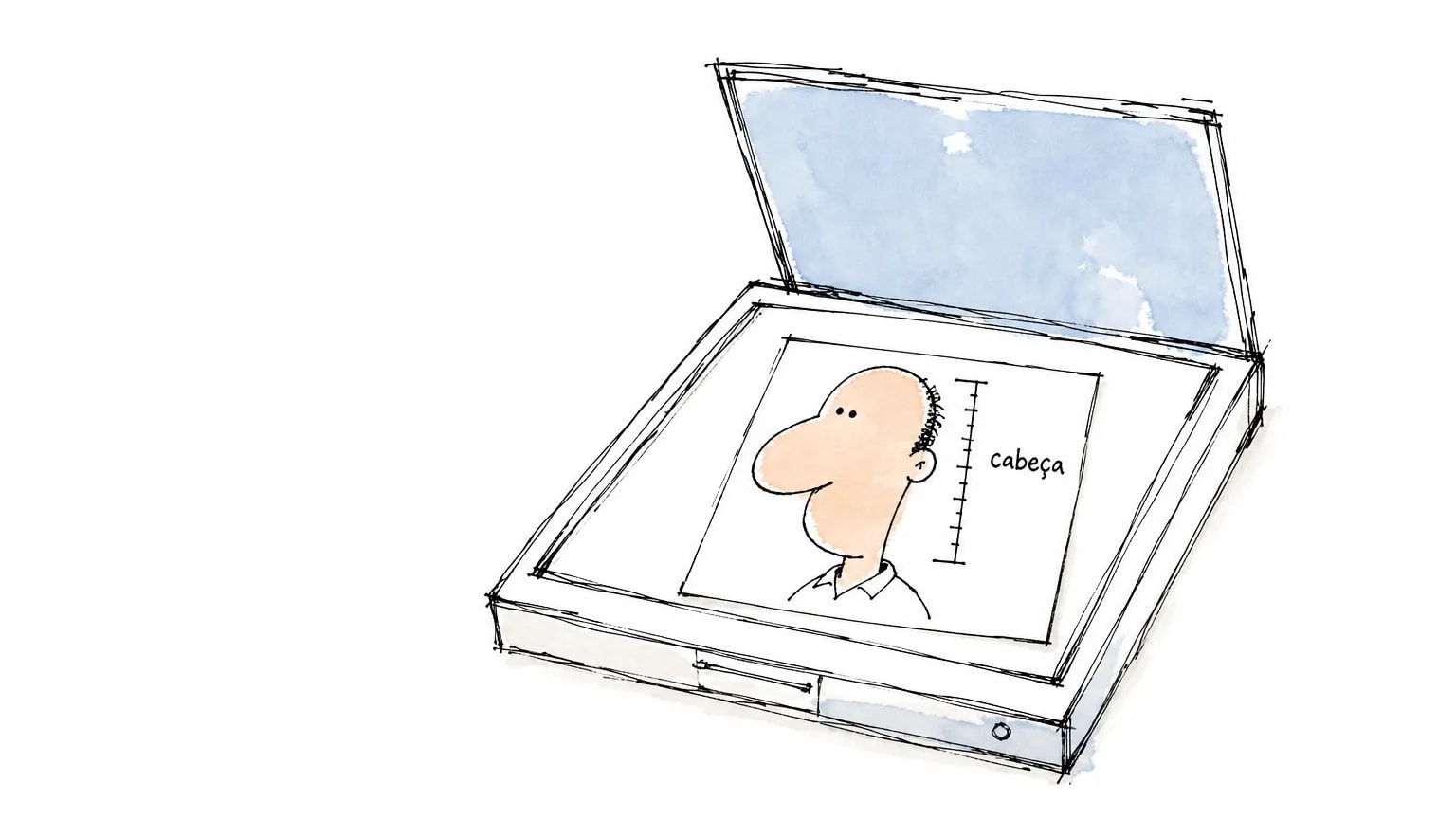
A pergunta certa não é quantos dpi para digitalizar uma foto. É: quanto rosto existe nesse pedaço de papel? Escanear uma 3x4 e uma 10x15 no mesmo número entrega rostos de tamanhos completamente diferentes, e é o rosto, não o arquivo, que os destinos digitais medem. Pegue uma régua comum e meça uma coisa só: a altura da cabeça na foto impressa, do queixo ao alto do crânio, em centímetros.
MEÇA (régua comum, direto sobre a foto de papel)
  cabeça = altura do queixo ao alto do crânio, em centímetros

CALCULE
  ppi = 762  ÷ cabeça em cm   ->  arquivo com ~300 px de cabeça (alvo)
  ppi = 1524 ÷ cabeça em cm   ->  arquivo com ~600 px de cabeça (folga)

ARREDONDE PARA CIMA, no menu do scanner
  200 | 250 | 300 | 400 | 600 ppi
  conta acima de 600 ppi -> vá para a seção "O que não volta"

CONFIRA ANTES DE USAR O ARQUIVO
  abra a 100% e meça a cabeça com a ferramenta de recorte
  cabeça de 300 px ou mais  -> serve como imagem final
  cabeça de 220 a 260 px    -> serve de referência (régua deste blog)
  cabeça abaixo de 220 px   -> o papel não tinha rosto suficiente

DE ONDE VEM O 762
  px = cm ÷ 2,54 x ppi   ->   ppi = px x 2,54 ÷ cm   ->   300 x 2,54 = 762
O alvo de 300 px de cabeça não é gosto pessoal. Ele sai de um piso publicado que ignora megapixel e mede a distância entre os centros dos olhos, abreviada IED. Esse piso é de 90 px de IED, com 240 px como boa prática, e vem de um relatório técnico internacional de qualidade de retrato para documento de viagem, não de uma regra de rede social. A razão medida naquele artigo (a IED fica entre 0,29 e 0,32 da altura da cabeça) fecha a conta: 300 px de cabeça dão entre 87 px e 96 px de IED, que é exatamente onde o piso é cruzado. Multiplicando 300 px por 2,54 cm por polegada, sai o 762.
Duas ressalvas para você não sair daqui com falsa precisão. A faixa de 220 a 260 px de altura de cabeça é régua editorial deste blog, e não especificação de plataforma nenhuma: ela é derivada do menor arquivo que um destino de perfil aceita, e o único piso de dimensão publicado por uma dessas plataformas é o do Linkedin, cuja página de ajuda sobre upload de foto informa uma faixa de 400 x 400 px a 7680 x 4320 px, em PNG ou JPG de até 8 MB (lida em 13/08/2026, marcada como atualizada há dois anos). A segunda ressalva é de vocabulário: eu escrevo ppi porque a grandeza é pixel por polegada do arquivo; o menu do seu aparelho provavelmente chama isso de dpi, e nesse contexto é a mesma coisa.
Se você só quer o número
- Foto 3x4 de documento: 400 ppi. A cabeça costuma ocupar por volta de 2,6 cm, a conta pede 293 ppi e o degrau seguinte entrega 409 px de cabeça, com folga para recortar.
- Foto 10x15 com você de meio corpo: 300 ppi. A cabeça ali fica perto de 2,5 cm a 3 cm, e 300 ppi já devolve entre 295 px e 354 px de cabeça.
- Foto de turma, formatura ou recorte de jornal: 600 ppi, com expectativa baixa. Se a sua cabeça mede menos de 1,3 cm no papel, nem o teto de 600 ppi salva o arquivo. A última seção explica por quê.
| Altura da cabeça no papel (o que você mede) | ppi pela conta (762 dividido pelos cm) | Degrau a marcar no scanner | Cabeça no arquivo, e o que ele aguenta |
|---|---|---|---|
| 1,0 cm (rosto em recorte de jornal ou foto de turma) | 762 ppi, acima do teto do guia técnico | 600 ppi, e é o máximo que faz sentido | 236 px de cabeça e IED de 68 a 76 px: reprova o piso de 90 px. Serve de lembrança, não de foto de perfil |
| 1,3 cm (pessoa de corpo inteiro numa 10x15) | 586 ppi | 600 ppi | 307 px de cabeça e IED de 89 a 98 px: é o menor original que cruza o piso publicado |
| 2,0 cm (rosto pequeno numa 5x7 ou 10x15) | 381 ppi | 400 ppi (3 estrelas do guia) | 315 px de cabeça e IED de 91 a 101 px: passa, com margem para reenquadrar |
| 2,6 cm (cabeça típica numa 3x4 de documento) | 293 ppi | 400 ppi; 300 ppi ainda resolve | 409 px a 400 ppi e 307 px a 300 ppi: passa com folga, e o arquivo inteiro sai com 472 x 630 px |
| 3,0 cm (cabeça grande numa 3x4, média numa 5x7) | 254 ppi | 300 ppi resolve; 250 ppi passa raspando | 354 px a 300 ppi e 295 px a 250 ppi; a 250 ppi a IED estimada fica em 86 a 94 px, encostada no piso |
| 5,0 cm (retrato de meio corpo numa 10x15) | 152 ppi | 200 ppi (1 estrela) já basta | 394 px de cabeça e IED de 114 a 126 px. Subir para 400 ppi quadruplica o arquivo sem mudar o destino |
Conta própria a partir de px = cm dividido por 2,54 e multiplicado pelo ppi, conferida em 13/08/2026. O alvo de 300 px de cabeça converte a régua de rosto publicada; a faixa de 220 a 260 px é régua editorial deste blog.
O guia técnico que a busca em português não conhece: quatro degraus e um teto
Existe um documento técnico gratuito e praticamente ausente das buscas em português que responde a essa pergunta com número, tolerância e escopo. Ele se chama Technical Guidelines for Digitizing Cultural Heritage Materials e é mantido pela FADGI, a iniciativa de diretrizes digitais das agências federais dos Estados Unidos. A página institucional da iniciativa registra que a terceira edição foi desenvolvida pelo Still Image Working Group entre 2022 e 2023, atualizando a edição de 2016. O PDF completo da terceira edição, de maio de 2023, foi baixado e lido em 13/08/2026.
Antes de qualquer número, o enquadramento honesto: esse guia foi escrito para agências federais digitalizarem acervo cultural. Ele não regula foto de perfil, não obriga você a nada e nenhuma foto da sua família jamais será auditada por ele. O que ele dá, e que faltava em todo o resto da busca, é um alvo defensável e um teto declarado, escritos por gente que precisa prestar contas do que digitaliza.
A seção que interessa é a 3.8, chamada Prints and Photographs. O escopo está escrito na abertura dela: inclui fotografias impressas, impressos de artes gráficas (calcografia, litografia), desenhos, algumas pinturas, como aquarelas, e alguns mapas. Ou seja: exatamente o objeto que está na sua mesa.
Os quatro degraus, com a tolerância embutida
A tabela da seção 3.8 organiza a conformidade em quatro níveis, chamados de estrelas, e publica para cada um a frequência mínima de amostragem já medida, com a tolerância de precisão de escala descontada. São eles: 194 ppi ou mais para 1 estrela (nominal de 200 ppi menos 3%), 243,75 ppi ou mais para 2 estrelas (250 ppi menos 2,5%), 392 ppi ou mais para 3 estrelas (400 ppi menos 2%) e 594 ppi ou mais para 4 estrelas (600 ppi menos 1%).
Estrela ali não é nota de qualidade da foto: é nível de conformidade, e cada degrau vem com dezenas de outros parâmetros medidos (resposta tonal, uniformidade, ruído, desalinhamento de canal de cor) que só fazem sentido num laboratório com alvo de calibração. Para o seu caso, o que importa é o vocabulário: 200, 250, 400 e 600 ppi são os números que um documento público defende para fotografia impressa, e 72 não está entre eles. E não é um documento sozinho: o mesmo relatório internacional de retrato que dá o piso de 90 px entre os olhos fixa, no anexo D, uma taxa mínima de 300 ppi para escâneres, número já detalhado no artigo do padrão linkado acima. Dois documentos independentes, escritos para finalidades diferentes, e nenhum dos dois chega perto de 72.
A mesma tabela fixa outras três linhas que reaparecem no checklist mais abaixo: o formato do arquivo mestre é TIFF ou JPEG 2000 nos quatro níveis, a profundidade de bits sobe de 8 para 16, e o modo de cor sai de "escala de cinza ou cor" nos dois primeiros degraus para "cor" obrigatória nos dois últimos.
O teto, que é a parte que ninguém repete
A tabela traz uma nota de rodapé de uma linha só, e ela derruba a crença de que quanto mais dpi melhor: In rare cases, resolutions higher than 600 ppi may be needed to resolve fine details. Em casos raros, resoluções acima de 600 ppi podem ser necessárias para resolver detalhes finos. O documento que define os degraus é o mesmo que escreve que passar do quarto degrau é exceção, e não rotina.
E a frase que autoriza o ângulo inteiro deste artigo está antes, na seção 2.4.1, onde a frequência de amostragem é definida: é importante analisar o material de origem e escolher uma resolução apropriada com base nos atributos físicos do item, assim como na relação entre o tamanho do item e o nível de detalhe desejado. Traduzindo para a sua mesa: o ppi certo depende do tamanho do que está no vidro. Não existe número universal, e é por isso que a escada genérica falha.
Por que 72, 96 e 150 dpi quebram o rosto (e por que a recomendação não é mentira)
Em 13/08/2026 eu abri as cinco páginas que aparecem no topo das buscas por dpi de digitalização, em português e em inglês, e fiz três perguntas binárias a cada uma: cita algum documento técnico publicado? converte o ppi em pixels de rosto? o número recomendado depende do tamanho do original? O resultado é curto de contar. Cinco de cinco publicam número. Zero de cinco citam documento técnico. Zero de cinco convertem para pixels de rosto. Zero de cinco fazem o número depender do tamanho do original. Somando as cinco, a faixa recomendada para uso digital vai de 72 a 150 ppi.
A primeira delas publica que para uso online uma resolução entre 72 e 150 DPI normalmente é adequada, reservando 300 a 600 para quem vai imprimir e 600 a 1200 para arquivamento. A mais detalhada do grupo vem do próprio fabricante de scanner: as diretrizes de resolução da Epson recomendam 96 a 150 dpi para enviar por email, ver na tela do computador ou colocar na internet, 300 dpi para imprimir ou converter em texto editável e 200 dpi para fax, com a ressalva de que as recomendações valem para digitalizações em 100% ou menos do tamanho do original.
Nada disso é mentira, e é importante dizer por quê. Essas tabelas respondem a uma pergunta específica: a imagem inteira, na tela, no tamanho natural do original. Uma 10x15 a 150 ppi vira 591 x 886 px, perfeitamente utilizável no navegador. O problema aparece quando o destino não é a imagem inteira, e foto de perfil é um recorte da cabeça: o recorte descarta a maior parte dos pixels que você acabou de criar.
Faça a conta na 3x4, que é o pior caso e o mais comum. A 72 ppi, a foto inteira sai com 85 x 113 px e a cabeça, ocupando 2,6 cm do papel, sai com 74 px. A 96 ppi, 113 x 151 px de arquivo e 98 px de cabeça. A 150 ppi, 177 x 236 px e 154 px de cabeça. Os três reprovam o piso de 90 px de IED por larga margem (a IED estimada fica entre 21 px e 49 px) e os três entregam um arquivo menor que os 400 x 400 px em que a faixa do Linkedin começa. Só a partir de 339 ppi uma 3x4 sai com 400 px no lado curto.
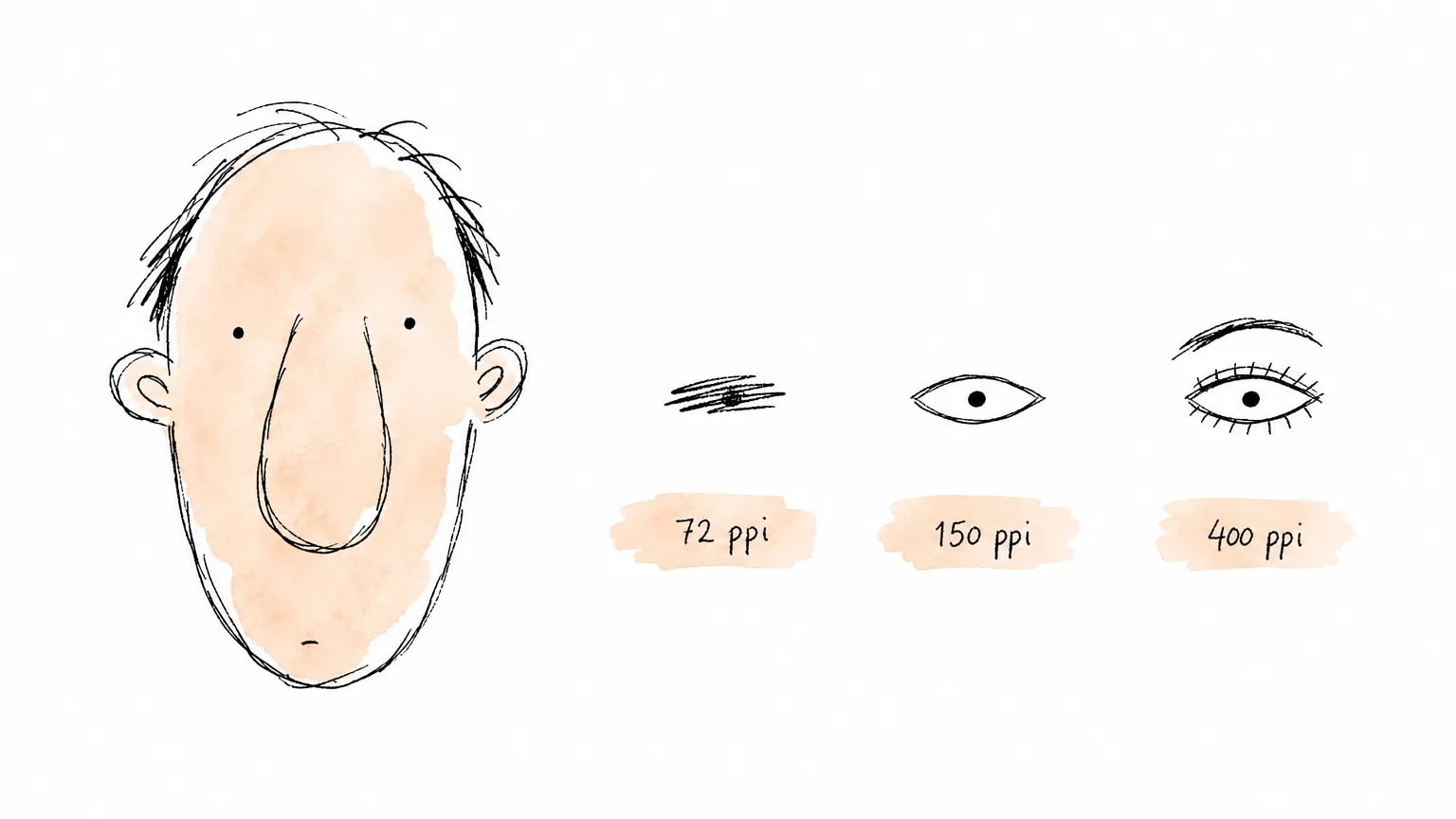
Vale marcar a fronteira com dois artigos que já estão no ar aqui e que fazem a viagem contrária, partindo de pixels para chegar a centímetros impressos: a conta de quantos pixels sobrevivem a um retângulo de plástico e o caso em que a imagem já nasce digital e o currículo é o destino. Os dois fecham o arquivo para o papel. Aqui a seta aponta para o outro lado, do papel para o arquivo, e a grandeza que decide muda junto: lá o gargalo é a moldura, aqui é o quanto de rosto o fotógrafo original deixou dentro daquele retângulo.
Como digitalizar a foto impressa em oito passos
O guia técnico organiza a digitalização em duas camadas, e essa divisão é a parte mais aproveitável dele para uso doméstico: existe o arquivo mestre, que é a captura crua e intocada, e existe a versão de acesso, que é a cópia ajustada para uso. Correção nenhuma entra no mestre. Todo ajuste vive na versão de acesso, com o nome do arquivo denunciando isso. Os oito passos abaixo aplicam essa lógica ao seu scanner de mesa.
- Limpe a foto e o vidro, nessa ordem. Um pincel macio de fotografia na superfície do papel e um pano seco de microfibra no vidro. O guia é direto sobre a consequência de pular esse passo: ao usar um scanner de mesa, poeira e sujeira no vidro e no sistema óptico resultam em poeira e sujeira no arquivo. Cada partícula ali vira pixel, e depois custa retoque.
- Posicione sem forçar. Usar vidro para achatar a foto é permitido, diz o documento, mas somente quando o original não for prejudicado por isso, e material muito enrolado não deve ser forçado a ficar plano, porque a emulsão racha. Se for usar vidro, o guia recomenda fortemente o antirreflexo, cujo revestimento reduz drasticamente o reflexo e os padrões de interferência conhecidos como anéis de Newton. A regra final da seção vale para qualquer foto de família: havendo risco de dano ao original, pare imediatamente.
- Escolha o ppi pela conta, não pelo menu. Meça a cabeça, divida 762, arredonde para cima no degrau disponível. Se o seu software só oferece 300 e 600, e a conta pediu 381, marque 600 e aceite o arquivo maior.
- Digitalize em cor, mesmo se o original é preto e branco. É contraintuitivo e está escrito na nota da seção: todos os arquivos mestres, tanto de originais coloridos quanto de preto e branco, devem ser capturados em cor de 16 bits a partir do desempenho de 3 estrelas. O motivo é que preto e branco de papel raramente é neutro: tem sépia, tem virado azulado, tem amarelamento do tempo, e o modo "preto e branco" do scanner joga tudo isso fora.
- Desligue toda correção automática. Nitidez automática, restauração de cor desbotada, remoção de poeira por infravermelho, correção de retroiluminação: tudo fora. O guia proíbe as duas famílias com todas as letras: remoção de poeira não é permitida em imagens mestre, e as técnicas digitais de remoção durante a digitalização também não são aprovadas; realce ou restauração de cor e tom não são permitidos em imagens mestre. O que o automático apaga não volta.
- Salve o mestre em TIFF. Nos quatro degraus, o formato de arquivo mestre é TIFF ou JPEG 2000. Se a sua interface só oferece JPEG, use a qualidade máxima e saiba que você está fora dessa recomendação: é uma escolha comum na internet e é exatamente onde as páginas de digitalização familiar divergem do documento técnico.
- Só então crie a versão de uso. Duplique o arquivo e é nessa cópia que você recorta o enquadramento, corrige o amarelado, ajusta o contraste e exporta em JPEG. O guia manda registrar a diferença: ajustes para corrigir ou realçar a imagem podem ser feitos em versões de acesso, e anotados como tal em metadado embutido e no nome do arquivo. Em casa isso vira um par de nomes, "retrato-1998-mestre.tif" e "retrato-1998-perfil.jpg".
- Abra a 100% e meça a cabeça antes de usar. No visualizador do sistema, ligue a ferramenta de recorte e arraste uma seleção do queixo ao alto do crânio: a altura da seleção é a sua cabeça em pixels. De 300 px para cima, o arquivo serve como imagem final. Entre 220 px e 260 px, serve de referência. Abaixo disso, o problema não é o scanner.
Não tenho scanner: o celular serve?
Serve, e essa resposta não é resignação. Na lista de tecnologias recomendadas da seção 3.8 estão, nesta ordem, scanners planetários, câmeras digitais e scanners de mesa; entre as não recomendadas aparecem os scanners de tambor e qualquer sistema de iluminação que eleve a temperatura da superfície do original em mais de 4 graus Fahrenheit (2 graus Celsius) no processo inteiro. Ou seja: câmera digital vem antes do scanner de mesa na lista, e o seu celular é uma câmera digital iluminada pela luz do lugar onde você está.
O que muda é o que essa escolha cobra, e a tabela abaixo destrincha caminho por caminho. Um dos custos, porém, não é operacional e vale ler no original: como toda geração de cópia fotográfica envolve alguma perda de qualidade, escreve o guia, usar intermediários, duplicatas ou cópias implica inerentemente alguma redução de qualidade, e pode vir acompanhado de outros problemas, como orientação incorreta, contraste baixo ou alto e iluminação irregular. Fotografar a foto é criar uma segunda geração, e a segunda geração nunca tem mais informação que a primeira.
Os aplicativos de digitalização por celular existem justamente para atacar os dois primeiros custos. O PhotoScan descreve o que faz na própria página do produto: detecção automática de borda, correção de perspectiva, rotação inteligente e a junção de várias imagens para remover reflexo. A Ajuda do Google Fotos detalha o gesto em português: você movimenta o smartphone para formar o círculo sobre cada um dos quatro pontos, e é dessa passagem múltipla que sai a versão sem reflexo. A mesma página informa que a remoção de reflexo pode ser desativada, caso em que o reflexo não será removido, orienta ir para um lugar menos iluminado se houver muito reflexo e registra o requisito de Android na versão 7.0 ou mais recente.
O limite honesto está bem aí: nenhuma dessas páginas publica um único número de resolução, então você não tem como saber pela documentação com quantos pixels a sua 3x4 saiu do aplicativo. Por isso o passo 8 vale ainda mais no caminho do celular: abra o arquivo e meça a cabeça em vez de confiar no número que ninguém publicou. Se a medida der pouco, encoste o celular mais perto e fotografe só o rosto, aceitando perder a borda: recortar depois joga pixel fora, aproximar antes cria pixel.
| Caminho | O que entrega | O que cobra | Quando escolher |
|---|---|---|---|
| Scanner de mesa (ou multifuncional de casa) | ppi que você escolhe no menu, sem perspectiva e sem reflexo de ambiente | Tempo por foto, poeira do vidro no arquivo e correção automática ligada por padrão | Sempre que existir um à mão. É o caminho previsível, e o único em que você controla o número |
| Celular à mão livre, sem aplicativo | Uma captura em segundos, com a resolução do sensor | Reflexo, perspectiva, tremor e foco que trava no vidro do porta-retrato | Foto grande e fosca, com luz difusa de janela e o aparelho paralelo ao papel |
| Celular com aplicativo de digitalização | Detecção de borda, correção de perspectiva, rotação e junção de imagens para remover reflexo | Nenhum ppi publicado: você só descobre o tamanho medindo o arquivo depois | Papel brilhante, foto emoldurada ou álbum que você não quer desmontar |
| Celular apontado só para o rosto | O máximo de pixels possíveis na cabeça, que é a grandeza que decide | Perde a borda, a moldura e qualquer chance de reenquadrar depois | Quando a cabeça no papel é pequena e o arquivo inteiro reprovaria a régua |
| Laboratório fotográfico ou serviço de digitalização | Equipamento dedicado, ppi alto e manuseio de original frágil | Custo por foto e prazo; e você precisa dizer o ppi que quer, não aceitar o padrão da casa | Original colado em álbum, rasgado, enrolado ou insubstituível |
Tecnologias recomendadas e não recomendadas: FADGI, Technical Guidelines for Digitizing Cultural Heritage Materials, 3a edição (2023), seção 3.8. Funções do aplicativo: páginas oficiais do Google. Tudo consultado em 13/08/2026.
A ondulação do recorte de jornal tem nome, causa e duas saídas
Você escaneia um recorte de jornal ou uma página de revista e o arquivo volta com ondas largas atravessando o rosto, num padrão que não existe no papel. Isso tem nome: moiré. A causa está na origem do impresso, que não tem tom contínuo: jornal, revista, folder e impressão a laser simulam cinza e cor com uma grade regular de pontos de tamanhos diferentes, chamada retícula ou meio-tom. Fotografia revelada em papel fotográfico não tem retícula, e por isso o defeito é exclusivo do impresso gráfico.
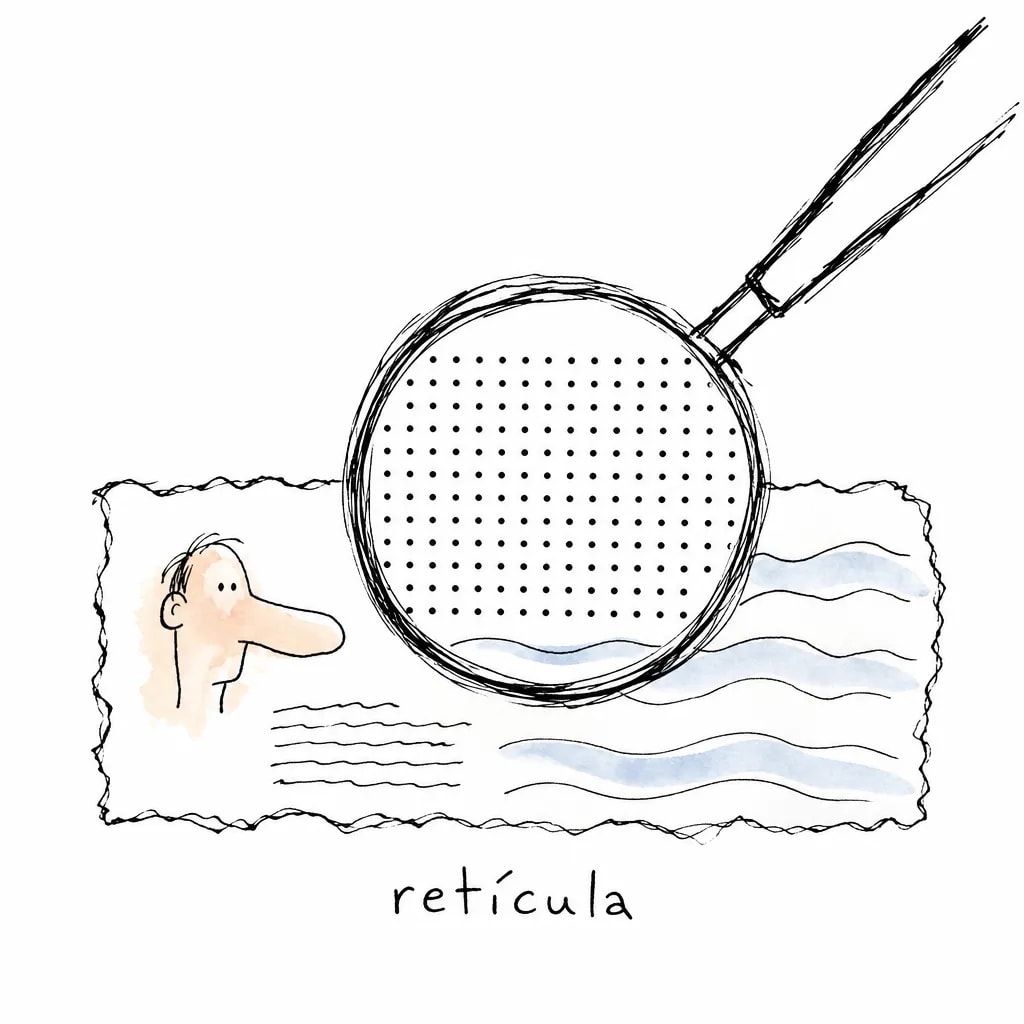
O suporte oficial da Epson descreve a mecânica em uma frase, e é a descrição mais precisa que existe em documentação de fabricante: o padrão é causado pela interferência entre passos diferentes da grade do scanner e da retícula de meio-tom do original. Duas grades regulares sobrepostas com espaçamentos próximos criam uma terceira frequência, muito mais baixa, que os seus olhos leem como onda. É o mesmo fenômeno que faz uma camisa de listras finas tremer na tela: o defeito nasce na amostragem espacial, no momento em que a grade de sensores decide quais pontos do original viram pixel, e a compressão do arquivo depois só torna essa ondulação mais visível, nunca é a origem dela. Não confunda com a faixa que aparece quando a luz do ambiente pisca: aquela é um fenômeno temporal, entre a frequência da lâmpada e a leitura do sensor. Esta é espacial, entre duas grades paradas.
A mesma página do fabricante lista duas saídas, e elas parecem se contradizer. A primeira é ativar a função de descreening, que existe com esse nome ou como "remover moiré" em praticamente todo software de scanner: ela aplica um borrão controlado na frequência da retícula antes de gerar o arquivo, eliminando a batida e custando um pouco de nitidez. A segunda é escolher uma resolução menor e digitalizar de novo. Soa errado depois de tudo que este artigo defendeu, e não é: como o moiré é a batida entre duas frequências, mudar a sua frequência de amostragem muda o resultado da batida, e às vezes a empurra para fora do que o olho enxerga.
Existe um terceiro caminho, e ele não está na página do fabricante: é heurística de quem digitaliza impresso, não recomendação oficial. Consiste em fazer o oposto da segunda saída, digitalizando num ppi bem mais alto (600 ou 1200) sem descreening e reduzindo o tamanho no editor depois, para amostrar a retícula com folga em vez de acompanhar o passo dela. Como o resultado depende do passo da retícula daquele impresso, o jeito de saber é comparar as passadas lado a lado. Nenhuma delas devolve detalhe que o jornal não imprimiu: retícula é uma aproximação grosseira do rosto, e é o que existe.
| Sintoma no arquivo | Causa | O que fazer | O que não se conserta |
|---|---|---|---|
| Ondas largas atravessando o rosto | Interferência entre a retícula do impresso e a grade do scanner | As duas saídas que o fabricante lista: ligar o descreening ou baixar a resolução e repetir | O detalhe do rosto que a retícula nunca registrou: jornal imprime aproximação, não pele |
| Faixa ou ponto branco estourado | Reflexo especular do papel brilhante, típico de captura por celular ou de vidro comum | Luz difusa e indireta, vidro antirreflexo ou aplicativo que junta várias passadas | A área estourada. Onde só há branco puro não sobrou informação para recuperar |
| Tudo amarelado ou com dominante rosada | Amarelamento químico do papel e da emulsão com o tempo, capturado com fidelidade | Corrigir na versão de uso, com equilíbrio de branco, e guardar o mestre intocado | Nada, se você guardou o mestre. Se corrigiu na captura, o tom original se perdeu |
| Borda escura e sombra em volta da foto | Tampa do scanner mal fechada, foto ondulada ou moldura de álbum no caminho | Fechar a tampa, achatar sem forçar e recortar a borda só na versão de uso | Foto muito enrolada não deve ser forçada: a emulsão racha e o dano é permanente |
| Pontinhos, fiapos e riscos finos por toda a imagem | Poeira no vidro e no sistema óptico vira poeira no arquivo | Limpar vidro e papel e digitalizar de novo; retocar depois, na versão de uso | Vinco, rasgo e mancha do papel são do original e viram assunto de retoque, não de scanner |
| Rosto borrado mesmo com ppi alto | Foco travou no vidro do porta-retrato, ou o original já estava desfocado | Tirar a foto da moldura quando der, e tocar na tela sobre o rosto para forçar o foco | Desfoque do original. Nenhum ppi cria nitidez que a câmera de 1998 não registrou |
Causas e limites: FADGI, Technical Guidelines for Digitizing Cultural Heritage Materials, 3a edição (2023), seção 3.8; e suporte oficial da Epson sobre padrões de ondulação. Páginas consultadas em 13/08/2026.
O que não volta: quando o original não tem informação
Toda a conta deste artigo tem um limite superior, e ele é aritmético. No teto de 600 ppi, cada centímetro de cabeça no papel vira 236 px no arquivo. Inverta: para chegar aos 300 px de cabeça que cruzam o piso publicado, a cabeça precisa medir pelo menos 1,27 cm no papel. Para a faixa editorial de 220 a 260 px, que este blog usa como mínimo de arquivo de referência, o papel precisa entregar entre 0,93 cm e 1,10 cm de cabeça.
Abaixo disso não existe configuração de scanner que resolva. Na foto de turma, no recorte de jornal com meia dúzia de pessoas e na 10x15 em que você aparece de corpo inteiro na frente de um monumento, a sua cabeça mede menos de 1 cm no papel: a informação de rosto não foi registrada pela química naquele dia. Subir de 600 para 1200 ppi nesses casos entrega um arquivo quatro vezes maior com a mesma quantidade de rosto, agora em pontos maiores.
A pergunta seguinte é sempre a mesma: e se eu ampliar com IA depois? Dá, e o acervo já mediu o que um ampliador decide no lugar do que nunca foi registrado, com número. O resumo aplicado a este caso é curto: uma cabeça de 74 px não tem traço para ser melhorado, então o que a ferramenta devolve não é o seu rosto recuperado, é um rosto plausível construído em cima de quatro manchas. Serve de lembrança de família. Não serve de foto de perfil, porque não é você que está ali.
Defeito do papel é outro assunto e tem dono próprio. Vinco, mancha de umidade, rasgo e risco entram no arquivo porque o scanner é fiel, e a partir daí viram questão de retoque, com a régua que já está publicada aqui sobre o que um retoque pode tirar de uma foto antiga sem trocar a pessoa. Conserte sempre na cópia: com o mestre intocado, dá para voltar atrás.
E o arquivo digitalizado serve, sim, para alimentar um gerador de imagem e virar retrato profissional, desde que passe na medida de cabeça. Duas ressalvas fecham o assunto. A primeira este blog já publicou: não existe piso oficial divulgado por fornecedor de IA para o arquivo de entrada, então qualquer número, inclusive o nosso, é régua editorial. A segunda é operacional e pega muita gente de surpresa: o mestre em TIFF não sobe. Aqui, por exemplo, a entrada aceita JPG, PNG, WebP e HEIC de até 10 MB por arquivo, e é justamente a versão de uso, exportada em JPEG, que vai para o upload. Guardar o mestre continua valendo a pena, mas quem viaja é a cópia. O resto está na lista prática do passo seguinte, em que esse arquivo vira anexo, e é ali que este artigo entrega você. A sua parte terminou quando o papel virou pixel na quantidade certa.
Perguntas frequentes
Quantos dpi devo usar para digitalizar uma foto 3x4?
1200 dpi é melhor que 600?
Posso tirar foto da foto com o celular em vez de escanear?
Devo digitalizar em preto e branco uma foto que já é preto e branco?
Se o papel entregou rosto suficiente, ele já serve de referência
Um arquivo com cabeça acima de 300 px já serve de foto de referência para gerar um retrato profissional. Você escolhe o estilo, e o enquadramento e a luz vêm dele. A primeira imagem é grátis e não pede cartão.
Resumo e próximos passos
Três frases resolvem o caso comum. Meça a altura da cabeça na foto de papel, em centímetros. Divida 762 por essa medida e arredonde para cima no menu do scanner. Se a conta pedir mais de 600 ppi, o problema deixou de ser configuração e virou falta de informação no original.
O resto do artigo existe para os casos que fogem disso: os quatro degraus publicados dão o vocabulário, a divisão entre arquivo mestre e versão de uso mantém o original digital limpo enquanto você mexe na cópia, a captura em cor preserva o tom de uma foto que só parece preta e branca, e o descreening resolve a ondulação do impresso gráfico. A medida da cabeça em pixels, feita a 100%, é a única conferência que decide de verdade.
O passo seguinte depende de onde a foto vai parar. Se ela vai virar anexo de uma geração de imagem, a régua do arquivo de entrada continua no artigo de referências. Se vai voltar para o papel, a conta se inverte e vira resolução por centímetro impresso. E se a conclusão for que essa foto de 1998 não tem rosto suficiente para nada, resta o outro caminho, em que o retrato é feito do zero: luz, distância, lente e enquadramento decididos antes do clique, que é exatamente o que não dá para escolher numa foto que já existe.
Pedro Mota
Fundador, fotoslinkedin.com.br
Pedro Mota é fundador da fotoslinkedin.com.br, ferramenta de IA que transforma uma selfie em foto profissional pronta pro Linkedin em 60 segundos. Antes, atuou com design e produto digital. Hoje vê centenas de fotos por semana e escreve sobre o que funciona pra carreira no Brasil em 2026.