Os 7 produtos do Linkedin para empresas: o que é grátis e o que é pago
Quando alguém fala em Linkedin para empresas, pode estar falando de sete produtos diferentes, e a Ajuda só chama um deles de gratuito com todas as letras. A base de tudo é a Página da empresa (a Ajuda chama de Linkedin Page ou Company Page). A página de Ajuda sobre os tipos de Página é direta: dá para criar uma Página "gratuitamente para representar sua organização", e "você precisa ter um perfil no Linkedin antes de criar uma página". Ou seja, a empresa não tem login próprio. Ela nasce do perfil de uma pessoa, que vira administradora.
Os outros seis produtos são camadas em cima dessa Página ou assinaturas de pessoas da equipe. A tabela traz o que custa, para quem serve e o que precisa existir antes; onde o Linkedin não publica preço, ela diz isso em vez de chutar.
| Produto | Grátis ou pago | Para quem é | Pré-requisito |
|---|---|---|---|
| Página da empresa | Grátis | Toda empresa que quer existir no Linkedin: logo, sobre, vagas, posts | Perfil pessoal de quem cria, com mais de 1 conexão |
| Showcase Page (página de vitrine) | Sem custo descrito na Ajuda para criar; se quiser Premium nela, é outra assinatura | Marca, produto ou unidade com público próprio | Uma Página principal; no máximo 25 por Página |
| Página Premium | Assinatura; preço aparece só na tela de quem pode assinar | Quem quer botão em destaque, lista de visitantes e convites automáticos | Ser superadministrador da Página |
| Career Page | Licença paga; preço não aparece na Ajuda | Empresa que contrata com frequência e quer mostrar cultura | Página de empresa ou de universidade |
| Anúncios (Linkedin Ads) | Leilão; sugestão de US$ 25 ou equivalente por campanha nova | Quem quer alcançar gente que ainda não segue a Página | Página associada à conta de anúncios |
| Recruiter | Preço por assento, sob consulta | Recrutadores que buscam candidatos ativamente | Contrato com o Linkedin |
| Sales Navigator | A partir de US$ 119,99/mês no plano Core | Vendedores que prospectam contas e decisores | Assinatura individual ou de equipe |
Ajuda a727893, a726850, a6240989, a565388; páginas de preço de Ads, Recruiter e Sales Navigator, lidas em 08/10/2026
Três linhas da tabela têm guia próprio aqui no blog, e vale ler antes de pagar qualquer coisa. Se a dúvida é mídia paga, o guia de Linkedin Ads com formatos e orçamento de partida explica o leilão; a sugestão de orçamento vem da página oficial de preços de anúncios, que fala em "the equivalent of $25 for all new campaigns in other currencies". Se a empresa contrata muito, o guia do Linkedin Recruiter mostra por que o preço varia; a página do Recruiter diz que o valor depende do tamanho da empresa e do número de assentos. Se o objetivo é vender, o comparativo de planos do Sales Navigator detalha o Core e os planos de equipe, com base na página de planos em português.
A mesma Ajuda lista ainda Service, Product, University e Listing Page; esta última é uma página gerada automaticamente que dá para reivindicar. A consequência prática do mapa é uma ordem de compra: primeiro a Página, depois a equipe ligada a ela (ambas grátis), e só então Premium, Career Page ou anúncio, que empurram tráfego para uma Página que precisa estar pronta.
Antes de criar: os 5 requisitos que travam a Página
O botão "Criar" às vezes não aparece, ou devolve erro, e a Ajuda espalha o porquê em três páginas. Juntando tudo, são cinco requisitos.
- Perfil pessoal real. A página de boas práticas para criar a Página pede nome e sobrenome reais no perfil de quem cria e e-mail confirmado. Perfil com nome de empresa no lugar do nome da pessoa é o atalho que muita gente tenta, e é justamente o que a plataforma desaconselha.
- Mais de uma conexão. Na Ajuda sobre erros ao criar uma Página, a regra é literal: "sua conta do Linkedin deve ter mais de uma conexão com outro usuário". Conta criada só para abrir a Página da empresa, sem conexões, trava aqui.
- Conta que não seja recém-criada. A mesma página avisa que contas novas precisam esperar antes de criar uma Página, sem publicar o prazo. Se você leu em algum lugar "espere 1 dia" ou "espere 7 dias", esse número não está na Ajuda em português.
- A Página ainda não existe. Antes de criar, procure o nome da empresa na busca do Linkedin. Se já houver uma Página criada por um ex-funcionário, peça acesso de administrador a quem a administra. Se houver uma Listing Page (gerada automaticamente), reivindique em vez de criar outra. Duas Páginas para a mesma empresa obrigam quem segue e quem trabalha lá a escolher uma delas.
- Computador ou iPhone, não Android. Este é o requisito que ninguém conta. A Ajuda sobre criar uma Página diz: "A criação de uma Linkedin Page não é compatível com celulares Android." Se o botão não aparece no seu Android, não é erro seu. Use o navegador do computador ou o app do iPhone.
Vale definir a URL pública com calma antes de clicar em criar, porque ela vai para assinaturas de e-mail, site e material impresso. A Ajuda em português escreve o formato como linkedin.com/empresa/[nome]; na barra do navegador, o endereço final aparece como linkedin.com/company/[nome]. As regras são as mesmas: sem letra maiúscula, pelo menos um caractere que não seja número e sem hífen duplo, no início ou no fim. Se o nome curto já estiver em uso, a própria Ajuda sugere variar (o exemplo dela é trocar abc por abcltda).
Como criar a Página da empresa em 8 passos
O fluxo segue a página oficial de criação na versão para computador, lida em 08/10/2026, com os rótulos da Ajuda em português (a tela pode mostrar alguns em inglês).
- No canto superior direito do Linkedin, clique no ícone Para negócios.
- Role o menu e clique em Criar uma Company Page.
- Escolha o tipo: Empresa, Showcase Page ou Instituição de ensino. Para a Página principal, é Empresa.
- Em identidade, preencha o nome oficial da empresa, a URL pública (com as regras da seção anterior) e o site.
- Em detalhes da empresa, escolha setor, tamanho e tipo de empresa. Setor e tamanho aparecem no topo da Página, ao lado da localização.
- Em detalhes do perfil, complete o que a tela pedir. No iOS, o slogan aparece como opcional; dá para deixar para o checklist da próxima seção.
- Marque a caixa que confirma que você tem o direito de agir em nome da empresa.
- Clique em Criar página. Abre a tela "Comece a criar sua página!", já na visão de administrador.
| O que acontece | Causa provável | O que fazer |
|---|---|---|
| Aviso de que já existe uma Página com esse nome | Alguém (às vezes ex-funcionário) já criou, ou há uma Listing Page | Pedir acesso de administrador ou reivindicar a Listing Page |
| Erro ligado a conexões | A conta tem 1 conexão ou nenhuma | Conectar-se a colegas reais até passar de uma conexão |
| Aviso de conta nova | Perfil recém-criado | Aguardar; a Ajuda não publica o prazo |
| Aviso de muitas páginas | Várias Páginas criadas no mesmo dia pela mesma conta | Esperar alguns dias antes de tentar de novo |
| URL indisponível | Outra Página já usa o endereço | Variar a URL (ex.: abc vira abcltda) |
| Pedido de verificação de local de trabalho | O Linkedin quer confirmar o vínculo com a empresa | Verificar por e-mail corporativo ou Microsoft Entra Verified ID |
| Não consegue criar mais páginas de vitrine | A Página já tem 25 Showcase Pages | Desativar uma vitrine que não é usada |
| Botão não aparece ou formulário não carrega | Celular Android ou cache do navegador | Usar computador ou iPhone; limpar o cache |
Ajuda a726850 e a543852, consultadas em 08/10/2026
Quem cria a Página vira superadministrador, e esse detalhe pesa mais do que parece. A página de boas práticas avisa que "o Linkedin não pode fornecer informações sobre o administrador da página a usuários e também não pode substituir ou remover administradores". Traduzindo: se o único superadmin sair da empresa sem passar o acesso, o suporte do Linkedin não troca o administrador por você. Por isso, o primeiro ato depois de criar é adicionar um segundo superadministrador (de preferência de outra área) e ligar a verificação em duas etapas no perfil de ambos.
Os 12 campos que fazem a Página não parecer abandonada
Página só com o nome passa a impressão de empresa inativa. A Ajuda sobre as seções recomendadas da Página lista o que completar; reorganizamos na ordem em que vale preencher, porque três campos destravam um recurso.
CHECKLIST DA PÁGINA (ordem de preenchimento)
[ ] 1. Nome e URL pública (linkedin.com/company/...; sem maiúscula, sem hífen duplo)
[ ] 2. Logomarca (medidas: ver guia de imagens da Página)
[ ] 3. Slogan (a linha curta abaixo do nome)
[ ] 4. Setor               <- obrigatório para "Convidar para seguir"
[ ] 5. Tamanho da empresa  <- obrigatório para "Convidar para seguir"
[ ] 6. Visão geral         <- obrigatório para "Convidar para seguir"
[ ] 7. Tipo de empresa
[ ] 8. URL do site
[ ] 9. Localização (sede principal + outras unidades)
[ ] 10. Imagem de capa (medidas: ver guia de imagens da Página)
[ ] 11. Botão de ação (grátis: fica no menu "Mais"; em destaque: só Premium)
[ ] 12. Compromissos (seção opcional da Página)

DEPOIS: [ ] 2º superadministrador  [ ] verificação em 2 etapas  [ ] avisar o RH
Por que essa ordem. Os itens 4, 5 e 6 vêm cedo por um motivo que quase nenhum guia menciona: a Ajuda diz que "é obrigatório completar seções importantes, como Setor, Tamanho da empresa e Visão geral se quiser usar o recurso Convidar para seguir". Sem esses três, a Página não consegue convidar ninguém, e convite é a forma gratuita de conseguir os primeiros seguidores. A visão geral é o "sobre" da empresa: escreva o que ela faz, para quem e onde, em frases que alguém de fora entende, e deixe história e missão para o fim do texto.
Logo e capa (itens 2 e 10) têm medidas próprias, e elas mudam de vez em quando. Em vez de repeti-las aqui, mantemos um guia com as medidas atualizadas de logo e capa da Página da empresa. O que importa nesta etapa é que o logo seja legível pequeno: ele aparece em tamanho miniatura em cada perfil de funcionário, como a seção seguinte mostra.
O item 9 aceita vários endereços, com um marcado como principal; empresa com filial em mais de uma cidade deve cadastrar todas, porque a localização aparece no topo da Página. O item 11 é o primeiro ponto em que o grátis e o pago se separam: a Ajuda informa que o botão de ação personalizado em destaque é recurso da Página Premium, e que sem ela a ação fica atrás do botão Mais. O item 12 (Compromissos) é opcional: preencha só com o que a empresa de fato pratica.
A aba Pessoas: por que a equipe é a primeira prova de que a empresa existe
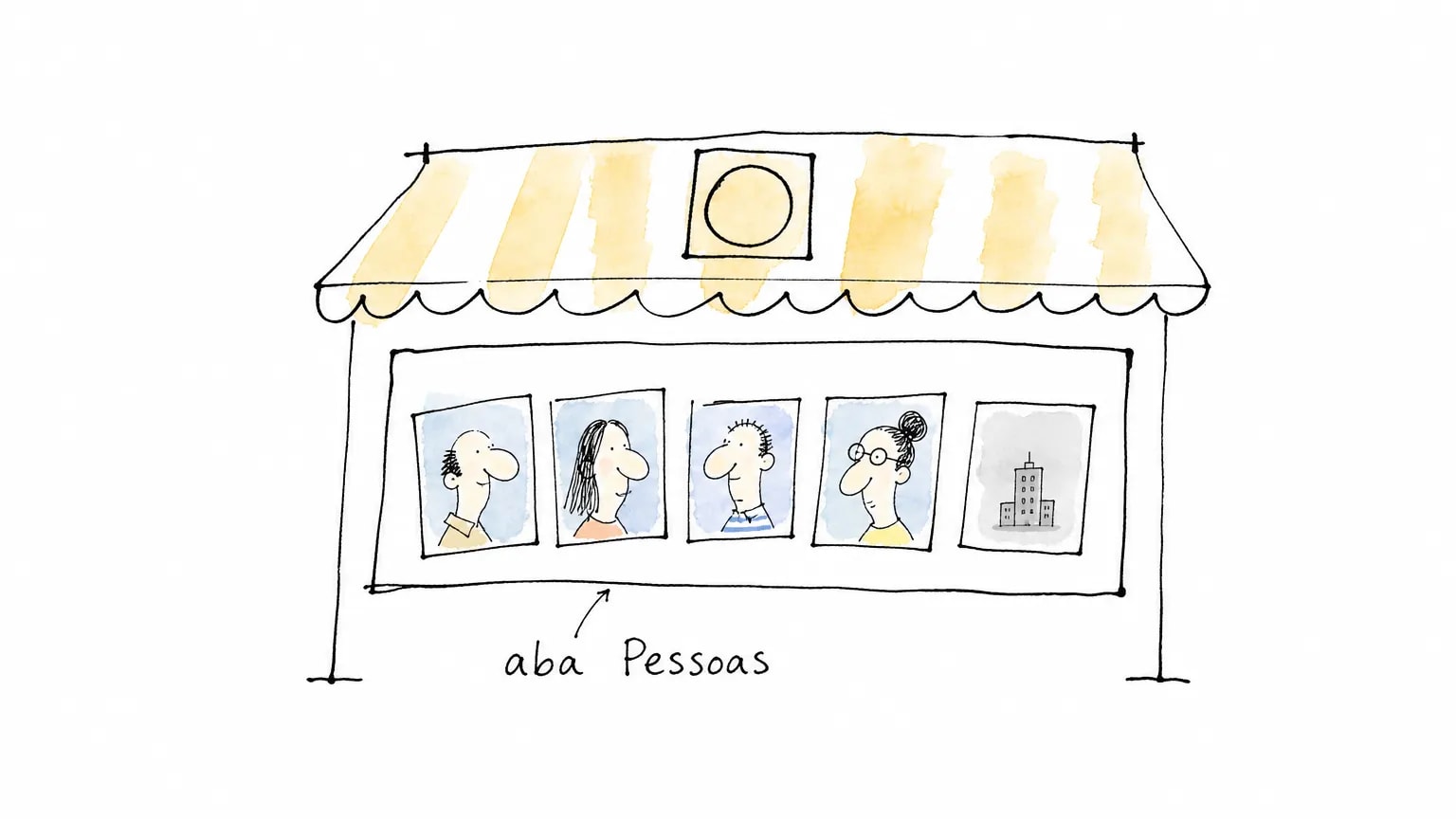
Quem visita a Página de uma empresa pequena olha o topo (setor, localização, número de funcionários e seguidores) e clica em Pessoas. A Ajuda sobre as guias da Página traz a regra que muita empresa descobre tarde: "Essa guia só aparece se a página tiver um ou mais funcionários associados a ela." Sem ninguém associado, a aba nem existe, e a Página parece um cadastro vazio.
Funcionário associado, no vocabulário do Linkedin, não é quem está na folha de pagamento. A Ajuda sobre notificar funcionários define como os "usuários que listaram a página da sua organização na seção Experiência Profissional do perfil". E o vínculo tem uma segunda consequência: o recurso Notificar funcionários, que avisa a equipe de uma publicação da Página, não funciona com 0 ou 1 funcionário associado, e cada administrador pode usá-lo uma vez por dia. Se você leu um guia antigo mandando usar a guia "Minha empresa" para falar com a equipe, ela foi descontinuada em novembro de 2024.
Lista suspensa ou texto digitado: o detalhe que decide o logo
O vínculo depende de um gesto pequeno no perfil de cada pessoa. A Ajuda sobre mudar a empresa na Experiência orienta: "Digite o nome completo da empresa e selecione essa empresa na lista suspensa que aparece quando você digita." Quem digita o nome e salva sem clicar na sugestão fica com um texto solto. A Ajuda não descreve o que acontece com o logo nesse caso, então fomos olhar.
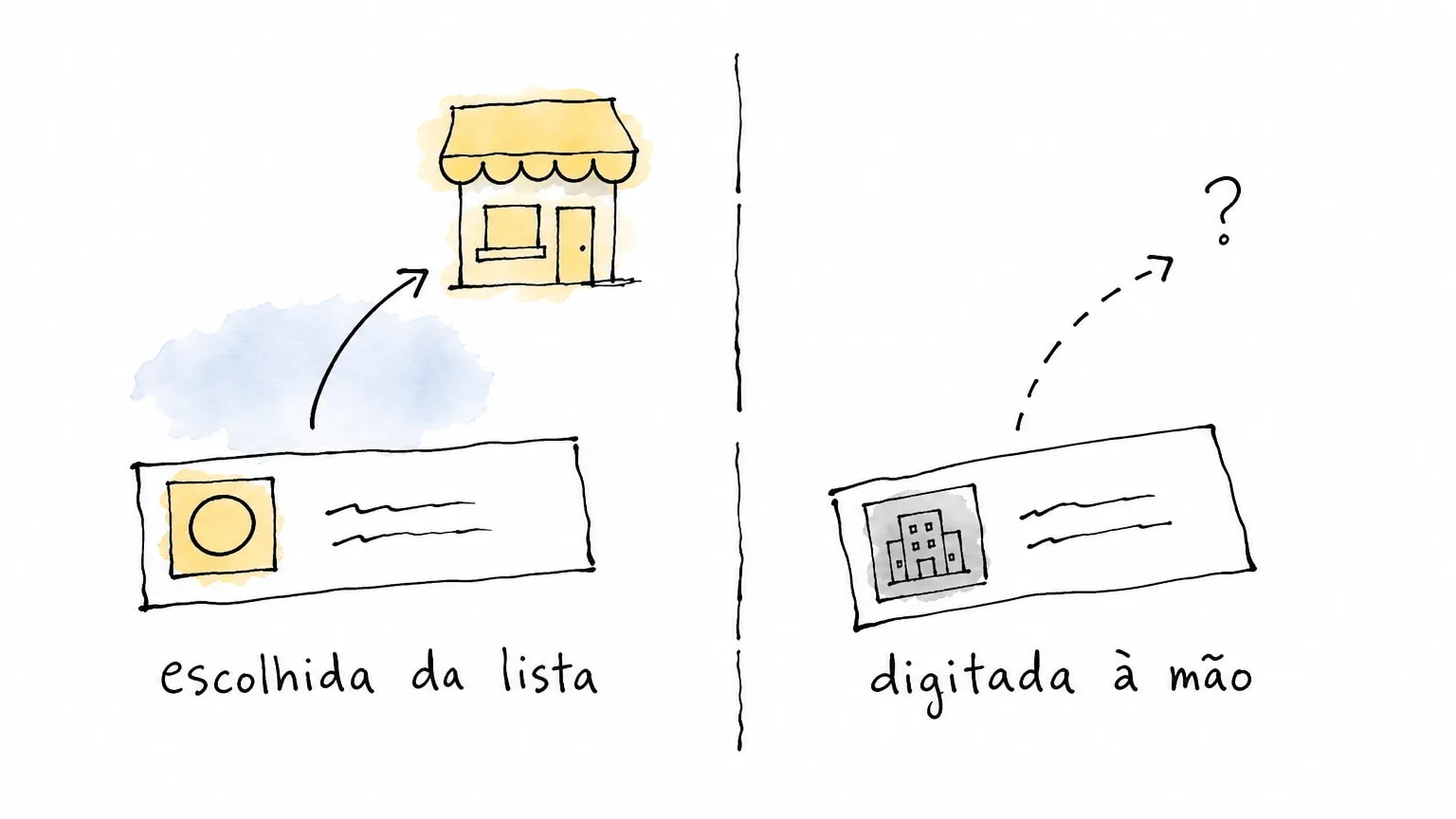
Em 08/10/2026 abrimos, sem login, três perfis públicos de executivos conhecidos de tecnologia e lemos o código de cada item da seção Experiência: 29 itens no total. Os 27 ligados a uma Página mostravam o logo da empresa e levavam a ela com um clique. Os 2 sem vínculo mostravam um ícone genérico de prédio cinza e não levavam a lugar nenhum. A amostra é pequena e a versão logada pode ter outro layout, mas o efeito é fácil de conferir no seu caso: abra o seu perfil numa janela anônima e veja se a empresa atual tem logo e é clicável.
Mesmo quem escolhe certo da lista não aparece na hora. A página de boas práticas avisa que, ao adicionar a Página como empregadora, "pode levar de 14 a 30 dias para que você apareça como funcionário associado nessa página". Não conte a aba Pessoas na primeira semana, e não peça para a equipe refazer o processo antes desse prazo.
Há ainda um detalhe que passa despercebido: dentro da aba, cada pessoa aparece pela foto de perfil. Uma fileira de rostos atualizados e coerentes passa a impressão de equipe real; uma mistura de avatar vazio, foto de festa e recorte de grupo passa outra. Não existe regra do Linkedin sobre isso, é leitura de quem visita. Se a empresa quer padronizar, o guia de foto corporativa para empresas compara estúdio e alternativas; para a foto individual de cada pessoa, o guia completo de foto para o Linkedin cobre enquadramento, fundo e roupa.
A mensagem pronta para o RH mandar à equipe
O jeito mais rápido de encher a aba Pessoas é pedir, uma vez e com instrução exata, que cada pessoa corrija a própria Experiência. A mensagem abaixo cabe em e-mail, Slack ou grupo de WhatsApp. Troque o que está entre colchetes.
Assunto: 2 minutos para ligar seu perfil à página da [EMPRESA]

Oi, pessoal! A [EMPRESA] tem página oficial no Linkedin: [URL DA PÁGINA]
Para o seu perfil aparecer ligado a ela (com o nosso logo, e não um ícone cinza):

1. Abra seu perfil > seção Experiência > lápis ao lado do cargo atual.
2. No campo Empresa, apague o nome e digite de novo: [NOME EXATO DA PÁGINA].
3. Escolha a [EMPRESA] na lista que aparece enquanto você digita
   (é a opção com o nosso logo).
4. Salve.

O Linkedin avisa que o vínculo pode levar de 14 a 30 dias para aparecer na página.
Se quiser, confira também se a sua foto de perfil está atual: é ela que aparece
ao lado do seu nome na aba Pessoas da empresa.
Se puder, siga a página e convide colegas de mercado: cada pessoa pode convidar
até 30 conexões por mês para a página da empresa onde trabalha.
Por que cada linha está ali. O passo 2 manda apagar e redigitar porque, pela Ajuda, a lista suspensa aparece enquanto se digita: redigitar é o jeito mais simples de fazer a sugestão surgir para quem salvou o nome como texto solto. O passo 3 descreve a opção certa pelo logo porque a Ajuda alerta que a empresa errada pode ser uma homônima. O aviso de 14 a 30 dias está ali para evitar a resposta "fiz e não funcionou" no dia seguinte.
A linha da foto é convite, não ordem. A última usa uma regra da Ajuda sobre convidar para seguir publica: quem não é administrador "poderá convidar até 30 de suas conexões de 1º grau para seguir a Página do seu empregador a cada mês". Em uma equipe de dez pessoas, isso é uma capacidade de convites que a Página sozinha não tem.
Página Premium: os 9 recursos pagos e o que ela não é
A Página Premium é a assinatura que a empresa paga para a própria Página, e nenhum dos guias em português que lemos explica o que ela inclui. Segundo a Ajuda sobre os recursos da Página Premium, são nove:
- verificação da Página (o selo);
- Quem viu minha página, com a lista de visitantes;
- convites automáticos e convites a seguidores de páginas semelhantes;
- botão de ação personalizado em destaque;
- depoimento personalizado;
- destaques de credibilidade;
- capas dinâmicas, com até 5 imagens;
- solicitações de serviço;
- logo com o selo IN dourado.
Só o superadministrador pode assinar, e a liberação é gradual: se a opção Experimentar Linkedin Page Premium não aparece em Minhas páginas, a Página ainda não está qualificada. A tabela abaixo compara o que muda na prática.
| Recurso | Página grátis | Página Premium |
|---|---|---|
| Convites para seguir | Só conexões de 1º grau dos administradores, com créditos mensais | Também convites automáticos a quem interagiu nos últimos 30 dias, sem gastar crédito, e a seguidores de páginas semelhantes |
| Botão de ação | Fica atrás do botão Mais | Botão personalizado em destaque |
| Quem visitou a Página | Número de visitantes e dados demográficos, na Análise de visitantes | Lista dos visitantes por até 365 dias, respeitando a privacidade de cada um |
| Capa | Uma imagem | Capa dinâmica com até 5 imagens |
| Selo de verificação | Qualifica se a Página tiver produto pago, como vagas ou anúncios | Qualifica automaticamente, exceto no teste grátis; pode levar até 10 dias e não é garantido |
| Preço | Zero | Não publicado; aparece na tela do superadministrador |
Ajuda a6250035, a6240989, a6251017, a6275638, a7119157, a6232587, a547492, consultadas em 08/10/2026
Quatro coisas que a Página Premium não é, e que costumam confundir quem pesquisa preço:
- Não tem preço publicado. A Ajuda sobre o custo da Página Premium manda o superadmin ver na tela: "As instruções na tela exibirão quanto custa a assinatura." Cada Página precisa da sua própria assinatura, inclusive Showcase Pages, ela não passa de um administrador para outro, e desativar a Página não cancela a cobrança.
- Não é o Premium Business. A Ajuda diz que a Página Premium "é separada de outras assinaturas do Linkedin Premium, como o Linkedin Premium Business". Os US$ 99 que aparecem em guias como preço da Página Premium vêm, na reportagem do Social Media Today de 13/06/2024 que costuma ser citada, do preço inicial do Premium Business. Os planos individuais estão no comparativo do Linkedin Premium para quem trabalha.
- Não dá mais crédito de anúncio. A Ajuda sobre comprar a Página Premium registra que o benefício de crédito do Linkedin Ads não é mais oferecido desde 28 de fevereiro de 2025. A mesma página informa um pacote de Página Premium com Premium individual com 20% de desconto.
- Não garante o selo. Pela Ajuda sobre verificação da Página, estar qualificada não garante o selo, ele não vem no teste grátis e não é endosso do Linkedin. O selo da Página também é outra coisa que o selo de verificação de identidade do perfil pessoal.
A Career Page (guias Vida e Empregos) também não está incluída: é licença separada, e a página de Ajuda sobre ela tem 4 anos, então confira a tela antes de contratar.
Como saber se a Página está funcionando: 4 números e uma meta de 90 dias
O painel do administrador tem um módulo chamado Acompanhar desempenho. Pela Ajuda sobre o painel da Página, ele mostra quatro números:
- Aspecto da pesquisa: em quantas pesquisas a Página apareceu. É o número que mostra se a Página começa a ser encontrada por quem ainda não a conhece.
- Visitantes da página: quantas pessoas abriram a Página no período.
- Seguidores: quantos seguidores novos chegaram no período.
- Impressões da publicação: quantas vezes os posts da Página foram exibidos.
Para ir além, a área de análises da Página separa Conteúdo, Seguidores, Visitantes, Ocorrências em resultados de pesquisa, Concorrência, Marca empregadora e Newsletter. A aba Concorrência é a mais útil para quem está começando: ela compara a sua Página com outras que você escolher, e dá uma referência melhor que qualquer média de mercado.
O único número de referência que o próprio Linkedin publica é este, na Ajuda sobre convites: "Recomendamos que as Páginas tenham pelo menos 150 seguidores para ajudar a otimizar o crescimento." Não é promessa de resultado nem prazo, é um marco. Para uma empresa pequena, faz sentido usá-lo como meta dos primeiros 90 dias, com o plano abaixo.
| Período | O que fazer | O que olhar no painel |
|---|---|---|
| Semanas 1 e 2 | Preencher os 12 campos (setor, tamanho e visão geral primeiro), adicionar o 2º superadmin, mandar a mensagem ao RH | Anotar o ponto de partida dos 4 números |
| Semanas 3 a 6 | Esperar as associações (14 a 30 dias), convidar conexões de 1º grau dos admins, publicar com regularidade | Seguidores, Visitantes da página e se a aba Pessoas apareceu |
| Semanas 7 a 13 | Equipe convidando (até 30 conexões por mês cada), comparar com 2 ou 3 pares em Concorrência | Impressões da publicação, Aspecto da pesquisa e o marco de 150 seguidores |
Ajuda a6535920, a547077, a6202478, a553289 e a547492, consultadas em 08/10/2026
Sobre os convites das semanas 3 a 6: pela Ajuda sobre créditos de convite, os créditos mensais são compartilhados entre os administradores e renovam no dia 1; convite aceito devolve o crédito em até 72 horas, recusado ou retirado é perdido. A quantidade não está publicada, então convide quem tem relação real com a empresa (clientes, fornecedores, ex-colegas): é isso que faz o crédito voltar.
Quando a Página não basta (e quando o pago faz sentido)
A Página é a vitrine, não o vendedor. No Linkedin, a conversa acontece entre perfis: um post do fundador ou de alguém da equipe circula entre pessoas que nunca abririam a Página. Sem perfis ativos por trás, ela vira um endereço bem preenchido que pouca gente visita, e por isso o plano de 90 dias começa pela equipe.
O pago faz sentido em casos específicos: Página Premium quando já há tráfego e você quer saber quem visita; Career Page quando a contratação é frequente; anúncio quando é preciso chegar a quem não conhece a empresa, com Página pronta e orçamento para testar. Recruiter e Sales Navigator são assinaturas de pessoas, não da Página. Nenhum deles garante selo, alcance ou faz a equipe se associar à Página. E seguidor conta interesse, não cliente: poucos seguidores certos valem mais que muitos sem relação com o negócio.
Perguntas frequentes
O Linkedin para empresas é gratuito?
Dá para criar a página da empresa pelo celular?
Preciso de perfil pessoal para ter página de empresa?
Por que meus funcionários não aparecem na página?
Quanto custa a Página Premium?
A foto de cada pessoa da equipe, sem marcar estúdio
Em /comecar a câmera guia selfies de uma pessoa e devolve uma prévia de foto profissional com marca d'água. Se aprovar, a versão limpa sai por R$ 2,50 no PIX, sem assinar plano.
Resumo e próximos passos
- A Página da empresa é grátis e é a base dos outros 6 produtos: cinco pagos ou sob consulta, e a Showcase sem custo descrito na Ajuda.
- Crie no computador ou no iPhone, com perfil real e mais de 1 conexão, e adicione um segundo superadministrador no mesmo dia.
- Preencha os 12 campos começando por setor, tamanho e visão geral, que liberam o Convidar para seguir.
- Peça à equipe que escolha a Página na lista suspensa da Experiência; o vínculo leva 14 a 30 dias e é o que faz a aba Pessoas existir.
- Página Premium: preço só na tela, assinatura por Página e sem crédito de anúncio desde 28/02/2025.
- Em 90 dias, acompanhe os 4 números do painel e mire o marco de 150 seguidores que a própria plataforma recomenda.
Com a Página montada, o próximo passo é o rosto de quem aparece nela. O guia de foto para Linkedin de 2026 é o ponto de partida para cada pessoa da equipe acertar a foto de perfil, e a referência de medidas da capa e do logo da empresa fecha os itens visuais do checklist.
Como checamos: em 08/10/2026 lemos mais de 20 páginas da Central de Ajuda do Linkedin em português, os 5 primeiros resultados da busca por "linkedin para empresas" e fizemos o teste dos 29 itens de Experiência descrito na seção da aba Pessoas. Preços e regras mudam; as datas de cada fonte estão nas tabelas.
Pedro Mota
Fundador, fotoslinkedin.com.br
Pedro Mota é fundador da fotoslinkedin.com.br, ferramenta de IA que transforma uma selfie em foto profissional pronta pro Linkedin em 60 segundos. Antes, atuou com design e produto digital. Hoje vê centenas de fotos por semana e escreve sobre o que funciona pra carreira no Brasil em 2026.