Foto em apresentação de slides: o checklist de 6 passos até o PDF do cliente
Você montou a proposta comercial dentro da sua apresentação de slides, exportou em PDF, anexou no e-mail, e a sua foto chegou do outro lado com o rosto chapado. O arquivo que você inseriu era grande, a foto era a boa, e mesmo assim o resultado parece uma cópia de cópia. O defeito quase nunca está na foto: está em duas etapas do percurso que quase ninguém abre, e as duas ficam depois do momento em que você insere a imagem no slide.
Este é o caminho inteiro, na ordem, com o que conferir em cada parada. Antes de mexer, salve uma cópia do arquivo: alguns dos passos abaixo são destrutivos por definição.
- Decida a largura de exibição antes de inserir. O retrato vai aparecer com 3 cm, 5 cm ou 8 cm de largura no slide? Essa resposta define quantos pixels o seu rosto pode ter, e a tabela mais abaixo mostra em qual dessas larguras ele ainda é legível. Escolher isso depois é consertar no lugar errado.
- Abra a configuração de imagem deste deck. No Windows, o caminho publicado pela Microsoft é Arquivo > Opções > Avançado, na seção Tamanho e Qualidade da Imagem, descrita na página oficial de opções avançadas (consultada em 10/08/2026). Leia o que já está marcado aí antes de mexer em qualquer outra coisa.
- Escolha entre não compactar e escolher uma resolução. A caixa "Não compactar imagens no arquivo" existe e tem custo declarado: desligar a compactação "melhora a qualidade da imagem, mas imagens não compactadas podem resultar em tamanhos de arquivo muito grandes". Se o deck precisa caber num anexo, o caminho é o inverso, e ele também tem número publicado.
- Se você cortou alguma imagem, decida agora sobre as áreas cortadas. Em Formato de Imagem > Compactar Imagens existe a caixa "Excluir áreas cortadas das imagens". Ela é o que apaga de verdade o pedaço que você tirou do enquadramento, e a Microsoft registra a janela de arrependimento: "as exclusões podem ser desfeitas até que o arquivo seja salvo".
- Exporte o PDF pela opção de qualidade, não pela de peso. No diálogo de PDF, a instrução oficial é "em Otimizar para, selecione Padrão para obter uma qualidade superior", enquanto Tamanho mínimo existe para "reduzir o tamanho do arquivo", com o anexo de e-mail como exemplo da própria página.
- Abra o PDF que saiu, a 100% e no celular. Essa é a única prova que vale, porque a tela em que você montou o slide não é a tela em que o cliente vai abrir. Se o rosto derreter no zoom de 100%, volte ao passo 1 e aumente a largura de exibição antes de aumentar qualquer configuração.
Se você só tem tempo para dois passos, faça o 1 e o 5. Largura de exibição e otimização do PDF são as duas alavancas que respondem pela maior parte do estrago, e as duas são decisões suas, não do programa.
Inserir não custa pixel. Salvar, sim
A confusão que sustenta o problema inteiro cabe numa pergunta: quando você insere uma foto grande e arrasta o canto até ela ficar pequena no slide, quantos pixels você perdeu? Nenhum. Arrastar o canto é geometria, não é arquivo.
Dá para verificar isso sem confiar em ninguém, e foi o que fizemos em 10/08/2026. Geramos um retrato sintético de 1.600 x 2.000 px (PNG, 18.057 bytes, com detalhe fino nos olhos), montamos com a biblioteca python-pptx 1.0.2 um arquivo de apresentação widescreen com essa imagem exibida a 5 cm de largura e abrimos o pacote resultante para medir o que estava guardado lá dentro. A parte de mídia continuava com 1.600 x 2.000 px, 18.057 bytes e o mesmo resumo SHA-1 do arquivo de origem. Depois repetimos com um recorte de 25% em cada lado, o equivalente geométrico do corte para forma: o binário continuou idêntico, byte por byte.
O que mudou foi uma linha de geometria no XML do slide:
<a:srcRect l="25000" r="25000" t="25000" b="25000"/>
<a:ext cx="1800000" cy="2250000"/>
Em português: a primeira linha manda o programa mostrar apenas o miolo da imagem, descartando 25% de cada lado na exibição, e a segunda diz que aquele quadro tem 1.800.000 unidades internas de largura, que são exatamente 5 cm. A imagem inteira continua dentro do arquivo. O corte é uma instrução de desenho, não uma tesoura.
Limite obrigatório desse teste, porque ele é nosso: o pacote foi escrito por python-pptx 1.0.2, não pelo PowerPoint. O que ele prova é o comportamento do formato de pacote em que o arquivo de apresentação é gravado, onde o binário entra inteiro e o corte é geometria, mais o protocolo de inspeção que vem logo abaixo. Ele não mede, e não pretende medir, a compactação que o aplicativo aplica ao salvar. Essa parte quem documenta é a Microsoft.
Num artigo arquivado, com escopo declarado de Office 2007, a Microsoft descreve o mecanismo em duas frases que continuam explicando o que se vê: "esse problema ocorre porque PowerPoint, Excel e Word realizam uma compactação básica das imagens ao salvar" e "não é possível recuperar imagens que já foram compactadas". A interface daquela página não existe mais, e por isso o caminho atual é o do passo 2. O que interessa ali é a ordem dos fatos: a perda acontece no salvamento, e ela não tem botão de voltar.
O protocolo de 60 segundos: abra o seu deck e veja o que o cliente recebeu
Um arquivo de apresentação é um pacote compactado com partes separadas dentro. A documentação do formato diz isso sem rodeio: "um documento PresentationML não é armazenado como um corpo grande numa única parte. Em vez disso, os elementos que implementam determinados agrupamentos de funcionalidades são armazenados em partes separadas", e a página se refere a essas partes como itens de um ZIP. Daí sai um teste que qualquer pessoa roda sem instalar nada.
- Faça uma cópia do arquivo de apresentação. Nunca trabalhe no original.
- Renomeie a cópia trocando a extensão para .zip e abra normalmente.
- Entre na pasta de mídia do pacote, que costuma aparecer como ppt/media.
- Olhe a dimensão em pixels do seu retrato. É esse arquivo que viajou até o cliente, não o que você tem na área de trabalho.
- Se o número for maior do que você esperava, o corte não foi aplicado ao arquivo, só à exibição, e o pedaço que você tirou continua ali.
- Se o número for menor, a compactação já rodou naquele deck, e ela não volta: reinsira a foto a partir do original depois de ajustar a configuração.
Uma ressalva de honestidade: o nome da pasta de mídia é o que você vai ver ao abrir o pacote, e não uma especificação publicada. A documentação nomeia as partes, não a pasta.
Vale marcar a fronteira com o problema vizinho. Antes de chegar ao seu deck, a foto já atravessou uma cadeia que a degrada, e outro guia do blog reconstitui quem já mexeu no arquivo antes de ele chegar às suas mãos. Lá, quem degrada é quem transporta, e você quase não tem alavanca. Aqui é o contrário: o contêiner é seu, e a perda acontece porque você clicou em salvar com uma caixa marcada de um jeito.
Onde fica a configuração, e por que a Microsoft publica duas respostas sobre o padrão
Se você já procurou esse número, esbarrou em 220 ppi. Fomos ler as páginas oficiais em 10/08/2026 e o que existe é mais estranho e mais útil do que um número só: duas páginas vigentes da Microsoft, as duas aplicáveis ao Microsoft 365, dizem coisas diferentes sobre o mesmo padrão.
- A página sobre resolução padrão para inserir imagens afirma que "em versões PowerPoint 2016 e mais recentes, a resolução de imagem padrão já está definida como de alta fidelidade", e que escolher alta fidelidade "garante que as imagens não sejam compactadas, a menos que excedam o tamanho da tela do documento". Ou seja: sugere que, por padrão, nada é compactado.
- A página sobre reduzir o tamanho de arquivo de uma imagem afirma, numa observação, que "a resolução de imagens predefinida no Microsoft 365 é de 220 ppi", frase que a versão em inglês da mesma página repete. Ou seja: sugere que, por padrão, tudo é reduzido a 220 ppi.
Não dá para escolher uma das duas e chamar de verdade. O que dá para fazer, e é mais útil, é parar de procurar o número na internet e ler a configuração da sua própria máquina, naquele deck, pelo caminho Arquivo > Opções > Avançado. É uma conferência de dez segundos que responde por você o que duas páginas oficiais não resolvem entre si.
Duas observações que mudam o que você espera dessa tela. A primeira: "tamanho da tela do documento", a exceção que a alta fidelidade carrega, não tem definição numérica publicada em lugar nenhum. A segunda: dos degraus do menu de resolução, só dois aparecem escritos em página oficial. Um é o 220 ppi acima. O outro é o teto recomendado para encolher a apresentação, na página em português de Portugal: "na lista Resolução predefinida, selecione uma resolução que seja 150ppi ou inferior", acompanhado de "certifique-se de que a opção Não comprimir imagens no ficheiro não está selecionada". Qualquer outro valor que você leia por aí não tem lastro publicado, e por isso não entra aqui.
A alavanca viaja com o arquivo, não com o programa
Esse é o detalhe que explica o "mas eu já tinha ajustado isso". A Microsoft escreve que "as opções que definiu nesta secção só são aplicáveis ao ficheiro de apresentação que tiver aberto no momento", e a página de desligar a compactação reforça pelo outro lado: a opção "Todos os Novos Documentos" aplica-se apenas ao Word. O ajuste morre com o arquivo. Se você monta proposta com frequência, o jeito prático é guardar um deck modelo já configurado e começar sempre a partir dele.
A mesma página descreve o efeito da configuração sem publicar valores: "quanto maior for o valor PPI, mais rica será a imagem", e a alta fidelidade "preserva a qualidade da imagem, mas pode aumentar o tamanho do ficheiro da sua apresentação". É honesto e é pouco. O que falta ali é a conta que liga esse ppi ao tamanho do seu rosto.
| Largura de exibição no slide | Pixels do arquivo | O que sobra do rosto | O retrato sobrevive? |
|---|---|---|---|
| 3 cm, a 150 ppi | 177 x 221 px | cabeça de 133 px; 39 a 43 px entre os olhos | Reprova nas duas réguas. É exatamente a foto do consultor no rodapé da proposta |
| 3 cm, a 220 ppi | 260 x 325 px | cabeça de 195 px; 57 a 62 px entre os olhos | Reprova mesmo no maior dos dois valores que a Microsoft nomeia |
| 5 cm, a 150 ppi | 295 x 369 px | cabeça de 221 px; 64 a 71 px entre os olhos | Passa raspando na régua editorial do blog e reprova na de leitura por máquina |
| 5 cm, a 220 ppi | 433 x 541 px | cabeça de 325 px; 94 a 104 px entre os olhos | Passa nas duas. É o menor retrato defensável num deck widescreen |
| 8 cm, a 150 ppi | 472 x 590 px | cabeça de 354 px; 103 a 113 px entre os olhos | Passa nas duas, com margem para o leitor ampliar o PDF |
| 8 cm, a 220 ppi | 693 x 866 px | cabeça de 520 px; 151 a 166 px entre os olhos | Passa com folga. É a faixa que serve como arquivo único do deck inteiro |
| 12 cm, a 150 ppi | 709 x 886 px | cabeça de 532 px; 154 a 170 px entre os olhos | Passa nas duas, já em território de foto de capa |
| 12 cm, a 220 ppi | 1.039 x 1.299 px | cabeça de 779 px; 226 a 249 px entre os olhos | Passa. Acima disso o ganho vai para o peso do arquivo, não para o rosto |
Conta própria: px = cm dividido por 2,54 e multiplicado pelo ppi, sobre os 33,867 cm do slide widescreen publicados pela Microsoft. Premissas: retrato 4:5, cabeça a 60% da altura, olhos a 0,29-0,32 da altura da cabeça.
A conta que decide: 3, 5 ou 8 cm de retrato
O canvas do slide é medido em unidade física, e não em pixels. A Microsoft publica que o slide widescreen tem 13,333 polegadas, ou 33,867 cm, de largura, e que "a configuração de widescreen de 16:9 é o valor padrão para as novas apresentações que você criar". Daí sai a única conta que importa aqui: pixels do arquivo iguais aos centímetros de exibição divididos por 2,54 e multiplicados pelo ppi.
Cruzando essa conta com a régua de rosto que o blog usa (220 a 260 px de altura de cabeça para uma referência bem resolvida) saem três frases que a busca em português não entrega: nas quatro páginas que abrimos sobre o assunto em 10/08/2026, 5.694 palavras somadas, a palavra rosto não aparece nenhuma vez, e ppi aparece seis, sempre como nome de opção e nunca com conta.
- O retrato de 3 cm reprova em qualquer configuração. Nem a 150 nem a 220 ppi entregam cabeça suficiente, e 3 cm é a largura padrão da foto do consultor no rodapé da proposta.
- 5 cm a 220 ppi é a linha exata. É onde as duas réguas passam ao mesmo tempo, e por isso é o menor retrato defensável num deck widescreen.
- Trocar 220 por 150 ppi custa a faixa de 3 a 5 cm inteira. Se precisa encolher o arquivo, encolha em outro lugar antes de encolher aqui.
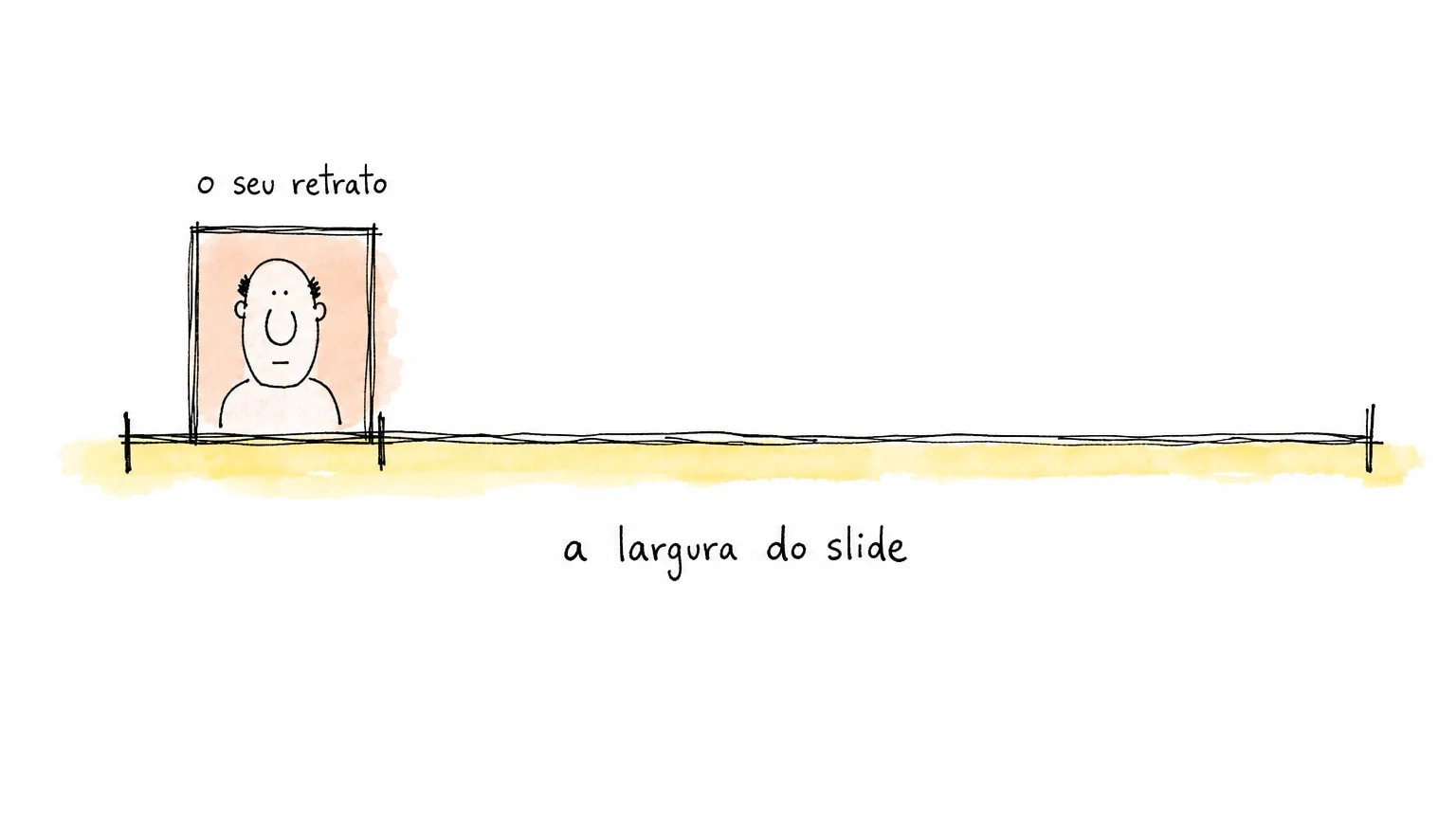
Agora vire a mesa: a tela de quem assiste define o ppi de que você precisa
A conta anterior olha para o arquivo. Esta olha para o destino, e é ela que diz quando a compactação é inofensiva. Divida os pixels horizontais da tela pelas 13,333 polegadas do slide e você tem o ppi que aquela exibição pede.
- Notebook comum de 1.366 px de largura: pede 102 ppi.
- Projetor ou monitor Full HD, 1.920 px: pede 144 ppi.
- Monitor QHD de 2.560 px: pede 192 ppi.
- Tela 4K de 3.840 px: pede 288 ppi.
Em um número só: 220 ppi equivalem a um slide de 2.933 px de largura, e 150 ppi equivalem a 2.000 px. A leitura é direta. Na sala de reunião comum, com projetor Full HD, um arquivo salvo a 220 ppi sobra e você não tem problema nenhum. O gargalo aparece na tela boa do cliente e no PDF que alguém amplia para olhar o rosto de perto.
O mesmo raciocínio vale para o seu retrato dentro do slide. Um retrato de 5 cm ocupa 14,8% da largura do slide: numa tela Full HD isso são 283 px exibidos, contra 433 px que o arquivo tem a 220 ppi, e sobra. Numa tela 4K a mesma exibição pede 567 px, e aí falta. A pergunta prática deixa de ser "qual resolução é boa" e passa a ser "em que tela essa proposta vai ser aberta".
Uma armadilha de medida antes de seguir: existem dois 16:9 no menu de tamanho de slide, um com 13,333 polegadas e outro com 10 polegadas de largura. A mesma foto de 5 cm ocupa fatias diferentes em cada um, e num deck de 10 polegadas os 150 ppi rendem só 1.500 px de slide, abaixo de um projetor Full HD. Confira o tamanho do seu deck antes de usar qualquer linha da tabela.
A coluna de distância entre os olhos vem de outra régua, essa publicada, e o blog já destrinchou a norma internacional que mede o seu rosto em pixels. Ela existe para cadastro de imagem facial em documento de viagem, com 90 px entre os olhos como requisito e 240 px como boa prática. A norma diz se a máquina consegue ler o seu rosto; ela não diz se a sua foto é boa.
O círculo, o quadro arredondado e o que realmente acontece com o queixo
Colocar o retrato dentro de um círculo virou o gesto padrão do slide de equipe e da capa de proposta. A crença que circula é que o círculo come o queixo. A documentação diz outra coisa, e a correção é mais interessante do que a crença.
O recorte para forma, segundo a Microsoft, faz a imagem mudar "de tamanho para corresponder a essa forma, mantendo suas proporções iguais". A diferença entre as duas opções também é publicada: em Preencher, "algumas bordas externas da imagem podem ser cortadas" e não sobra espaço vazio nas margens; em Ajustar, "pode haver algum espaço vazio nas margens da forma". E, o mais importante, existe reposicionamento documentado: "selecione a imagem e arraste-a para ajustar a posição da imagem dentro do quadro. Isso pode ajudá-lo a centralizar a parte mais importante da imagem dentro da forma".
Ou seja: o círculo não condena o queixo. Ele começa centralizado e você arrasta. O que o círculo custa de verdade é diâmetro em pixels. Um círculo inscrito num retrato exibido com 5 cm de largura a 220 ppi tem 433 px de diâmetro, e a cabeça inteira precisa caber ali dentro, com folga acima e abaixo. Um círculo inscrito num quadrado descarta cerca de 21% da área, toda ela nos cantos, e é por isso que um retrato gerado com o rosto colado nas bordas sofre mais nessa forma do que num retângulo.
A economia está em enquadrar antes, na hora de gerar ou de escolher a foto, e não na hora de arrastar dentro do quadro. São quatro linhas para acrescentar ao seu pedido de geração, ou ao briefing do fotógrafo, para que o mesmo retrato aguente os dois recortes, o retângulo do slide e o círculo da capa:
Head centred on the vertical axis, eyes on the upper third line.
Leave clear empty space below the chin, about one chin height.
Keep the four corners of the frame empty.
Plain light neutral background, even light on the face, no hard shadow.
Em português, linha por linha. A primeira põe a cabeça no eixo vertical e os olhos na linha do terço superior, que é de onde a forma recentraliza sem tocar no rosto. A segunda reserva uma folga de aproximadamente uma altura de queixo embaixo, e é ela que impede o recorte de comer o queixo. A terceira pede cantos vazios, porque os cantos são exatamente a área que o círculo descarta. A quarta mantém contraste no rosto quando ele for exibido com 3 ou 5 cm de largura. O resto do pedido, identidade e proporção, é assunto do guia de geração.
Se o retrato da capa for horizontal, com o título ao lado, o enquadramento muda de regra, e outro guia mostra como compor o retrato largo com canto vago para o título. Gerar é lá. Inserir, salvar e exportar é aqui.
O PDF: o segundo aperto, e o que a documentação não publica
A proposta comercial quase nunca sai como apresentação: sai como PDF anexado. E a exportação é o segundo momento em que alguém decide quanto da sua foto sobrevive. A escolha tem nome publicado e fica no diálogo de salvar.
A instrução oficial é curta: "em Otimizar para, selecione Padrão para obter uma qualidade superior (por exemplo, se quiser imprimi-lo). Selecione Tamanho mínimo para reduzir o tamanho do arquivo (por exemplo, se quiser enviá-lo como um anexo de email)". A mesma dupla aparece nos aplicativos de desktop do Office, com outra redação: "se o documento necessitar de alta qualidade de impressão, selecione Standard" e "se o tamanho do ficheiro for mais importante do que a qualidade de impressão, selecione Tamanho mínimo". A troca declarada é entre qualidade e peso, e o exemplo de uso do modo leve é o anexo de e-mail, que é o caso da proposta. Já a imagem que assina a mensagem, e não o que vai dentro do anexo, obedece a outra régua, e o blog já mediu a foto que assina o e-mail que você envia.
No macOS a alavanca tem outro nome e outro lugar. A qualidade do PDF fica em Preferências do PowerPoint > Geral > qualidade de impressão (papel/PDF), com alta, média e baixa, e a página registra que "por padrão, a qualidade de impressão é definida como alta". A mesma página avisa que definir o PDF para um tamanho de arquivo menor não está disponível ali. Não misture os dois caminhos: quem procura "Otimizar para" no Mac não vai achar.
Aqui vem a lacuna honesta. A Microsoft não publica o ppi de nenhuma das duas opções de otimização. E a página da Adobe sobre configurações de conversão em PDF, que é onde valores de reamostragem costumam viver, não respondeu em três tentativas em 10/08/2026, entre erro de protocolo e tempo esgotado. Sem número publicado, o número não entra: fica o mecanismo, que é o que você precisa para decidir.
O substituto prático do número é uma medição sua, e ela leva dois minutos: exporte o mesmo deck duas vezes, uma em Padrão e outra em Tamanho mínimo, e compare o peso dos dois PDFs. A diferença entre eles é, na prática, a quantidade de imagem que a segunda opção jogou fora. Depois abra os dois no zoom de 100% e olhe o seu rosto. Se a saída for papel, e não tela, tudo muda de novo, e quem trata desse caso é outro guia: o crachá, onde a régua deixa de ser a tela.
| Sintoma | Causa | Onde isso está escrito | O que fazer |
|---|---|---|---|
| O rosto só ficou chapado depois que salvei e fechei o arquivo | Os aplicativos fazem compactação básica das imagens ao salvar, e o que foi compactado não volta | Microsoft Learn, artigo arquivado com escopo declarado de Office 2007 | Ajuste Tamanho e Qualidade da Imagem neste deck e reinsira a foto a partir do arquivo original |
| Inseri uma foto enorme e mesmo assim ela está ruim no slide | O tamanho do original não é o gargalo: quem define os pixels que sobram é a largura de exibição vezes o ppi | Conta própria sobre os 33,867 cm de largura publicados para o slide widescreen | Aumente a largura de exibição antes de mexer em resolução. Com 3 cm nenhuma configuração salva o rosto |
| Ajustei a resolução, abri outro deck e voltou tudo como era | No PowerPoint essa seção vale só para o arquivo aberto, e a opção para todos os novos documentos aplica-se apenas ao Word | Opções do PowerPoint (Avançadas) e a página de desativar a compactação de imagem | Ajuste deck a deck, ou mantenha um arquivo modelo já configurado e comece sempre por ele |
| O arquivo ficou pesado demais para anexar no e-mail | Desligar a compactação melhora a qualidade e pode gerar arquivos muito grandes | Microsoft, Desativar a compactação de imagem | Para encolher, a página em português de Portugal indica escolher 150 ppi ou menos e desmarcar a caixa de não comprimir |
| Na minha tela ficou bom, no PDF que o cliente abriu ficou pior | A exportação aplica uma segunda otimização, escolhida no momento de salvar como PDF | Microsoft, Salvar apresentações do PowerPoint como arquivos PDF | Exporte em Otimizar para: Padrão e confira o PDF a 100% e no celular antes de enviar |
| Cortei várias fotos e o arquivo não emagreceu nada | As áreas cortadas continuam parte do arquivo, ocultas apenas do modo de exibição | Microsoft, Cortar imagens no Office | Marque Excluir áreas cortadas das imagens em Compactar Imagens, antes de salvar |
| O rosto fica estranho quando eu ponho a foto dentro do círculo | O recorte para forma começa centralizado e o círculo descarta os cantos do quadro | Microsoft, Cortar uma imagem para ajustá-la em uma forma | Arraste a imagem dentro do quadro para recentralizar, e gere o retrato com folga abaixo do queixo |
Páginas de suporte da Microsoft consultadas em 10/08/2026; a linha do salvamento vem de artigo arquivado com escopo de Office 2007. Contas próprias com premissas declaradas na tabela anterior.
Um arquivo ou dois, e o que muda no Google Apresentações
A pergunta prática de quem monta proposta toda semana não é qual resolução usar: é quantos arquivos manter na pasta. A resposta cabe numa regra e numa exceção.
A regra: nunca guarde um arquivo menor do que a maior exibição que ele vai ter no deck. Como reduzir a exibição não custa pixel, um retrato preparado para a maior aparição serve para todas as menores. Na prática, o retrato que a 220 ppi renderia os 693 px de uma exibição de 8 cm cobre slide de equipe, rodapé, slide de contato e bloco do consultor, sem nenhum arquivo extra.
A exceção: capa e slide de abertura. Ali o retrato ocupa meia largura de slide ou mais, o enquadramento é outro (horizontal, com espaço reservado para o título) e a foto vertical do rodapé não aguenta a ampliação. Esse é o segundo arquivo, e só ele. Quando quem pede a foto é outra pessoa, com regras próprias de kit e de telão, o problema muda de dono, e o guia vizinho detalha o que entregar quando o contêiner é de outra pessoa.
Uma fronteira que evita erro de destino: nada disso vale para a foto que fica numa página web. Ali o problema vira peso e recorte responsivo, e o artigo daquele destino explica por que quem escolhe a versão do arquivo é o navegador. Documento e página são dois mundos, com dois conjuntos de alavancas.
E no Google Apresentações?
Aqui a resposta correta é uma ausência, e ela vale mais do que um chute. A página oficial da Ajuda dos Editores Google sobre inserir e organizar texto, formas, imagens e linhas tem 1.015 palavras na medição de 10/08/2026, e nela compressão, compactação, resolução, qualidade, ppi e dpi aparecem zero vez: a página descreve como inserir e organizar objetos, e não menciona compressão em nenhum ponto.
Silêncio não é garantia de fidelidade, e transformar um no outro seria inventar especificação. O que sobra é o protocolo do resto do artigo, virado para fora: exporte em PDF, abra o arquivo exportado e confira o peso e a dimensão do que chegou. O que a plataforma não publica, a sua medição responde para aquele dia e para aquele arquivo.
Limites honestos: o que este guia não resolve
Sete pontos que ficam em aberto, e é melhor você saber quais são antes de tratar qualquer coisa aqui como regra fechada.
- O "tamanho da tela do documento", que é a exceção declarada da alta fidelidade, não tem definição numérica publicada. Ninguém sabe, oficialmente, a partir de que ponto a compactação mínima entra.
- A lista completa de valores do menu de resolução não aparece em nenhuma das páginas oficiais que lemos em 10/08/2026. Só 220 ppi e 150 ppi têm literal, e é por isso que nenhum outro degrau aparece neste texto.
- Nenhum valor de reamostragem das opções de PDF é publicado, nem pela Microsoft nem, no dia da consulta, pela página da Adobe sobre configurações de conversão. O que existe aqui é mecanismo e medição, não número.
- O diálogo de tamanho de slide aceita polegadas, centímetros ou pixels, com mínimo de 1 polegada, 2,54 cm ou 120 px e máximo de 56 polegadas, 142,24 cm ou 720 px. Esses limites não se convertem entre si, então nada neste artigo autoriza dizer quantos pixels por polegada o programa usa internamente.
- O teste do pacote foi feito com python-pptx 1.0.2, não com o PowerPoint. Ele prova o comportamento do formato do arquivo, e não a compactação que o aplicativo aplica ao salvar.
- A faixa de 220 a 260 px de altura de cabeça é régua editorial deste blog, derivada do quadrado mínimo que as plataformas pedem. A régua de distância entre os olhos, essa sim publicada, mede leitura por máquina em cadastro de documento, e não qualidade estética.
- Nada aqui promete resultado comercial. Uma foto legível na proposta é higiene do material que você manda, do mesmo tipo que revisar o valor e a data. Não é argumento de venda.
Vale ainda um lembrete de escopo: os caminhos de menu descritos são os do aplicativo de desktop. A própria página de compactação registra que essas funções não estão disponíveis na versão para a web, e interfaces mudam de lugar entre versões. Se o nome do menu não bater com o que você vê, o que continua valendo é a lógica: existe uma configuração por arquivo, ela decide compressão, e o PDF tem uma segunda escolha depois dela.
Perguntas frequentes
Por que a minha foto fica borrada quando eu exporto o PowerPoint para PDF?
O PowerPoint diminui a qualidade da imagem sozinho?
Cortar a imagem no PowerPoint reduz o tamanho do arquivo?
Qual resolução escolher em Compactar Imagens?
Gerar o retrato que vai entrar no slide
A geração parte de 1 a 5 fotos suas, com estilo, enquadramento e expressão escolhidos por você. O teste é de uma imagem, sem cartão, e sai em 1.024 x 1.024 px; o vertical de 1.024 x 1.536 px é dos planos Pro e Premium.
Resumo e próximos passos
- Inserir e reduzir com o mouse não custa pixel: o corte é geometria e o binário entra inteiro no pacote. Quem tira pixel é o salvamento, e depois a exportação para PDF.
- Existem três alavancas com nome publicado, todas por arquivo: a resolução predefinida, a caixa de não compactar imagens no arquivo e a de excluir áreas cortadas das imagens.
- A Microsoft publica duas respostas sobre o padrão, alta fidelidade numa página e 220 ppi em outra. A conduta certa é ler a configuração do seu deck em Arquivo, Opções, Avançado, e não escolher um número de ouvido.
- A conta manda no resultado: 3 cm reprova sempre, 5 cm a 220 ppi é a linha, 8 cm cobre o deck inteiro com um arquivo só. Do lado da exibição, 220 ppi equivalem a um slide de 2.933 px.
- O teste final não é olhar o slide na sua tela: é abrir o PDF exportado a 100% e no celular, e conferir no pacote qual dimensão realmente viajou.
Para continuar, três caminhos, na ordem em que costumam fazer diferença. Se a foto já chegou degradada antes de entrar no deck, o defeito nasceu antes de você, e o blog já mapeou o percurso que degrada a foto antes do deck. Se a mesma imagem também vai virar foto de currículo e de documento, a régua é outra, e quem a reúne é o pilar que organiza os destinos em documento. E se você atende clientes por conta e monta o próprio material, vale conferir a régua de quem trabalha por conta, plataforma por plataforma.
Pedro Mota
Fundador, fotoslinkedin.com.br
Pedro Mota é fundador da fotoslinkedin.com.br, ferramenta de IA que transforma uma selfie em foto profissional pronta pro Linkedin em 60 segundos. Antes, atuou com design e produto digital. Hoje vê centenas de fotos por semana e escreve sobre o que funciona pra carreira no Brasil em 2026.